

このドキュメントでは、Navigation Connect API を設定するプロセスについて説明し、Navigation Connect API を使用するためのドライバーのデバイス要件を一覧表示します。
Navigation Connect の設定プロセス
Navigation Connect API を使用する前に、次の設定手順を完了する必要があります。
- Google Cloud プロジェクトを作成して構成します。
- Navigation Connect API を有効にして、アプリを検証します。
- OAuth を設定して OAuth トークンを作成します。
- サービス アカウントを設定して、バックエンド インフラストラクチャと Google マップまたは Waze 間の通信を有効にします。
Navigation Connect を使用するためのデバイスの最小要件
これらの要件は、ドライバーのデバイスで Navigation Connect セッションを正常に実行するために必要です。セッションは Navigation Connect API を使用して、位置情報や予定到着時刻などのリアルタイムのルートデータをバックエンド サーバーに送信します。
サポートされているアプリのバージョン
デバイスに Waze バージョン 5.15.5 以降、または Google マップ バージョン 26.14 以降がインストールされている必要があります。
正確な位置情報が有効になっています
デバイスで正確な位置情報の権限をオンにするようドライバーに促します。Waze と Google マップでは、ナビゲーションを開始するために正確な位置情報が必要です。
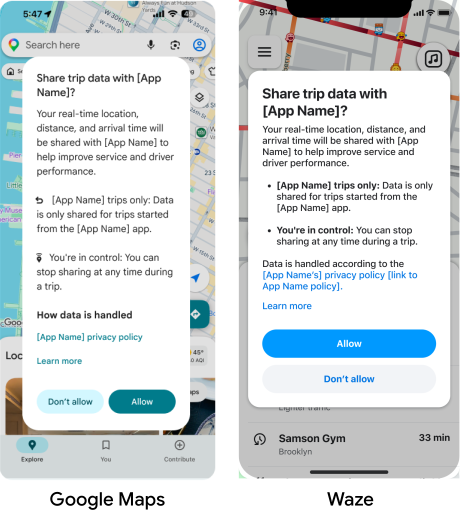
運転者の同意
Navigation Connect では、ルートデータを共有するためにドライバーの同意が必要です。同意ダイアログをトリガーする必要はありません。Google マップまたは Waze がこのユーザー インターフェースを自動的に処理します。
アプリから開始された最初のルートで、Google マップまたは Waze からドライバーにルートデータの共有を求めるメッセージが表示されます。
- ドライバーが [許可] をタップすると、Navigation Connect はリアルタイムの位置情報と ETA データのバックエンドとの共有を開始します。
- ドライバが [許可しない] をタップした場合、または後で同意を取り消した場合、Google マップまたは Waze はターンバイターン方式のルート案内を提供しますが、Navigation Connect はデータを送信しません。バックエンドは、ルートデータ ペイロードで
CLIENT_ERRORステータスを受け取ります。
ドライバーは 12 か月ごとにこの同意を再確認する必要があります。
次のステップ
Navigation Connect API を設定する最初の手順は、Google Cloud プロジェクトを作成して構成することです。