

इस दस्तावेज़ में, Navigation Connect API को सेट अप करने की प्रोसेस के बारे में बताया गया है. साथ ही, इसमें ड्राइवर के डिवाइस के लिए Navigation Connect API इस्तेमाल करने से जुड़ी ज़रूरी शर्तों की सूची दी गई है.
Navigation Connect को सेटअप करने की प्रोसेस
Navigation Connect API का इस्तेमाल करने से पहले, आपको सेटअप से जुड़े ये चरण पूरे करने होंगे:
- Google Cloud प्रोजेक्ट बनाएं और उसे कॉन्फ़िगर करें.
- Navigation Connect API चालू करें और अपने ऐप्लिकेशन की पुष्टि करें.
- OAuth टोकन बनाने के लिए, OAuth सेट अप करें.
- अपने बैकएंड इन्फ़्रास्ट्रक्चर और Google Maps या Waze के बीच कम्यूनिकेशन चालू करने के लिए, अपना सेवा खाता सेट अप करें.
Navigation Connect का इस्तेमाल करने के लिए, डिवाइस से जुड़ी ज़रूरी शर्तें
ड्राइवर के डिवाइस पर Navigation Connect सेशन को आसानी से चलाने के लिए, ये ज़रूरी शर्तें पूरी करना ज़रूरी है. सेशन, Navigation Connect API का इस्तेमाल करके, यात्रा का रीयल-टाइम डेटा भेजता है. जैसे, जगह की जानकारी और पहुंचने का अनुमानित समय. यह डेटा आपके बैकएंड सर्वर को भेजा जाता है.
ऐप्लिकेशन के साथ काम करने वाले वर्शन
डिवाइस में Waze 5.15.5 या इसके बाद का वर्शन या Google Maps 26.14 या इसके बाद का वर्शन इंस्टॉल होना चाहिए.
जगह की सटीक जानकारी ऐक्सेस करने की सुविधा चालू है
ड्राइवर को अपने डिवाइस पर, जगह की सटीक जानकारी की अनुमतियां चालू करने के लिए कहें. Waze और Google Maps को नेविगेशन शुरू करने के लिए, जगह की सटीक जानकारी चाहिए.
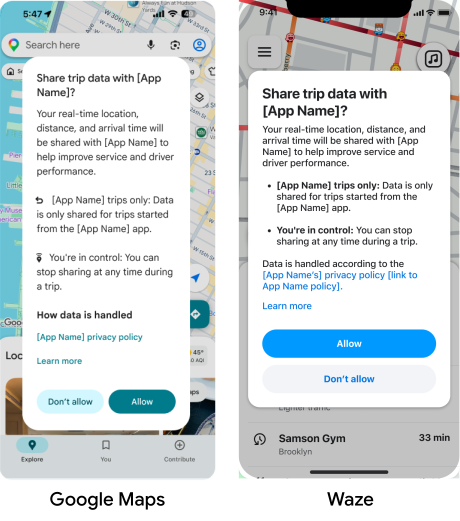
ड्राइवर की सहमति
Navigation Connect को ड्राइवर की सहमति की ज़रूरत होती है, ताकि वह यात्रा का डेटा शेयर कर सके. आपको सहमति लेने वाला डायलॉग बॉक्स ट्रिगर करने की ज़रूरत नहीं है. Google Maps या Waze, इस यूज़र इंटरफ़ेस को अपने-आप मैनेज करते हैं.
आपके ऐप्लिकेशन से शुरू की गई पहली यात्रा के दौरान, Google Maps या Waze ड्राइवर को यात्रा का डेटा शेयर करने के लिए सूचना देता है.
- अगर ड्राइवर अनुमति दें पर टैप करता है, तो Navigation Connect आपके बैकएंड के साथ रीयल-टाइम में जगह की जानकारी और पहुंचने के अनुमानित समय का डेटा शेयर करना शुरू कर देता है.
- अगर ड्राइवर अनुमति न दें पर टैप करता है या बाद में सहमति वापस ले लेता है, तो Google Maps या Waze, मोड़-दर-मोड़ निर्देश देता है. हालांकि, Navigation Connect डेटा नहीं भेजता. आपके बैकएंड को यात्रा के डेटा पेलोड में
CLIENT_ERRORस्टेटस मिलता है.
ड्राइवरों को हर 12 महीने में, इस सहमति की पुष्टि करनी होगी.
आगे क्या करना है
Navigation Connect API को सेट अप करने के लिए, सबसे पहले Google Cloud प्रोजेक्ट बनाएं और उसे कॉन्फ़िगर करें.