

En este documento, se explica el proceso para configurar la API de Navigation Connect y se enumeran los requisitos del dispositivo del conductor para usarla.
Proceso de configuración de Navigation Connect
Antes de poder usar la API de Navigation Connect, debes completar los siguientes pasos de configuración:
- Crea y configura un proyecto de Google Cloud.
- Habilita la API de Navigation Connect y verifica tu app.
- Configura OAuth para crear tokens de OAuth.
- Configura tu cuenta de servicio para habilitar la comunicación entre tu infraestructura de backend y Google Maps o Waze.
Requisitos mínimos del dispositivo para usar Navigation Connect
Estos requisitos son necesarios para que el dispositivo del conductor ejecute correctamente una sesión de Navigation Connect. Una sesión usa la API de Navigation Connect para enviar datos de viaje en tiempo real, como la ubicación y la hora estimada de llegada, a tu servidor de backend.
Versiones de la app compatibles
El dispositivo debe tener instalada la versión 5.15.5 de Waze o una posterior, o la versión 26.14 de Google Maps o una posterior.
Ubicación precisa habilitada
Solicitarle al conductor que active los permisos de ubicación precisa en su dispositivo Waze y Google Maps requieren la ubicación precisa para iniciar la navegación.
Consentimiento del conductor
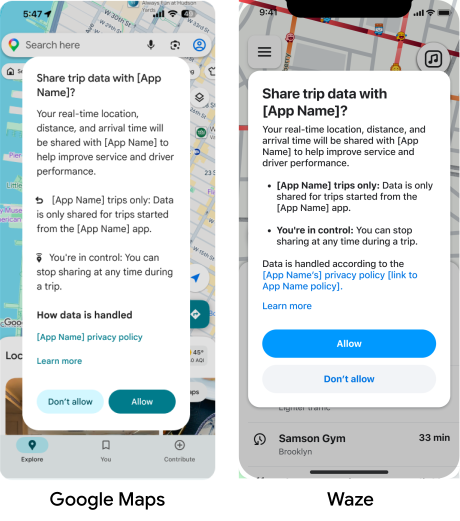
Navigation Connect requiere el consentimiento del conductor para compartir los datos de viajes. No es necesario que actives el cuadro de diálogo de consentimiento, ya que Google Maps o Waze controlan automáticamente esta interfaz de usuario.
En el primer viaje que se inicia desde tu app, Google Maps o Waze le solicitan al conductor que comparta sus datos de viaje.
- Si el conductor presiona Permitir, Navigation Connect comenzará a compartir datos de ubicación en tiempo real y de ETA con tu backend.
- Si el conductor presiona No permitir o revoca el consentimiento más adelante, Google Maps o Waze proporcionan instrucciones paso a paso, pero Navigation Connect no envía datos. Tu backend recibe un estado
CLIENT_ERRORen la carga útil de datos del viaje.
Los conductores deben volver a confirmar este consentimiento cada 12 meses.
¿Qué sigue?
El primer paso para configurar la API de Navigation Connect es crear y configurar un proyecto de Google Cloud.