

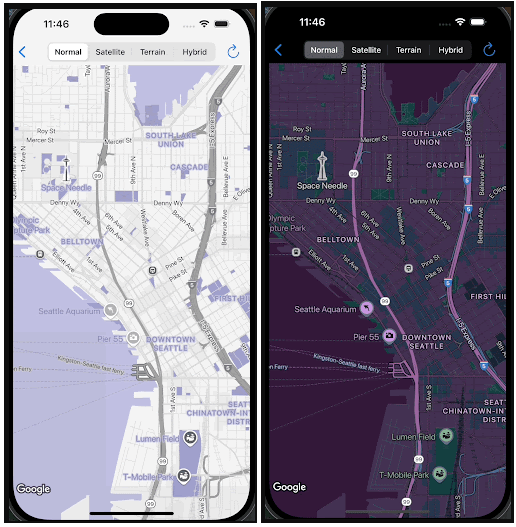
เอกสารนี้อธิบายความสัมพันธ์เชิงแนวคิดระหว่างสไตล์ที่กำหนดเองกับ โหมดสว่างและโหมดมืด รวมถึงกำหนดประเภทแผนที่ต่างๆ และวิธีใช้สไตล์กับแผนที่เหล่านั้น
หากต้องการเริ่มต้นใช้งานสไตล์ที่กำหนดเอง โปรดดูสร้างสไตล์ใหม่
ทำความเข้าใจโหมดสว่างและโหมดมืด
คุณสร้างสไตล์ที่แตกต่างกัน 2 แบบสำหรับรหัสแผนที่เดียวได้ โดยแบบหนึ่งจะได้รับการเพิ่มประสิทธิภาพสำหรับพื้นหลังสีอ่อน และอีกแบบสำหรับพื้นหลังสีเข้ม แผนที่สำหรับพื้นหลังสีอ่อนจะใช้ แผนที่ฐานที่แตกต่างจากแผนที่สำหรับพื้นหลังสีเข้ม ดังนั้นคุณจึงไม่สามารถใช้สไตล์เดียวกับทั้ง 2 โหมดได้
รูปแบบโหมดสว่างและโหมดมืดจะแสดงแผนที่ที่มีการจัดรูปแบบที่เหมาะสมที่สุดสำหรับสภาพแวดล้อมต่างๆ เมื่อใช้รหัสแผนที่ในแอปพลิเคชัน แอปจะโหลดรูปแบบที่เหมาะสมตามลักษณะการทำงานที่ตั้งโปรแกรมไว้หรือการตั้งค่าอุปกรณ์ของผู้ใช้ได้
เลือกโหมดสว่างหรือโหมดมืดเมื่อสร้างสไตล์
คุณเลือกโหมดสว่างหรือโหมดมืดได้เมื่อสร้างหรือคัดลอก สไตล์ คุณเปลี่ยนโหมดของสไตล์หลังจากสร้างแล้วไม่ได้
คุณตรวจสอบประเภทสไตล์ได้ในหน้ารายละเอียดสไตล์
ดูวิธีการสร้างสไตล์ที่กำหนดเองแบบทีละขั้นตอนได้ที่สร้างและใช้สไตล์แผนที่
เชื่อมโยงรูปแบบโหมดสว่าง 1 รูปแบบและรูปแบบโหมดมืด 1 รูปแบบกับรหัสแผนที่
รหัสแผนที่รองรับรูปแบบโหมดสว่างและรูปแบบโหมดมืดเพียงอย่างละ 1 รายการเท่านั้น เมื่อคลิกไอคอน แก้ไขเพื่อเปลี่ยนรูปแบบโหมดสว่างหรือรูปแบบโหมดมืด แผงจะแสดงเฉพาะรูปแบบสำหรับโหมดนั้น ดูข้อมูลเพิ่มเติมได้ที่เชื่อมโยงสไตล์กับรหัสแผนที่
ทำความเข้าใจวิธีใช้รูปแบบที่กำหนดเองกับแผนที่หลายประเภท
Google Maps Platform มีแผนที่หลายประเภทเพื่อรองรับกรณีการใช้งานต่างๆ
ซึ่งรวมถึงroadmap, navigation, hybrid, terrain, 3D roadmap และ
3D hybrid ระดับการปรับแต่งจะขึ้นอยู่กับว่าแผนที่อิงตามข้อมูลเวกเตอร์เท่านั้น (เช่น roadmap, navigation และ 3D roadmap) ใช้ข้อมูลเวกเตอร์และภาพแรสเตอร์ร่วมกัน (เช่น terrain และ hybrid) หรือใช้ภาพแรสเตอร์ รูปหลายเหลี่ยม 3 มิติ และภาพเวกเตอร์ร่วมกัน (เช่น 3D hybrid)
- แผนที่ข้อมูลเวกเตอร์
- ประเภทแผนที่
roadmap,navigationและ3D roadmapใช้เฉพาะข้อมูลเวกเตอร์ ซึ่งช่วยให้คุณจัดรูปแบบฟีเจอร์ส่วนใหญ่ของแผนที่ได้อย่างครอบคลุม รวมถึงรูปหลายเหลี่ยมสำหรับพื้นดินและน้ำ ถนน สถานที่สำคัญ และจุดที่น่าสนใจ
- แผนที่ภาพแรสเตอร์
- แผนที่ประเภท
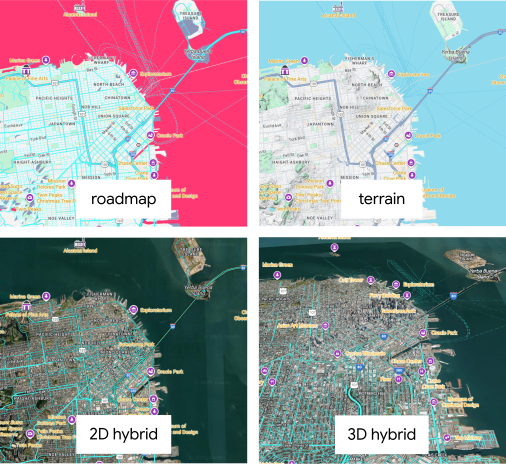
terrain,hybridและ3D hybridใช้ภาพแรสเตอร์ที่มีข้อมูลเวกเตอร์อยู่ด้านบน ด้วยเหตุนี้ ความสามารถในการจัดรูปแบบจึงถูกจำกัด โดยปกติแล้ว คุณจะจัดรูปแบบได้เฉพาะข้อมูลเวกเตอร์ที่ ซ้อนทับบนภาพ เช่น ป้ายกำกับ หมุด และเส้นหลายเส้นบางเส้น (เช่น ถนน ชายแดน) คุณปรับแต่งฟีเจอร์ที่เป็นส่วนหนึ่งของภาพฐานไม่ได้ - ตัวอย่างเช่น รูปภาพด้านล่างแสดงสไตล์ที่มีธีมสีน้ำเงิน น้ำมี สไตล์ที่เข้มกว่าค่าเริ่มต้น และใช้ชุดสีน้ำเงินกับถนน พื้นที่กลางแจ้ง และจุดที่น่าสนใจ เมื่อแสดงตัวอย่างสไตล์ในไฮบริดและไฮบริด 3 มิติ น้ำและพื้นที่กลางแจ้งจะไม่เป็นสีฟ้า แต่ถนนและจุดที่น่าสนใจจะยังคง มีสไตล์
คำจำกัดความของประเภทแผนที่และการรองรับโหมด
ตารางต่อไปนี้กำหนดประเภทแผนที่และแสดงประเภทแผนที่ที่รองรับ โหมดสว่างและโหมดมืด
| ประเภทแผนที่ | คำอธิบาย | ภาพแผนที่ฐาน | การรองรับโหมด |
|---|---|---|---|
roadmap |
มุมมองแผนที่มาตรฐานที่แสดงถนนและสถานที่สำคัญ | เวกเตอร์ | โหมดสว่างและโหมดมืด |
navigation |
ประเภทแผนที่เฉพาะที่ได้รับการเพิ่มประสิทธิภาพสำหรับคำแนะนำแบบเลี้ยวต่อเลี้ยวโดยใช้ Navigation SDK ดูข้อมูลเพิ่มเติมเกี่ยวกับการนำทางได้ที่ภาพรวมการปรับแต่งรูปแบบแผนที่สำหรับ Navigation SDK สำหรับ Android และ Navigation SDK สำหรับ iOS | เวกเตอร์ | โหมดสว่างและโหมดมืด |
terrain |
แผนที่ที่เน้นลักษณะภูมิประเทศ เช่น ภูเขา แม่น้ำ และระดับความสูง | เวกเตอร์และแรสเตอร์ | โหมดสว่างและโหมดมืด |
hybrid |
การผสมผสานภาพจากดาวเทียมและข้อมูลแผนที่ถนน ซึ่งแสดง ชื่อถนนและฟีเจอร์สำคัญอื่นๆ ที่ซ้อนทับบนภาพ | เวกเตอร์และแรสเตอร์ | โหมดสว่างเท่านั้น |
3D roadmap |
แผนที่มาตรฐานแบบ 3 มิติที่แสดงถนนและจุดสำคัญ ประเภทแผนที่นี้ ใช้ได้เฉพาะในแผนที่ 3 มิติใน Maps JavaScript API | เวกเตอร์ | โหมดสว่างเท่านั้น |
3D hybrid |
แผนที่ 3 มิติแบบสมจริงที่คุณสามารถกำหนดสไตล์ระดับการมองเห็นของป้ายกำกับจุดที่น่าสนใจ ถนน และป้ายจราจร ประเภทแผนที่นี้ใช้ได้เฉพาะในแผนที่ 3 มิติใน Maps JavaScript API | เวกเตอร์และแรสเตอร์ | โหมดสว่างเท่านั้น |
ข้อควรพิจารณาด้านสไตล์สำหรับแผนที่ภาพแรสเตอร์
เมื่อจัดรูปแบบประเภทแผนที่ terrain, 2D hybrid, 3D hybrid และ 3D roadmap คุณอาจเห็นลักษณะการทำงานต่อไปนี้
เมื่อใช้รูปแบบที่กำหนดเองใน Android และ iOS ด้วย
terrainประเภทแผนที่ คุณอาจเห็นน้ำกระพริบชั่วคราว ลักษณะการทำงานที่คาดไว้นี้จะเกิดขึ้น เมื่อจัดรูปแบบน้ำ เนื่องจากไทล์แผนที่ถนนจะโหลดหลังจากไทล์ภูมิประเทศ การโหลดที่ล่าช้านี้ทำให้เกิดความขัดแย้งทางภาพในระยะสั้นๆ ในสีแบบกำหนดเองรูปแบบรูปหลายเหลี่ยมอาจบดบังองค์ประกอบแผนที่ที่อยู่ด้านล่างในแผนที่ประเภท
terrain,2D hybridและ3D hybridเช่น รูปหลายเหลี่ยมของสวนสาธารณะที่จัดรูปแบบ ในแผนที่ภูมิประเทศอาจซ่อนฟีเจอร์ภูมิประเทศที่ละเอียดอ่อน ในแผนที่แบบผสม อาจซ่อนภาพถ่ายจากดาวเทียมที่อยู่ด้านล่างสำหรับ
3D hybridเส้นหลายส่วนของถนนอาจแสดงใต้สะพานหรือปรากฏอย่างไม่ถูกต้องรอบสะพานข้ามแยกและสะพานลอดสำหรับแผนที่ประเภท
3D roadmapและ3D hybridคุณจะแก้ไขการตั้งค่าแผนที่เพื่อควบคุมความหนาแน่นของจุดที่น่าสนใจ รูปแบบของอาคาร รูปแบบของสถานที่สำคัญ และสีพื้นหลังของแอปไม่ได้
ดูตัวอย่างสไตล์ในประเภทแผนที่แต่ละประเภท
หลังจากสร้างสไตล์ที่กำหนดเองแล้ว ให้ทดสอบสไตล์เหล่านั้นในแผนที่ประเภทต่างๆ เพื่อดู วิธีใช้ ซึ่งเป็นสิ่งสำคัญอย่างยิ่งเนื่องจากสไตล์บางอย่างใช้ไม่ได้กับแผนที่ทุกประเภท
ในคอนโซล Google Cloud คุณสามารถแสดงตัวอย่างสไตล์ที่กำหนดเองได้ในเครื่องมือแก้ไขสไตล์ หรือหน้ารายละเอียดแผนที่ โดยทำดังนี้
- เครื่องมือแก้ไขสไตล์: ในแผงบริบท ให้เลือกเมนูแบบเลื่อนลง
Map typeแล้วเปลี่ยนประเภทแผนที่ แผนที่จะรีเฟรชและแสดงประเภทแผนที่ พร้อมกับสไตล์ที่คุณใช้ - หน้ารายละเอียดแผนที่: ในส่วนตัวอย่างแผนที่ คุณสามารถสลับระหว่างรูปแบบโหมดสว่างและโหมดมืด รวมถึงเปลี่ยนตัวแปรในรายการแบบเลื่อนลงเป็น แผนที่ประเภทต่างๆ คุณต้องเชื่อมโยงสไตล์กับรหัสแผนที่ก่อน จึงจะดูตัวอย่างได้
ใช้รูปแบบที่กำหนดเองกับแผนที่หลายประเภท
ในหน้ารายละเอียดแผนที่ หลังจากเชื่อมโยงสไตล์โหมดสว่างและโหมดมืดกับรหัสแผนที่แล้ว ให้คลิกแสดงเพิ่มเติมเพื่อเลือกว่าจะใช้สไตล์ที่กำหนดเองกับแผนที่หลายประเภทหรือไม่ คุณสามารถตรวจสอบอีกครั้งว่าสไตล์มีผลกับประเภทแผนที่อย่างไรในส่วนตัวอย่างแผนที่