

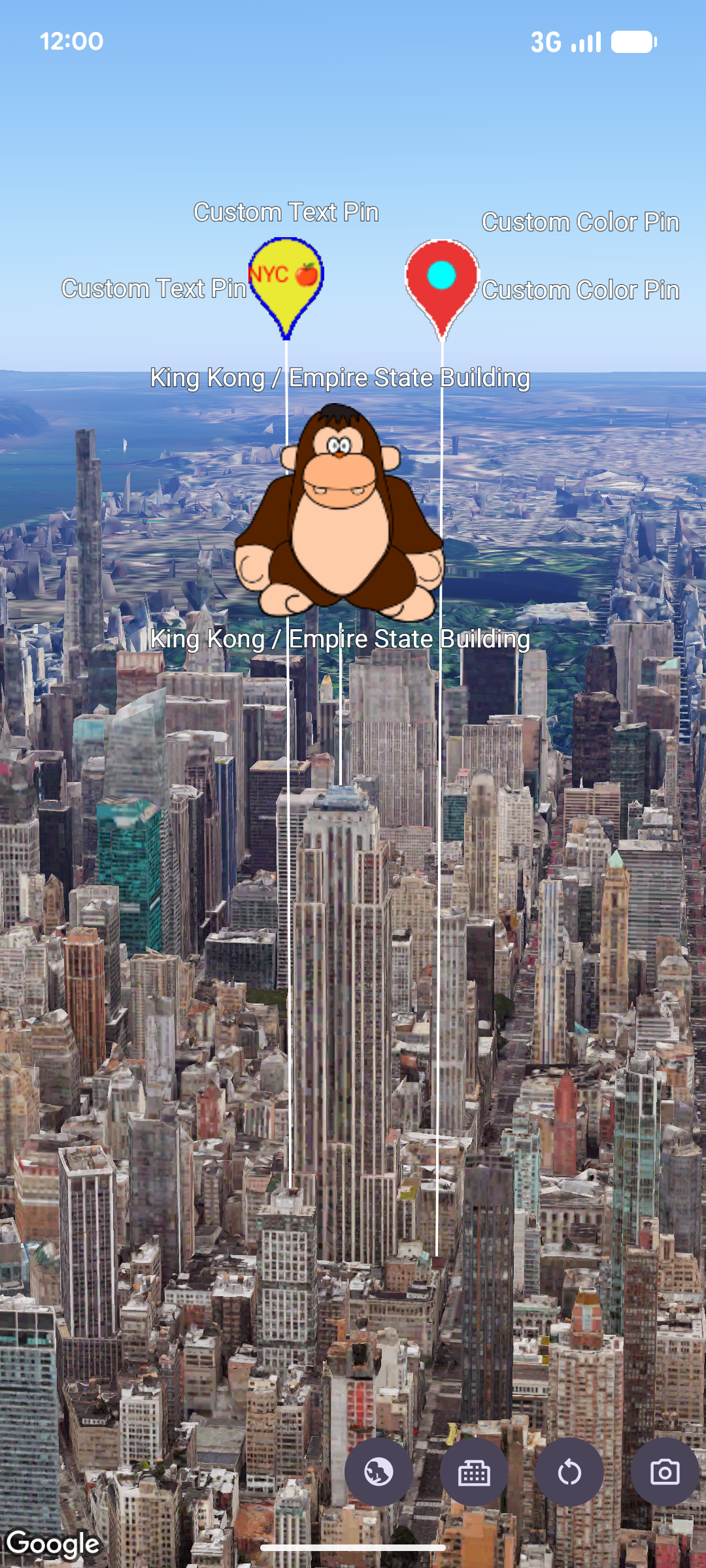
Anda dapat menggunakan
MarkerView
untuk merender hierarki Android Viewkustom sebagai penanda di peta 3D. Penanda tampilan kustom memungkinkan Anda menampilkan tata letak UI yang kaya, widget interaktif, dan animasi tampilan yang ditautkan ke koordinat geografis.
Menambahkan penanda tampilan kustom
Untuk menambahkan penanda tampilan kustom ke peta, buat
MarkerViewOptions
instance, konfigurasi lokasinya dengan
setPosition
menggunakan objek
LatLngAltitude, dan berikan View Android kustom Anda menggunakan
setContent.
Kemudian, teruskan opsi ke
addMarkerView
pada instance
GoogleMap3D
Anda.
Jika Anda tidak memberikan tampilan ke
setContent,
SDK akan membuat dan merender
PinView default.
// Add imports
import android.widget.TextView
import com.google.android.gms.maps3d.model.MarkerViewOptions
import com.google.android.gms.maps3d.model.latLngAltitude

// Create a custom Android View
val badgeView = TextView(context).apply {
    text = "Empire State Building"
    contentDescription = "Marker for Empire State Building"
    setPadding(24, 12, 24, 12)
}

// Configure MarkerViewOptions and add the marker view to the map
val options = MarkerViewOptions().apply {
    position = latLngAltitude {
        latitude = 40.7484
        longitude = -73.9857
        altitude = 100.0
    }
    content = badgeView
}

val markerView = googleMap3D.addMarkerView(options)
Menyesuaikan PinView default
Daripada membuat Android View yang sepenuhnya kustom, Anda dapat merender pin yang disesuaikan dengan membuat PinView dengan PinConfiguration kustom (atau memperbarui instance yang ada dengan setPinConfiguration) dan meneruskannya ke setContent.
// Add imports
import android.graphics.Color
import com.google.android.gms.maps3d.model.MarkerViewOptions
import com.google.android.gms.maps3d.model.PinView
import com.google.android.gms.maps3d.model.latLngAltitude
import com.google.android.gms.maps3d.model.pinConfiguration

// Create a customized PinView
val customPinView = PinView(context, pinConfiguration {
    backgroundColor = Color.BLUE
    borderColor = Color.WHITE
})

// Configure MarkerViewOptions and add the marker view to the map
val options = MarkerViewOptions().apply {
    position = latLngAltitude {
        latitude = 40.7484
        longitude = -73.9857
        altitude = 100.0
    }
    content = customPinView
}

val markerView = googleMap3D.addMarkerView(options)
Menangani interaksi dan animasi
Karena a
MarkerView
menggabungkan View Android, Anda dapat melampirkan pemroses klik standar dan melihat
animasi langsung ke tampilan yang ditampilkan oleh
getContent.
Selain itu,
MarkerView
mengimplementasikan
Anchorable,
yang memungkinkan Anda menautkan
Popover
ke tampilan penanda menggunakan
addPopover:
markerView?.content?.setOnClickListener { view ->
    // Animate the view when clicked
    view.animate().rotationBy(90f).setDuration(300).start()
}
Mengonfigurasi ketinggian dan perilaku saat tumpang tindih
Anda dapat menyesuaikan posisi
MarkerView
secara vertikal dan cara interaksinya dengan label atau
penanda peta yang tumpang tindih:
- Mode ketinggian: Panggil
setAltitudeModediMarkerViewOptionsdengan konstantaAltitudeMode. Secara default,MarkerViewOptionsmenggunakanAltitudeMode.CLAMP_TO_GROUND. - Perilaku saat tumpang tindih: Panggil
setCollisionBehaviordengan konstantaCollisionBehavior(defaultnya adalahCollisionBehavior.REQUIRED), dan gunakansetCollisionPriorityuntuk menentukan prioritas tampilan saat penanda bertabrakan.
Aksesibilitas dan penghapusan
Anda bertanggung jawab untuk mengonfigurasi properti aksesibilitas—seperti
contentDescription—di Android kustom View yang diberikan ke
setContent.
Untuk menghapus
MarkerView
dari peta, panggil
remove:
markerView?.remove()