

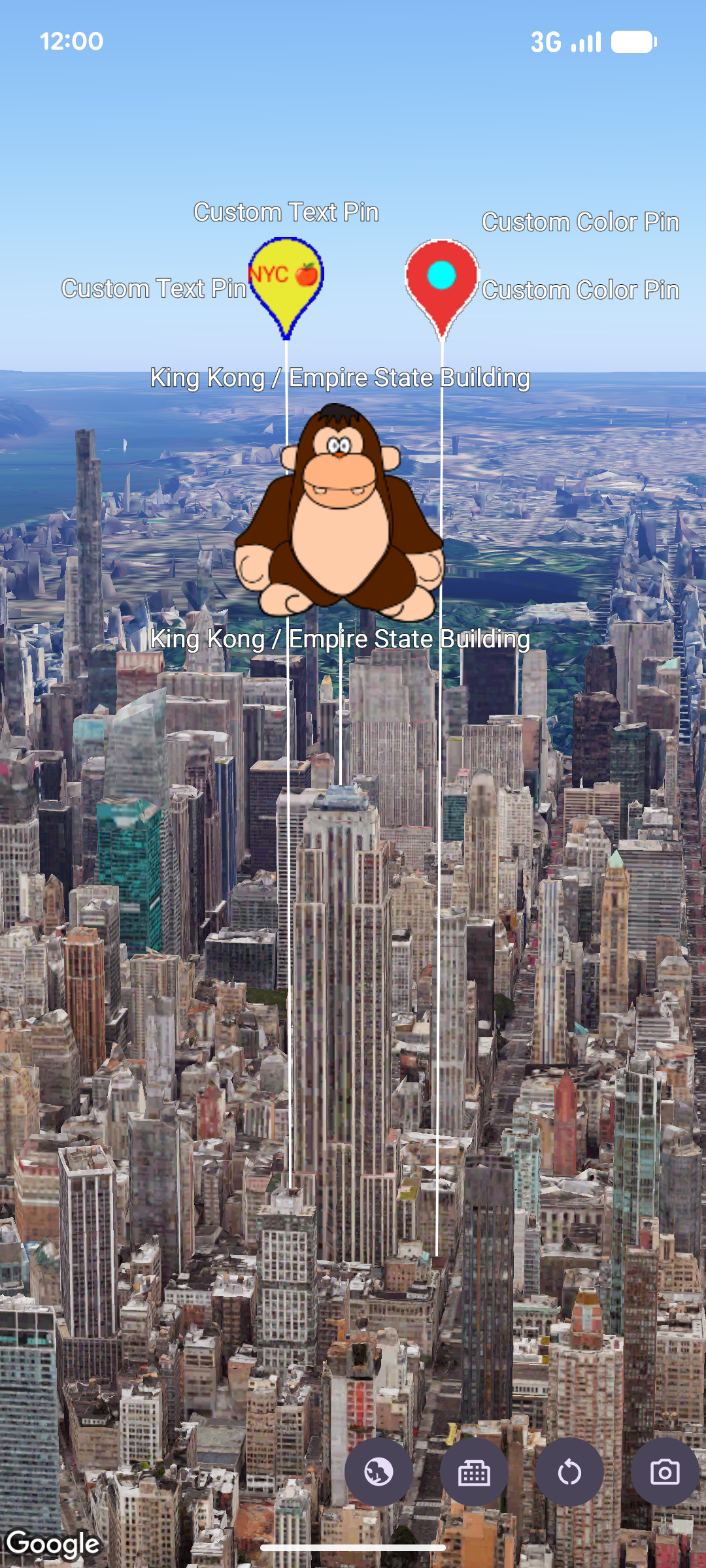
Vous pouvez utiliser
MarkerView
pour afficher des hiérarchies Android View personnalisées en tant que repères sur une carte 3D. Les repères de vue personnalisés vous permettent d'afficher des mises en page d'interface utilisateur enrichies, des widgets interactifs et des animations de vue ancrés à des coordonnées géographiques.
Ajouter un repère de vue personnalisé
Pour ajouter un repère de vue personnalisé à votre carte, créez une
MarkerViewOptions
instance, configurez son emplacement avec
setPosition
à l'aide d'un objet
LatLngAltitude, puis fournissez votre View Android personnalisé à l'aide de
setContent.
Transmettez ensuite les options à
addMarkerView
sur votre
GoogleMap3D
instance.
Si vous ne fournissez pas de vue à
setContent,
le SDK crée et affiche un
PinViewpar défaut.
// Add imports
import android.widget.TextView
import com.google.android.gms.maps3d.model.MarkerViewOptions
import com.google.android.gms.maps3d.model.latLngAltitude

// Create a custom Android View
val badgeView = TextView(context).apply {
    text = "Empire State Building"
    contentDescription = "Marker for Empire State Building"
    setPadding(24, 12, 24, 12)
}

// Configure MarkerViewOptions and add the marker view to the map
val options = MarkerViewOptions().apply {
    position = latLngAltitude {
        latitude = 40.7484
        longitude = -73.9857
        altitude = 100.0
    }
    content = badgeView
}

val markerView = googleMap3D.addMarkerView(options)
Personnaliser le PinView par défaut
Au lieu de créer un Android View entièrement personnalisé, vous pouvez afficher un repère personnalisé en créant un PinView avec un PinConfiguration personnalisé (ou en mettant à jour une instance existante avec setPinConfiguration) et en le transmettant à setContent.
// Add imports
import android.graphics.Color
import com.google.android.gms.maps3d.model.MarkerViewOptions
import com.google.android.gms.maps3d.model.PinView
import com.google.android.gms.maps3d.model.latLngAltitude
import com.google.android.gms.maps3d.model.pinConfiguration

// Create a customized PinView
val customPinView = PinView(context, pinConfiguration {
    backgroundColor = Color.BLUE
    borderColor = Color.WHITE
})

// Configure MarkerViewOptions and add the marker view to the map
val options = MarkerViewOptions().apply {
    position = latLngAltitude {
        latitude = 40.7484
        longitude = -73.9857
        altitude = 100.0
    }
    content = customPinView
}

val markerView = googleMap3D.addMarkerView(options)
Gérer les interactions et les animations
Étant donné qu'un
MarkerView
encapsule un View, vous pouvez associer des écouteurs de clic standards et afficher
animations directement à la vue renvoyée par
getContent.
De plus,
MarkerView
implémente
Anchorable,
ce qui vous permet d'ancrer un
Popover
à la vue du repère à l'aide de
addPopover :
markerView?.content?.setOnClickListener { view ->
    // Animate the view when clicked
    view.animate().rotationBy(90f).setDuration(300).start()
}
Configurer l'altitude et le comportement en cas de collision
Vous pouvez personnaliser le positionnement vertical d'un
MarkerView
et son interaction avec les libellés ou repères de carte qui se chevauchent :
- Mode d'altitude : appelez
setAltitudeModesurMarkerViewOptionsavec uneAltitudeModeconstante. Par défaut,MarkerViewOptionsutiliseAltitudeMode.CLAMP_TO_GROUND. - Comportement en cas de collision : appelez
setCollisionBehavioravec une constanteCollisionBehaviorCollisionBehavior.REQUIRED(la valeur par défaut est ), puis utilisezsetCollisionPrioritypour spécifier la priorité d'affichage lorsque les repères entrent en collision.
Accessibilité et suppression
Vous êtes responsable de la configuration des propriétés d'accessibilité, telles que
contentDescription—sur le View Android personnalisé fourni à
setContent.
Pour supprimer un
MarkerView
de la carte, appelez
remove :
markerView?.remove()