

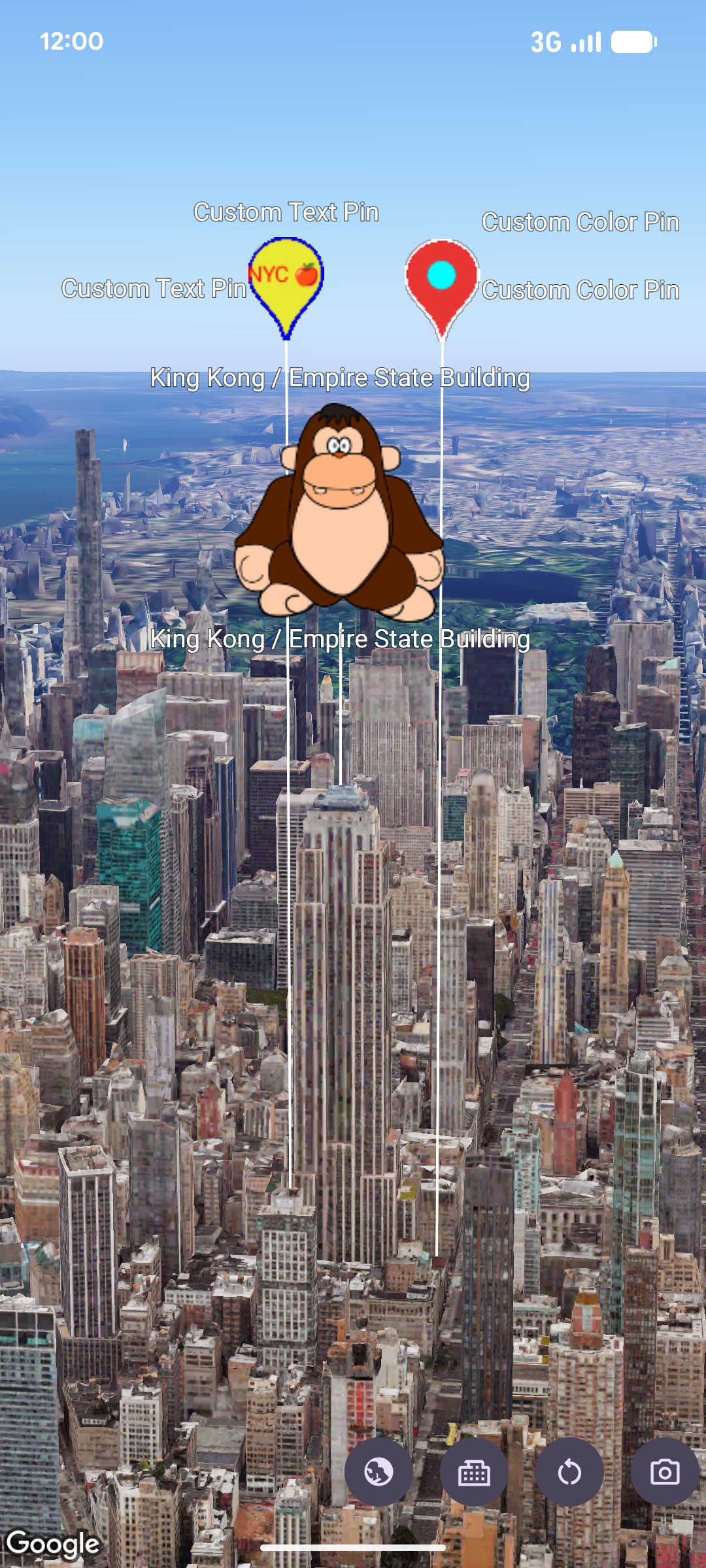
يمكنك استخدام
MarkerView
لعرض تسلسلات هرمية مخصّصة View في Android كعلامات على خريطة ثلاثية الأبعاد. تتيح لك علامات عرض مخصّص عرض تصميمات واجهة مستخدم غنية وعناصر واجهة مستخدم تفاعلية ورسوم متحركة للعرض مرتبطة بإحداثيات جغرافية.
إضافة علامة عرض مخصّصة
لإضافة علامة عرض مخصّصة إلى خريطتك، أنشئ مثيلاً من النوع
MarkerViewOptions،
واضبط موقعه باستخدام
setPosition
من خلال عنصر من النوع
LatLngAltitude،
وقدِّم View Android المخصّص باستخدام
setContent.
بعد ذلك، مرِّر الخيارات إلى
addMarkerView
في مثيل
GoogleMap3D.
إذا لم توفّر طريقة عرض لـ
setContent،
تنشئ حزمة تطوير البرامج (SDK)
PinView تلقائيًا وتعرضه.
// Add imports
import android.widget.TextView
import com.google.android.gms.maps3d.model.MarkerViewOptions
import com.google.android.gms.maps3d.model.latLngAltitude

// Create a custom Android View
val badgeView = TextView(context).apply {
    text = "Empire State Building"
    contentDescription = "Marker for Empire State Building"
    setPadding(24, 12, 24, 12)
}

// Configure MarkerViewOptions and add the marker view to the map
val options = MarkerViewOptions().apply {
    position = latLngAltitude {
        latitude = 40.7484
        longitude = -73.9857
        altitude = 100.0
    }
    content = badgeView
}

val markerView = googleMap3D.addMarkerView(options)
تخصيص PinView التلقائي
بدلاً من إنشاء View مخصّص بالكامل لنظام التشغيل Android، يمكنك عرض دبوس مخصّص من خلال إنشاء PinView مع PinConfiguration مخصّص (أو تعديل مثيل حالي باستخدام setPinConfiguration) وتمريره إلى setContent.
// Add imports
import android.graphics.Color
import com.google.android.gms.maps3d.model.MarkerViewOptions
import com.google.android.gms.maps3d.model.PinView
import com.google.android.gms.maps3d.model.latLngAltitude
import com.google.android.gms.maps3d.model.pinConfiguration

// Create a customized PinView
val customPinView = PinView(context, pinConfiguration {
    backgroundColor = Color.BLUE
    borderColor = Color.WHITE
})

// Configure MarkerViewOptions and add the marker view to the map
val options = MarkerViewOptions().apply {
    position = latLngAltitude {
        latitude = 40.7484
        longitude = -73.9857
        altitude = 100.0
    }
    content = customPinView
}

val markerView = googleMap3D.addMarkerView(options)
التعامل مع التفاعلات والرسوم المتحركة
بما أنّ
MarkerView
يغلّف View في Android، يمكنك ربط متتبِّعات النقرات العادية وعرض
الرسوم المتحركة مباشرةً بالعرض الذي تم عرضه بواسطة
getContent.
بالإضافة إلى ذلك،
MarkerView
تنفّذ
Anchorable،
ما يتيح لك تثبيت
Popover
في عرض العلامة باستخدام
addPopover:
markerView?.content?.setOnClickListener { view ->
    // Animate the view when clicked
    view.animate().rotationBy(90f).setDuration(300).start()
}
ضبط الارتفاع وسلوك التصادم
يمكنك تخصيص كيفية تحديد موضع
MarkerView
عموديًا وكيفية تفاعله مع تصنيفات الخريطة أو العلامات المتداخلة:
- وضع الارتفاع: استدعِ الدالة
setAltitudeModeمعMarkerViewOptionsثابتAltitudeMode. يستخدمMarkerViewOptionsتلقائيًاAltitudeMode.CLAMP_TO_GROUND. - سلوك التصادم: يمكنك استدعاء
setCollisionBehaviorباستخدام الثابتCollisionBehavior(القيمة التلقائية هيCollisionBehavior.REQUIRED)، واستخدامsetCollisionPriorityلتحديد أولوية العرض عند تصادم العلامات.
إمكانية الوصول والإزالة
تتحمّل أنت مسؤولية ضبط خصائص تسهيل الاستخدام، مثل
contentDescription، على جهاز Android المخصّص View الذي يتم توفيره إلى
setContent.
لإزالة
MarkerView
من الخريطة، استخدِم الدالة
remove:
markerView?.remove()