

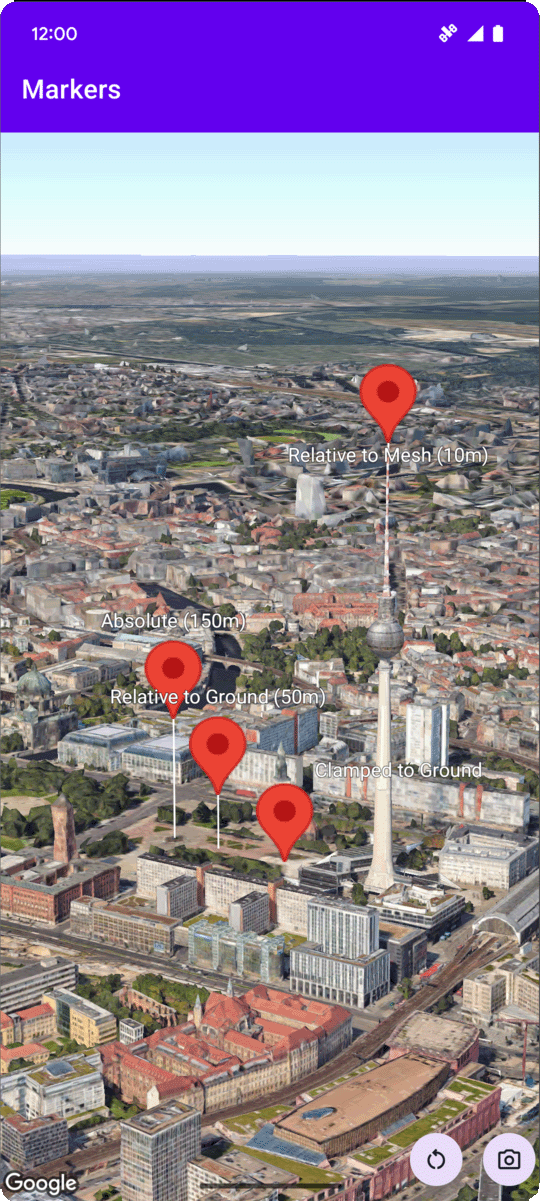
نمونه کد زیر نحوه اضافه کردن یک نشانگر اولیه به یک نقشه سه بعدی را با فراخوانی متد addMarker نشان میدهد. برای استفاده از این نمونه کد، دستورالعملهای موجود در Setup و Add a 3D map to your app را دنبال کنید تا پروژه اندروید استودیو خود را با یک نقشه سه بعدی اولیه راهاندازی کنید. سپس، کد زیر را به فایل MainActivity.kt اضافه کنید:
// Add imports
import com.google.android.gms.maps3d.model.Map3DMode
import com.google.android.gms.maps3d.model.latLngAltitude

...

// Add to the onMap3DViewReady method, after the googleMap3D object has been initialized
googleMap3D.setMapMode(Map3DMode.HYBRID)
googleMap3D.setCamera(
    camera {
        center = latLngAltitude {
            latitude = 52.51974795
            longitude = 13.40715553
            altitude = 150.0
        }
        heading = 252.7
        tilt = 79.0
        range = 1500.0
    }
)

// Add a marker using absolute altitude positioning
googleMap3D.addMarker(markerOptions {
    position = latLngAltitude {
        latitude = 52.519605780912585
        longitude = 13.406867190588198
        altitude = 150.0
    }
    label = "Absolute (150m)"
    altitudeMode = AltitudeMode.ABSOLUTE
    isExtruded = true
    isDrawnWhenOccluded = true
    collisionBehavior = CollisionBehavior.REQUIRED_AND_HIDES_OPTIONAL
})
به رویدادهای کلیک نشانگر گوش دهید
برای گوش دادن به رویدادهای کلیک روی یک نشانگر، setClickListener را روی شیء نشانگر فراخوانی کنید. مثال زیر نحوه تنظیم یک شنونده کلیک روی یک نشانگر را نشان میدهد:
  marker.setClickListener {
      lifecycleScope.launch(Dispatchers.Main) {
          Toast.makeText(this@MarkersActivity, "Clicked on marker: ${marker.label}", Toast.LENGTH_SHORT)
              .show()
      }
  }
توجه داشته باشید که click handler روی نخ اصلی (یا UI) اجرا نمیشود. اگر میخواهید تغییراتی در رابط کاربری ایجاد کنید (مانند نمایش یک پیام Toast)، باید به نخ اصلی بروید. برای کاتلین، میتوانید این کار را با استفاده از lifecycleScope.launch(Dispatchers.Main) انجام دهید.