

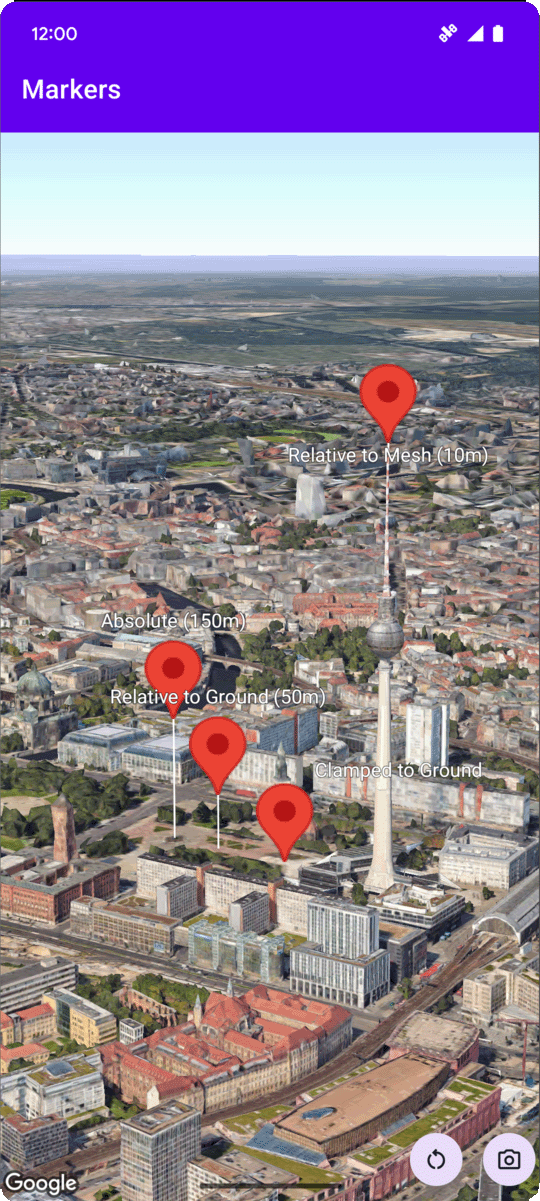
Aşağıdaki kod örneğinde, addMarker yöntemini çağırarak 3D haritaya temel bir işaretçinin nasıl ekleneceği gösterilmektedir. Bu kod örneğini kullanmak için Kurulum ve Uygulamanıza 3D harita ekleme bölümündeki talimatları uygulayarak Android Studio projenizi temel bir 3D haritayla ayarlayın. Ardından, aşağıdaki kodu MainActivity.kt dosyasına ekleyin:
// Add imports
import com.google.android.gms.maps3d.model.latLngAltitude

...

// Add to the onMap3DViewReady method, after the googleMap3D object has been initialized
googleMap3D.setMapMode(Map3DMode.SATELLITE)

googleMap3D.setCamera(
    camera {
        center = latLngAltitude {
            latitude = 52.51974795
            longitude = 13.40715553
            altitude = 150.0
        }
        heading = 252.7
        tilt = 79.0
        range = 1500.0
    }
)

// Add a marker using absolute altitude positioning
googleMap3D.addMarker(markerOptions {
    position = latLngAltitude {
        latitude = 52.519605780912585
        longitude = 13.406867190588198
        altitude = 150.0
    }
    label = "Absolute (150m)"
    altitudeMode = AltitudeMode.ABSOLUTE
    isExtruded = true
    isDrawnWhenOccluded = true
    collisionBehavior = CollisionBehavior.REQUIRED_AND_HIDES_OPTIONAL
})
İşaretçi tıklama etkinliklerini dinleme
Bir işaretçideki tıklama etkinliklerini dinlemek için işaretçi nesnesinde setClickListener on işlevini çağırın. Aşağıdaki örnekte, bir işaretçide tıklama işleyicisinin nasıl ayarlanacağı gösterilmektedir:
  marker.setClickListener {
      lifecycleScope.launch(Dispatchers.Main) {
          Toast.makeText(this@MarkersActivity, "Clicked on marker: ${marker.label}", Toast.LENGTH_SHORT)
              .show()
      }
  }
Tıklama işleyicisinin ana (veya kullanıcı arayüzü) iş parçacığında çalışmadığını unutmayın. Kullanıcı arayüzünde değişiklik yapmak (ör. Toast mesajı göstermek) istiyorsanız ana iş parçacığına geçmeniz gerekir. Kotlin'de bunu lifecycleScope.launch(Dispatchers.Main) kullanarak yapabilirsiniz.