

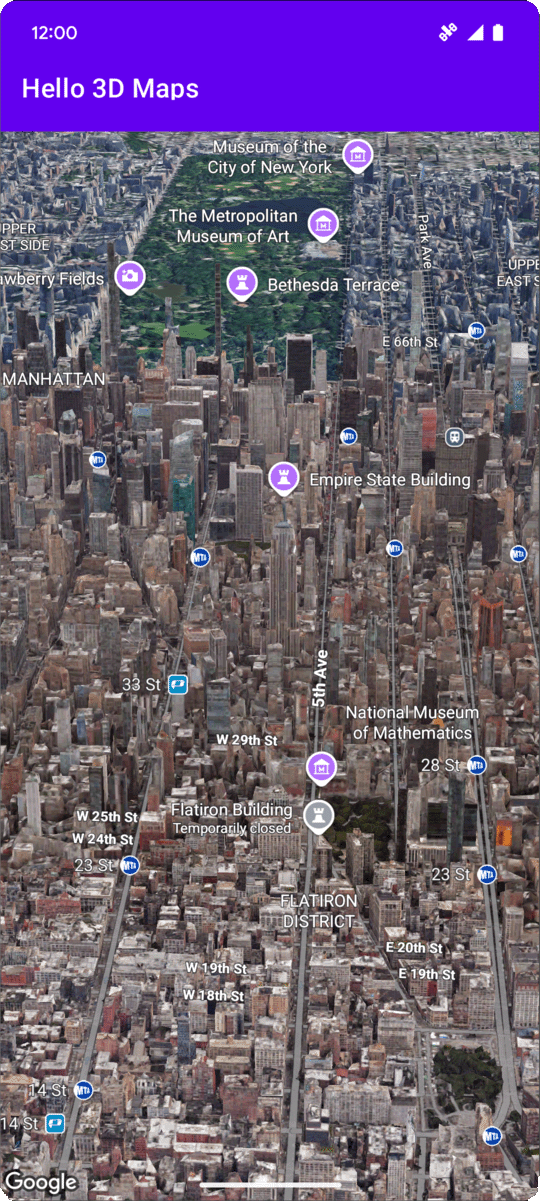
Na tej stronie znajdziesz przykład dodawania podstawowej mapy 3D do aplikacji na Androida za pomocą pakietu Maps 3D SDK na Androida. Instrukcje na tej stronie zakładają, że masz już za sobą kroki opisane na stronie Konfiguracja i masz następujące:
- projekt Google Cloud z włączonym pakietem Maps 3D SDK na Androida,
- klucz interfejsu API skonfigurowany do użycia z pakietem Maps 3D SDK na Androida,
- projekt Android Studio skonfigurowany do użycia z pakietem Maps 3D SDK na Androida.
Więcej informacji o tych wymaganiach wstępnych znajdziesz w sekcji Konfiguracja.
Część 1. Aktualizowanie pliku układu (activity_main.xml) w celu dodania komponentu Map3DView
Komponent Map3DView to widok, który renderuje mapę 3D w aplikacji. Poniższe kroki dodają komponent i konfigurują stan początkowy mapy, w tym położenie kamery i powiązane atrybuty:
Otwórz plik układu głównego działania, który zwykle znajduje się w
app/src/main/res/layout/activity_main.xml.W głównym elemencie
ConstraintLayout(lub głównym elemencie układu) dodaj przestrzeń nazw XMLmap3d:xmlns:map3d="http://schemas.android.com/apk/res-auto"Usuń domyślny element
<TextView>, który wyświetla „Hello World!”.Dodaj do układu komponent
Map3DView. Możesz dostosować położenie kamery i inne atrybuty:<?xml version="1.0" encoding="utf-8"?> <androidx.constraintlayout.widget.ConstraintLayout xmlns:android="http://schemas.android.com/apk/res/android" xmlns:app="http://schemas.android.com/apk/res-auto" xmlns:map3d="http://schemas.android.com/apk/res-auto" xmlns:tools="http://schemas.android.com/tools" android:id="@+id/main" android:layout_width="match_parent" android:layout_height="match_parent" tools:context=".MainActivity"> <com.google.android.gms.maps3d.Map3DView android:id="@+id/map3dView" android:layout_width="match_parent" android:layout_height="match_parent" map3d:mapMode="hybrid" map3d:centerLat="38.544012" map3d:centerLng="-107.670428" map3d:centerAlt="2427.6" map3d:heading="310" map3d:tilt="63" map3d:range="8266" map3d:roll="0" map3d:minAltitude="0" map3d:maxAltitude="1000000" map3d:minHeading="0" map3d:maxHeading="360" map3d:minTilt="0" map3d:maxTilt="90" app:layout_constraintBottom_toBottomOf="parent" app:layout_constraintEnd_toEndOf="parent" app:layout_constraintStart_toStartOf="parent" app:layout_constraintTop_toTopOf="parent" /> </androidx.constraintlayout.widget.ConstraintLayout>
Część 2. Aktualizowanie pliku MainActivity.kt
Poniższe kroki inicjują komponent Map3DView dodany do pliku activity_main.xml w części 1 i zarządzają zdarzeniami cyklu życia komponentu.
Pamiętaj, że pakiet Maps 3D SDK na Androida obsługuje tylko 1 aktywną Map3DView
instancję naraz. Wyświetlanie wielu instancji Map3DView jednocześnie (np. w tym samym układzie lub w różnych widocznych działaniach lub fragmentach) nie jest obsługiwane i może powodować problemy z renderowaniem, takie jak czarne ekrany w widokach dodatkowych.
Ponadto wszystkie elementy Map3DView będą współdzielić i odzwierciedlać ten sam stan mapy (np. położenie kamery, dodane znaczniki, wielokąty itp.), który będzie się utrzymywać nawet wtedy, gdy jeden element Map3DView zostanie zniszczony (za pomocą onDestroy) i utworzony zostanie inny, chyba że zostanie ręcznie wyczyszczony. Jeśli na przykład dodasz znaczniki do Map3DView1, a następnie zniszczysz go i utworzysz Map3DView2, te same znaczniki będą nadal widoczne w Map3DView2.
Obowiązki programisty:
- Jeden widok naraz: upewnij się, że w danym momencie tylko jeden element
Map3DViewznajduje się w aktywnej części hierarchii widoków. - Ręczne czyszczenie: gdy przełączasz się z jednego elementu
Map3DView(np.Map3DView1) na inny (np.Map3DView2), musisz wywołaćonDestroy()w starej instancji (Map3DView1). Ponieważ stan mapy jest współdzielony, aby mieć pewność, żeMap3DView2zaczyna się od nowego lub określonego stanu, musisz ręcznie wyczyścić każdy stan ustawiony przezMap3DView1. Obejmuje to usuwanie znaczników, nakładek itp. oraz resetowanie położenia kamery za pomocą obiektuGoogleMap3Duzyskanego wOnMap3DViewReadyCallback.
Otwórz plik
MainActivity.kt, który zwykle znajduje się wapp/src/main/java/com/example/yourpackagename/MainActivity.kt.Dodaj niezbędne importy dla pakietu Maps 3D SDK na Androida:
import com.google.android.gms.maps3d.GoogleMap3D
import com.google.android.gms.maps3d.Map3DView
import com.google.android.gms.maps3d.OnMap3DViewReadyCallback
Zmodyfikuj klasę
MainActivity, aby zaimplementowaćOnMap3DViewReadyCallback:class MainActivity : AppCompatActivity(), OnMap3DViewReadyCallback {Zadeklaruj zmienne dla
Map3DViewiGoogleMap3D:private lateinit var map3DView: Map3DView private var googleMap3D: GoogleMap3D? = nullW metodzie
onCreateposetContentView(...)i blokuViewCompat.setOnApplyWindowInsetsListenerzainicjujmap3DView, wywołaj jego metodę cyklu życiaonCreatei asynchronicznie poproś o mapę:override fun onCreate(savedInstanceState: Bundle?) { super.onCreate(savedInstanceState) enableEdgeToEdge() setContentView(R.layout.activity_main) ViewCompat.setOnApplyWindowInsetsListener(findViewById(R.id.main)) { v, insets -> val systemBars = insets.getInsets(WindowInsetsCompat.Type.systemBars()) v.setPadding(systemBars.left, systemBars.top, systemBars.right, systemBars.bottom) insets } map3DView = findViewById(R.id.map3dView) map3DView.onCreate(savedInstanceState) map3DView.getMap3DViewAsync(this) }Zastąp metodę
onMap3DViewReady. To wywołanie zwrotne jest aktywowane, gdy mapa jest gotowa do użycia:override fun onMap3DViewReady(googleMap3D: GoogleMap3D) { // Interact with the googleMap3D object here this.googleMap3D = googleMap3D // You can now make calls to the googleMap3D object, e.g., // googleMap3D.cameraController.flyTo(camera { ... }) }Przekaż zdarzenia cyklu życia z działania do
Map3DView, dodając doMainActivityte zastąpienia:override fun onStart() { super.onStart() map3DView.onStart() } override fun onResume() { super.onResume() map3DView.onResume() } override fun onPause() { map3DView.onPause() super.onPause() } override fun onStop() { map3DView.onStop() super.onStop() } override fun onDestroy() { map3DView.onDestroy() super.onDestroy() } override fun onSaveInstanceState(outState: Bundle) { super.onSaveInstanceState(outState) map3DView.onSaveInstanceState(outState) } override fun onLowMemory() { super.onLowMemory() map3DView.onLowMemory() }
Część 3. Synchronizowanie Gradle i uruchamianie
Teraz, gdy zaktualizowano układ i działanie aplikacji, możesz ją skompilować i uruchomić, aby zobaczyć widok mapy 3D.
Aby zsynchronizować projekt z Gradle, wybierz Plik > Synchronizuj projekt z plikami Gradle.
Aby skompilować i uruchomić aplikację w emulatorze lub na urządzeniu fizycznym, wybierz Uruchom > Uruchom.
Jeśli wszystko jest prawidłowo skonfigurowane, w aplikacji powinna się wyświetlać mapa 3D wyśrodkowana w pobliżu współrzędnych określonych w pliku activity_main.xml.
Dalsze kroki
Teraz, gdy masz już w aplikacji podstawową mapę 3D, możesz poznać bardziej zaawansowane funkcje pakietu Maps 3D SDK na Androida, takie jak animacje ścieżki kamery, znaczniki 3D czy wielokąty.
Nasłuchiwanie zdarzeń kliknięcia mapy
Aby nasłuchiwać zdarzeń kliknięcia na mapie, użyj GoogleMap3D.setMap3DClickListener. Ten odbiornik jest aktywowany, gdy użytkownik kliknie mapę, i podaje lokalizację oraz identyfikator miejsca klikniętego punktu.
Poniższy przykład pokazuje, jak ustawić detektor kliknięć mapy:
googleMap3D.setMap3DClickListener { location, placeId ->
    lifecycleScope.launch(Dispatchers.Main) {
        if (placeId != null) {
            Toast.makeText(this@MainActivity, "Clicked on place with ID: $placeId", Toast.LENGTH_SHORT).show()
        } else {
            Toast.makeText(this@MainActivity, "Clicked on location: $location", Toast.LENGTH_SHORT).show()
        }
    }
}
Pamiętaj, że procedura obsługi kliknięć nie jest uruchamiana w wątku głównym (ani w wątku interfejsu użytkownika). Jeśli chcesz wprowadzić zmiany w interfejsie użytkownika (np. wyświetlić komunikat Toast), musisz przełączyć się na wątek główny. W Kotlinie możesz to zrobić za pomocą lifecycleScope.launch(Dispatchers.Main).