

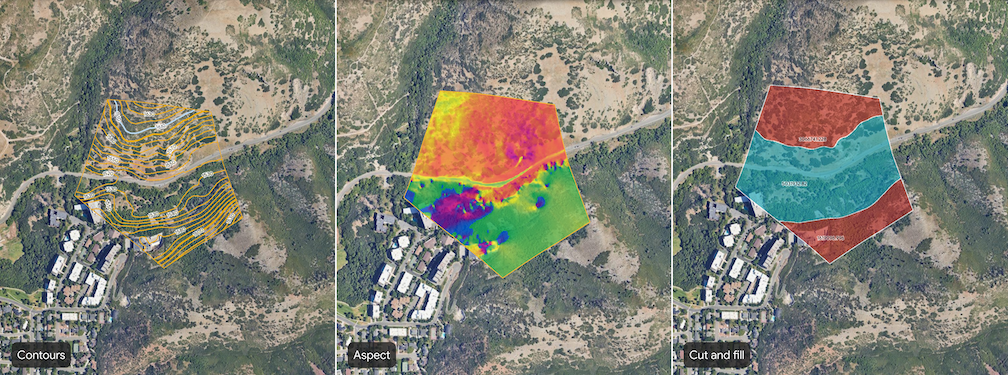
В Google Планете Земля есть несколько инструментов, которые помогают анализировать рельеф в определенной области. Эти инструменты позволяют создавать слои, визуализирующие контуры, уклон, экспозицию, выемку и засыпку выбранного интервала рельефа для оценки и планирования участка.
Типы инструментов для анализа рельефа
В Google Планете Земля доступны следующие инструменты анализа рельефа:
| Инструмент | Описание | Входные данные |
|---|---|---|
 Контуры Контуры |
Инструмент "Контуры" позволяет визуализировать рельеф местности с помощью контурных линий с заданными интервалами высот. | Интервал между контурами для участка. Выберите целое число от 1 до 20 метров включительно. Чем меньше интервал, тем точнее будут результаты (например, одна горизонталь на каждый метр изменения высоты). |
 Наклон Наклон |
Инструмент "Уклон" создает слой, который визуализирует крутизну рельефа. Уклон рассчитывается для каждой точки на поверхности и обычно выражается в градусах или процентах. Этот анализ полезен для понимания доступности участка, потенциала эрозии и пригодности для строительства. | Разрешение (в метрах) |
 Соотношение сторон Соотношение сторон |
Инструмент экспозиции склонов создает слой, который визуализирует направление склонов. Экспозиция склона определяет направление уклона максимальной скорости изменения высоты в градусах. От экспозиции зависит интенсивность солнечного освещения, характер растительности и воздействие преобладающих ветров. | Разрешение (в метрах) |
 Выемка и засыпка Выемка и засыпка |
Инструмент "Выемка и засыпка" рассчитывает объем материала, который нужно изъять (выемка) или добавить (засыпка), чтобы изменить форму рельефа в пределах определенного участка до целевой высоты 0 (другими словами, выровнять участок). Это важно для планировки участка, строительства дорог и других земляных работ. | Нет |
Выполнить анализ рельефа участка
Откройте существующий проект или создайте новый в Google Планета Земля.
На панели инструментов нажмите кнопку Анализ сайта area_chart .
Выберите инструмент, чтобы открыть его диалоговое окно.
Нарисуйте многоугольник, чтобы обозначить участок. Нажимайте на карту, чтобы установить точки, обозначающие границы вашего участка.
- Чтобы удалить точку, нажмите Отменить справа.
Чтобы завершить создание сайта, выберите первую точку и замкните многоугольник.
Введите любые входные данные.
После ввода или корректировки входных данных нажмите Создать слой, чтобы запустить процесс генерации.
Как посмотреть результаты анализа рельефа
Когда начнется анализ рельефа, на панели Содержимое карты слева появится связанный многоугольник и индикатор выполнения. Время генерации зависит от размера и холмистости участка.
Когда анализ рельефа будет завершен, на панель Содержимое карты в вашем проекте будет добавлен слой данных с названием Без названия <название инструмента>. Чтобы посмотреть результаты анализа, выполните следующие действия:
- Выберите новый слой данных на панели Map contents (Содержимое карты), чтобы открыть панель инспектора справа. Подробнее о том, как управлять слоями данных для оценки сайта и настраивать их стиль…
- Масштабируйте и вращайте карту вокруг слоя данных анализа, чтобы изучить визуализацию и сделать выводы.
- Чтобы посмотреть подробную информацию, нажмите на ярлык на линии или объекте.
Важная информация
- За раз можно сгенерировать анализ только для одного сайта.
- Чтобы результаты анализа было удобнее просматривать, отключите 3D-здания в настройках базовой карты.
- Все сгенерированные слои данных для оценки участка соответствуют определенным правилам и ограничениям на использование данных. Экспорт первичных данных из этих слоев не поддерживается. Поделитесь проектом, чтобы работать над слоями данных для оценки участка вместе с коллегами.