

O Google Earth oferece várias ferramentas para ajudar você a analisar o terreno em uma área de interesse definida. Com essas ferramentas, é possível gerar camadas que mostram curvas de nível, declive, orientação, corte e aterro de um intervalo de terreno selecionado para avaliação e planejamento do local.
Tipos de ferramentas de análise de terreno
As seguintes ferramentas de análise de terreno estão disponíveis no Google Earth:
| Ferramenta | Descrição | Entradas |
|---|---|---|
 Contornos Contornos |
A ferramenta de curvas de nível mostra o terreno com curvas de nível em intervalos de elevação designados. | Intervalo de contorno do site. Selecione um valor inteiro entre 1 e 20 metros, inclusive. Intervalos de contorno menores resultam em resultados de maior fidelidade (por exemplo, 1 linha de contorno para cada metro de mudança na elevação). |
 Inclinação Inclinação |
A ferramenta de inclinação gera uma camada que mostra a inclinação do terreno. A inclinação é calculada para cada ponto na superfície, normalmente representada em graus ou porcentagem. Essa análise é útil para entender a acessibilidade do local, o potencial de erosão e a adequação para construção. | Resolução (em metros) |
 Aspect Aspect |
A ferramenta de aspecto gera uma camada que visualiza a direção das inclinações. O aspecto identifica a direção da descida da taxa máxima de mudança na elevação em graus. Isso é útil para entender a exposição ao sol, os efeitos do vento predominante e os padrões de vegetação. | Resolução (em metros) |
 Corte e aterro Corte e aterro |
A ferramenta de corte e aterro calcula o volume de material que precisa ser escavado (corte) ou adicionado (aterro) para remodelar o terreno no local definido até um nível de referência de 0 (ou seja, nivelar o local). Isso é essencial para nivelamento de locais, construção de estradas e outros projetos de terraplanagem. | Nenhum |
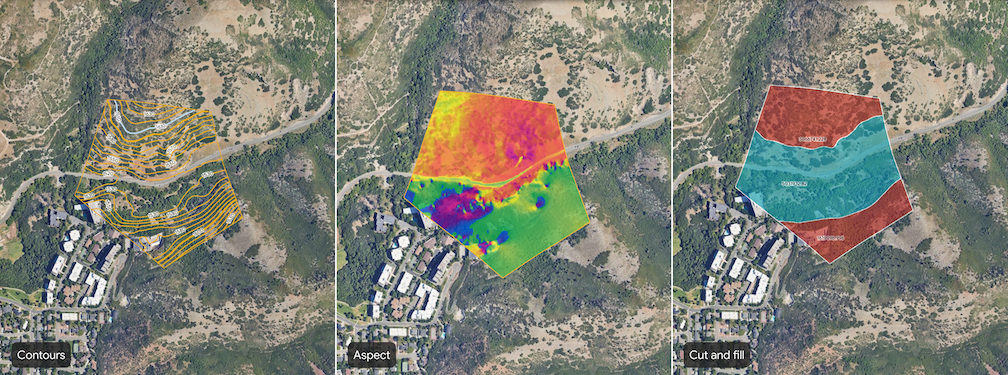
Gerar análise de terreno no nível do local
Abra um projeto ou crie um novo no Google Earth.
Na barra de ferramentas, clique no botão area_chart Analisar um site.
Selecione uma ferramenta para abrir a caixa de diálogo dela.
Desenhe um polígono para designar seu local. Clique no mapa para definir pontos que contornam seu site.
- Para remover um ponto, clique em Desfazer à direita.
Para concluir o site, selecione o primeiro ponto para fechar o polígono.
Insira as entradas.
Depois de inserir ou ajustar a entrada, clique em Criar camada para iniciar o processo de geração.
Ver os resultados da análise de terreno
Quando a análise de terreno começa, o painel Conteúdo do mapa do seu projeto à esquerda começa a listar o polígono associado e acompanha a geração usando uma barra de progresso. O tempo de geração depende do tamanho e da inclinação do local.
Quando a análise de terreno for concluída, uma camada de dados chamada Sem título < nome da ferramenta > será adicionada ao painel Conteúdo do mapa do seu projeto. Para ver os resultados da análise, faça o seguinte:
- Selecione a nova camada de dados no painel Conteúdo do mapa para abrir um painel de inspeção à direita. Saiba como gerenciar e estilizar camadas de dados de avaliação do local.
- Amplie e gire o mapa ao redor da camada de dados de análise para explorar a visualização e fazer suas avaliações.
- Clique em um rótulo na linha ou no recurso para ver mais detalhes.
Observações importantes
- Só é possível gerar análises para um site por vez.
- Para ter a melhor experiência ao visualizar os resultados da análise, desative as construções em 3D em Configurações do mapa de base.
- Todas as camadas de dados de avaliação do local geradas seguem políticas e restrições específicas de uso de dados. Não é possível exportar dados brutos dessas camadas. Colabore com as camadas de dados de avaliação do site compartilhando o projeto.