

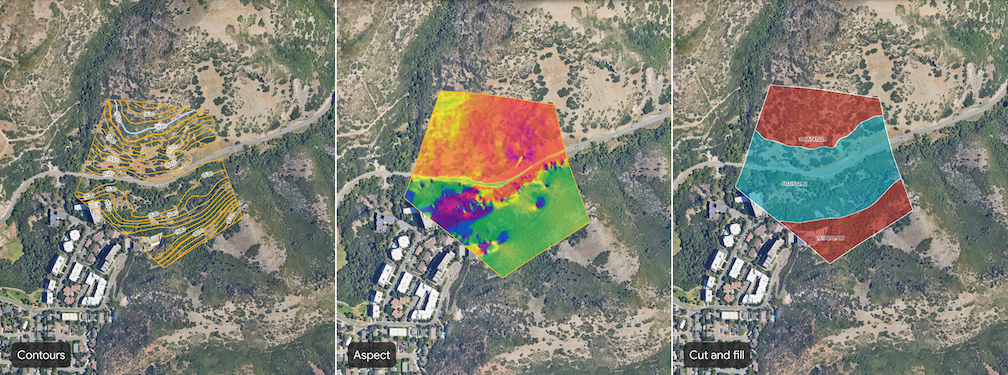
Google Earth چندین ابزار برای کمک به شما در تحلیل زمین در یک منطقه موردعلاقه تعریفشده ارائه میدهد. این ابزارها به شما امکان میدهند لایههایی تولید کنید که پَربندها، شیب، جهت شیب، و برش دادن و پر کردن یک بازه زمینی انتخابشده را برای ارزیابی و برنامهریزی سایت تجسم میکنند.
انواع ابزارهای تحلیل عوارض زمینی
ابزارهای تحلیل زمین زیر در Google Earth دردسترس است:
| ابزار | شرح | ورودی(ها) |
|---|---|---|
 خطوط تراز خطوط تراز |
ابزار پَربندها عوارض زمینی را با خطوط پَربند در فواصل ارتفاعی تعیینشده دیداریسازی میکند. | فاصله پَربند برای سایت. مقدار عدد صحیحی بین ۱ تا ۲۰ متر انتخاب کنید. فواصل کانتور کوچکتر منجر به نتایج با دقت بالاتر میشود (برای مثال، ۱ خط کانتور برای هر متر تغییر در ارتفاع). |
 شیب شیب |
ابزار شیب لایهای تولید میکند که شیب عوارض زمینی را تجسم میکند. شیب برای هر نقطه روی سطح محاسبه میشود و معمولاً بهصورت درجه یا درصد نشان داده میشود. این تحلیل برای درک دسترسپذیری سایت، پتانسیل فرسایش، و مناسب بودن برای ساختوساز مفید است. | وضوح (به متر) |
 جنبه جنبه |
ابزار جهت لایهای تولید میکند که جهت شیبها را بهصورت بصری نشان میدهد. جهت شیب، جهت سرازیری بیشترین نرخ تغییر در ارتفاع را برحسب درجه مشخص میکند. این کار برای درک میزان قرارگیری درمعرض نور خورشید، اثرات باد غالب، و الگوهای پوشش گیاهی مفید است. | وضوح (به متر) |
 برش دادن و پر کردن برش دادن و پر کردن |
ابزار برش و پر کردن حجم موادی را که باید حفاری (برش) یا اضافه (پر) شود تا زمین در سایت تعریفشده به ارتفاع هدف ۰ تغییر شکل دهد (به عبارت دیگر، سایت مسطح شود) محاسبه میکند. این کار برای تسطیح سایت، جادهسازی، و دیگر پروژههای خاکبرداری ضروری است. | هیچکدام |
تولید کردن تجزیهوتحلیل زمین در سطح سایت
پروژه موجودی را باز کنید یا پروژه جدیدی در Google Earth ایجاد کنید.
در نوارابزار، روی دکمه area_chart تجزیهوتحلیل سایت کلیک کنید.
ابزاری را انتخاب کنید تا کادر گفتگوی ابزار باز شود.
یک چندضلعی بکشید تا سایتتان را مشخص کنید. روی نقشه کلیک کنید تا نقاطی را که سایتتان را مشخص میکند تنظیم کنید.
- برای برداشتن نقطه، روی واگرد در سمت چپ کلیک کنید.
برای تکمیل سایت، اولین نقطهتان را انتخاب کنید تا چندضلعی بسته شود.
ورودیها را وارد کنید.
پساز وارد کردن یا اصلاح ورودی، روی ایجاد لایه کلیک کنید تا فرایند تولید شروع شود.
مشاهده نتایج تحلیل زمین
وقتی تجزیهوتحلیل عوارض زمین شروع میشود، پانل محتوای نقشه پروژه شما در سمت راست شروع به فهرست کردن چندضلعی مربوطه میکند و تولید را بااستفاده از نوار پیشرفت ردیابی میکند. زمان تولید به اندازه و تپهای بودن سایت بستگی دارد.
وقتی تجزیهوتحلیل زمین کامل شد، لایه دادهای با عنوان Untitled < tool name > به پانل محتوای نقشه پروژه شما اضافه خواهد شد. برای مشاهده نتایج تحلیل، کارهای زیر را انجام دهید:
- لایه داده جدید را از پانل محتوای نقشه انتخاب کنید تا پانل بازرسی در سمت چپ باز شود. با نحوه مدیریت و سبکبندی لایههای داده ارزیابی سایت آشنا شوید.
- نقشه را در اطراف لایه دادههای تحلیلی بزرگنمایی کنید و بچرخانید تا دیداریسازی را کاوش کنید و ارزیابیهایتان را انجام دهید.
- برای مشاهده جزئیات بیشتر، روی برچسبی در خط یا ویژگی کلیک کنید.
نکتههای مهم
- هربار فقط برای یک سایت میتوانید تجزیهوتحلیل تولید کنید.
- برای داشتن بهترین تجربه هنگام مشاهده نتایج تحلیل، «ساختمانهای سهبعدی» را در تنظیمات نقشه مبنا غیرفعال کنید.
- همه لایههای داده ارزیابی سایت تولیدشده از خطمشیها و محدودیتهای خاص استفاده از داده پیروی میکنند. صادر کردن دادههای خام از این لایهها پشتیبانی نمیشود. با همرسانی پروژه، با لایههای داده ارزیابی سایت مشارکت کنید.