

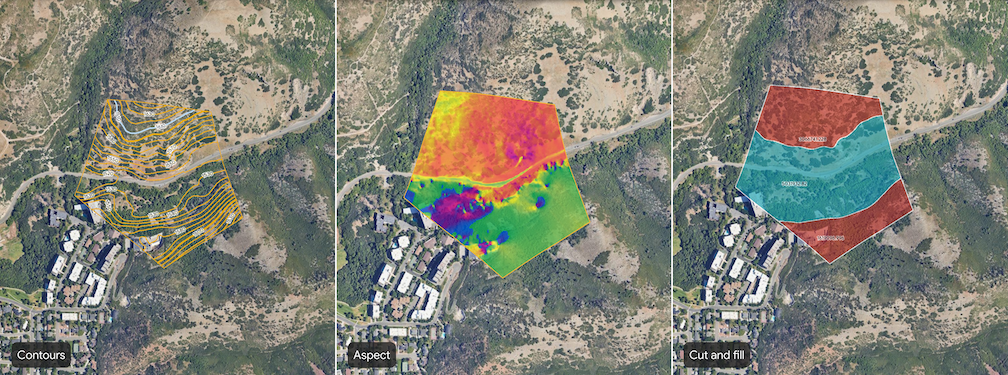
Google Earth कई टूल उपलब्ध कराता है. इनकी मदद से, अपनी पसंद के इलाके में मौजूद ज़मीन का विश्लेषण किया जा सकता है. इन टूल की मदद से, कॉन्टूर, ढलान, आसपेक्ट, कट, और फ़िल को विज़ुअलाइज़ करने वाली लेयर जनरेट की जा सकती हैं. ये लेयर, साइट का आकलन करने और प्लानिंग करने के लिए, चुने गए इलाके के इंटरवल के लिए जनरेट की जा सकती हैं.
इलाके का विश्लेषण करने वाले टूल के टाइप
Google Earth में, ज़मीन का विश्लेषण करने वाले ये टूल उपलब्ध हैं:
| टूल | ब्यौरा | इनपुट |
|---|---|---|
 कॉन्टूर कॉन्टूर |
कॉन्टूर टूल, तय की गई ऊंचाई के अंतराल पर कॉन्टूर लाइनों की मदद से इलाके को दिखाता है. | साइट के लिए कॉन्टूर इंटरवल. 1 से 20 मीटर के बीच की कोई पूर्णांक वैल्यू चुनें. कॉन्टूर इंटरवल कम होने पर, बहुत अच्छी क्वालिटी वाले नतीजे मिलेंगे. उदाहरण के लिए, ऊंचाई में हर मीटर के बदलाव के लिए एक कॉन्टूर लाइन. |
 स्लोप स्लोप |
स्लोप टूल, एक ऐसी लेयर जनरेट करता है जो इलाके की ढलान को विज़ुअलाइज़ करती है. ढलान का हिसाब, सतह पर मौजूद हर पॉइंट के लिए लगाया जाता है. आम तौर पर, इसे डिग्री या प्रतिशत में दिखाया जाता है. इस विश्लेषण से, साइट को ऐक्सेस करने की क्षमता, मिट्टी के कटाव की संभावना, और निर्माण के लिए साइट की उपयुक्तता को समझने में मदद मिलती है. | रिज़ॉल्यूशन (मीटर में) |
 Aspect Aspect |
ऐस्पेक्ट टूल, एक ऐसी लेयर जनरेट करता है जो ढलानों की दिशा दिखाती है. ऐस्पेक्ट, डिग्री में ऊंचाई में होने वाले बदलाव की ज़्यादा से ज़्यादा दर की डाउनस्लोप दिशा की पहचान करता है. इससे धूप के संपर्क में आने, हवा के असर, और वनस्पति के पैटर्न को समझने में मदद मिलती है. | रिज़ॉल्यूशन (मीटर में) |
 कट और फ़िल कट और फ़िल |
कट और फ़िल टूल, उस मटीरियल की मात्रा का हिसाब लगाता है जिसे तय की गई साइट पर ज़मीन को फिर से आकार देने के लिए, निकालना (कट) या जोड़ना (फ़िल) ज़रूरी है. इससे साइट को 0 की टारगेट ऊंचाई तक लाया जा सकता है. दूसरे शब्दों में, साइट को समतल किया जा सकता है. यह साइट ग्रेडिंग, सड़क निर्माण, और अन्य अर्थवर्क प्रोजेक्ट के लिए ज़रूरी है. | कोई नहीं |
साइट-लेवल पर इलाके का विश्लेषण जनरेट करना
Google Earth में कोई मौजूदा प्रोजेक्ट खोलें या नया प्रोजेक्ट बनाएं.
टूलबार में, area_chart साइट का विश्लेषण करें बटन पर क्लिक करें.
टूल डायलॉग खोलने के लिए कोई टूल चुनें.
अपनी साइट को मार्क करने के लिए पॉलीगॉन बनाएं. मैप पर क्लिक करके, अपनी साइट की आउटलाइन बनाने वाले पॉइंट सेट करें.
- किसी बिंदु को हटाने के लिए, दाईं ओर मौजूद पहले जैसा करें पर क्लिक करें.
साइट बनाने की प्रोसेस पूरी करने के लिए, पॉलीगॉन को बंद करने के लिए अपना पहला पॉइंट चुनें.
कोई भी इनपुट डालें.
इनपुट डालने या उसमें बदलाव करने के बाद, जनरेट करने की प्रोसेस शुरू करने के लिए, लेयर बनाएं पर क्लिक करें.
इलाके के विश्लेषण के नतीजे देखना
इलाके का विश्लेषण शुरू होने पर, आपके प्रोजेक्ट के बाईं ओर मौजूद मैप कॉन्टेंट पैनल में, उससे जुड़े पॉलीगॉन की सूची दिखने लगती है. साथ ही, प्रोग्रेस बार का इस्तेमाल करके, जनरेट होने की प्रोसेस को ट्रैक किया जाता है. जनरेट होने में लगने वाला समय, साइट के साइज़ और पहाड़ी इलाके पर निर्भर करता है.
टेरेन का विश्लेषण पूरा होने के बाद, आपके प्रोजेक्ट के मैप का कॉन्टेंट पैनल में, बिना टाइटल वाला < टूल का नाम > टाइटल वाली डेटा लेयर जोड़ दी जाएगी. विश्लेषण के नतीजे देखने के लिए, यह तरीका अपनाएं:
- मैप का कॉन्टेंट पैनल से नई डेटा लेयर चुनें, ताकि दाईं ओर मौजूद इंस्पेक्टर पैनल खुल सके. साइट के आकलन से जुड़ी डेटा लेयर को मैनेज करने और उन्हें स्टाइल करने का तरीका जानें.
- विज़ुअलाइज़ेशन को एक्सप्लोर करने और आकलन करने के लिए, विश्लेषण डेटा लेयर के आस-पास मैप को ज़ूम करें और घुमाएं.
- ज़्यादा जानकारी देखने के लिए, लाइन या सुविधा पर मौजूद लेबल पर क्लिक करें.
महत्वपूर्ण नोट
- एक बार में सिर्फ़ एक साइट का विश्लेषण जनरेट किया जा सकता है.
- विश्लेषण के नतीजों को बेहतर तरीके से देखने के लिए, बुनियादी मैप की सेटिंग में जाकर 3D बिल्डिंग की सुविधा बंद करें.
- साइट के आकलन के लिए जनरेट की गई सभी डेटा लेयर, डेटा के इस्तेमाल से जुड़ी खास नीतियों और पाबंदियों का पालन करती हैं. इन लेयर से रॉ डेटा को एक्सपोर्ट नहीं किया जा सकता. प्रोजेक्ट शेयर करके, साइट के आकलन से जुड़ी डेटा लेयर पर मिलकर काम करें.