

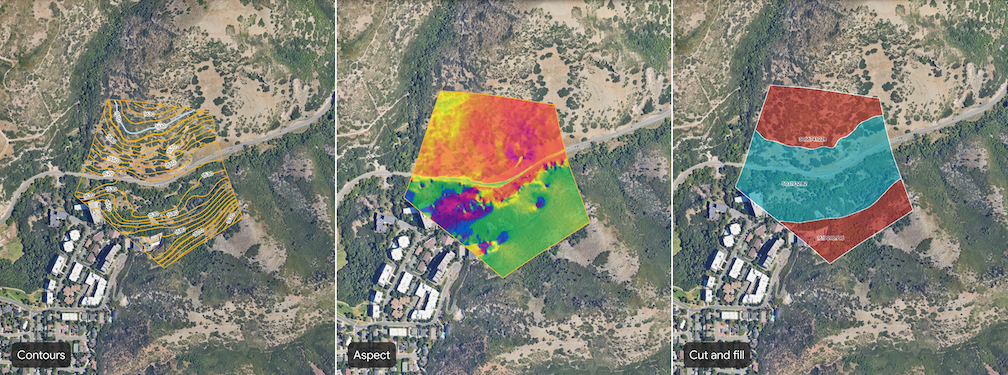
Google Earth cung cấp một số công cụ giúp bạn phân tích địa hình trong một khu vực quan tâm xác định. Những công cụ này cho phép bạn tạo các lớp trực quan hoá đường đồng mức, độ dốc, hướng dốc, việc đào đắp của một khoảng địa hình đã chọn để đánh giá và lập kế hoạch cho địa điểm.
Các loại công cụ phân tích địa hình
Google Earth có các công cụ phân tích địa hình sau đây:
| Công cụ | Mô tả | (Các) dữ liệu đầu vào |
|---|---|---|
 Đường đồng mức Đường đồng mức |
Công cụ đường đồng mức trực quan hoá địa hình bằng các đường đồng mức ở khoảng cách độ cao được chỉ định. | Khoảng cách giữa các đường đồng mức cho địa điểm. Chọn một giá trị số nguyên trong khoảng từ 1 đến 20 mét. Khoảng cách giữa các đường đồng mức càng nhỏ thì kết quả càng chính xác (ví dụ: 1 đường đồng mức cho mỗi mét thay đổi về độ cao). |
 Độ dốc Độ dốc |
Công cụ độ dốc tạo ra một lớp trực quan hoá độ dốc của địa hình. Độ dốc được tính cho từng điểm trên bề mặt, thường được biểu thị bằng độ hoặc tỷ lệ phần trăm. Thông tin phân tích này hữu ích cho việc tìm hiểu khả năng tiếp cận địa điểm, nguy cơ xói mòn và tính phù hợp cho việc xây dựng. | Độ phân giải (tính bằng mét) |
 Aspect Aspect |
Công cụ hướng dốc tạo ra một lớp trực quan hoá hướng của các sườn dốc. Hướng dốc xác định hướng dốc xuống của tốc độ thay đổi độ cao tối đa theo độ. Thông tin này rất hữu ích trong việc tìm hiểu mức độ tiếp xúc với ánh nắng mặt trời, ảnh hưởng của gió thịnh hành và các kiểu thảm thực vật. | Độ phân giải (tính bằng mét) |
 Đào và đắp Đào và đắp |
Công cụ đào lấp tính toán thể tích vật liệu cần đào (cut) hoặc đắp (fill) để định hình lại địa hình trong khu vực đã xác định đến độ cao mục tiêu là 0 (nói cách khác là san phẳng khu vực). Đây là điều cần thiết cho việc san lấp mặt bằng, xây dựng đường và các dự án đào đắp khác. | Không có |
Tạo bản phân tích địa hình ở cấp địa điểm
Mở một dự án hiện có hoặc tạo một dự án mới trong Google Earth.
Trên thanh công cụ, hãy nhấp vào nút area_chart Phân tích trang web.
Chọn một công cụ để mở hộp thoại công cụ.
Vẽ một đa giác để chỉ định địa điểm của bạn. Nhấp vào bản đồ để đặt các điểm vạch ra ranh giới cho trang web của bạn.
- Để xoá một điểm, hãy nhấp vào Huỷ ở bên phải.
Để hoàn tất trang web, hãy chọn điểm đầu tiên để đóng đa giác.
Nhập dữ liệu đầu vào bất kỳ.
Sau khi nhập hoặc điều chỉnh dữ liệu đầu vào, hãy nhấp vào Tạo lớp để bắt đầu quá trình tạo.
Xem kết quả phân tích địa hình
Khi quá trình phân tích địa hình bắt đầu, bảng điều khiển Nội dung bản đồ của dự án ở bên trái sẽ bắt đầu liệt kê đa giác liên quan và theo dõi quá trình tạo bằng thanh tiến trình. Thời gian tạo phụ thuộc vào kích thước và độ dốc của địa điểm.
Khi quá trình phân tích địa hình hoàn tất, một lớp dữ liệu có tiêu đề Untitled < tool name > (Chưa có tiêu đề < tên công cụ >) sẽ được thêm vào bảng điều khiển Nội dung bản đồ của dự án. Để xem kết quả phân tích, hãy làm như sau:
- Chọn lớp dữ liệu mới trong bảng điều khiển Nội dung bản đồ để mở bảng điều khiển trình kiểm tra ở bên phải. Tìm hiểu cách quản lý và tạo kiểu cho các lớp dữ liệu đánh giá trang web.
- Phóng to và xoay bản đồ xung quanh lớp dữ liệu phân tích để khám phá hình ảnh trực quan và đưa ra đánh giá.
- Nhấp vào một nhãn trên đường hoặc đối tượng để xem thêm thông tin chi tiết.
Lưu ý quan trọng
- Mỗi lần, bạn chỉ có thể tạo bản phân tích cho một trang web.
- Để có trải nghiệm xem kết quả phân tích tốt nhất, hãy tắt Toà nhà 3D trong phần Cài đặt bản đồ cơ sở.
- Tất cả các lớp dữ liệu đánh giá địa điểm được tạo đều tuân thủ các chính sách và quy định hạn chế cụ thể về việc sử dụng dữ liệu. Tính năng xuất dữ liệu thô từ các lớp này không được hỗ trợ. Cộng tác với các lớp dữ liệu đánh giá trang web bằng cách chia sẻ dự án.