

Google Earth udostępnia kilka narzędzi, które pomogą Ci przeanalizować teren w wybranym obszarze. Te narzędzia umożliwiają generowanie warstw wizualizujących poziomice, nachylenie, ekspozycję oraz wykopy i nasypy wybranego przedziału terenu na potrzeby oceny i planowania lokalizacji.
Rodzaje narzędzi do analizy terenu
W Google Earth dostępne są te narzędzia do analizy terenu:
| Narzędzie | Opis | Dane wejściowe |
|---|---|---|
 Kontury Kontury |
Narzędzie do tworzenia poziomic wizualizuje teren za pomocą poziomic w wyznaczonych odstępach wysokości. | Interwał poziomicy dla obszaru. Wybierz liczbę całkowitą od 1 do 20 metrów (włącznie). Mniejsze odstępy między poziomnicami zapewnią lepsze wyniki (np. 1 poziomnica na każdy metr zmiany wysokości). |
 Nachylenie Nachylenie |
Narzędzie do nachylenia generuje warstwę, która wizualizuje stromość terenu. Nachylenie jest obliczane dla każdego punktu na powierzchni i zwykle jest wyrażane w stopniach lub procentach. Ta analiza przydaje się do określania dostępności terenu, potencjału erozji i przydatności do budowy. | Rozdzielczość (w metrach) |
 Aspect Aspect |
Narzędzie do określania ekspozycji generuje warstwę, która wizualizuje kierunek nachylenia zboczy. Aspekt określa kierunek nachylenia maksymalnego współczynnika zmiany wysokości w stopniach. Jest to przydatne do określania nasłonecznienia, wpływu dominujących wiatrów i wzorców wegetacji. | Rozdzielczość (w metrach) |
 Wykop i nasyp Wykop i nasyp |
Narzędzie do wykopów i nasypów oblicza objętość materiału, który należy usunąć (wykop) lub dodać (nasyp), aby przekształcić teren w obrębie zdefiniowanego obszaru do docelowej wysokości 0 (innymi słowy, aby go wyrównać). Jest to niezbędne w przypadku wyrównywania terenu, budowy dróg i innych projektów związanych z pracami ziemnymi. | Brak |
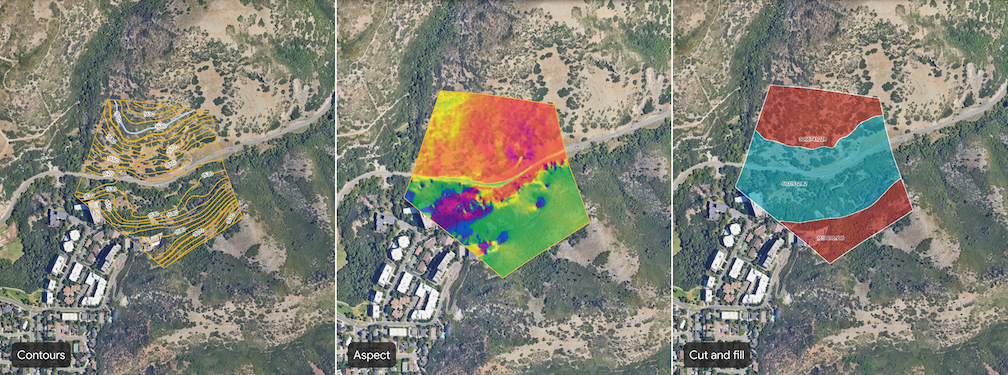
Generowanie analizy terenu na poziomie obszaru
Otwórz istniejący projekt lub utwórz nowy w Google Earth.
Na pasku narzędzi kliknij przycisk area_chart Analizuj witrynę.
Wybierz narzędzie, aby otworzyć okno narzędzia.
Narysuj wielokąt, aby wyznaczyć obszar. Kliknij mapę, aby ustawić punkty, które wyznaczają granice Twojej witryny.
- Aby usunąć punkt, po prawej stronie kliknij Cofnij.
Aby dokończyć tworzenie witryny, wybierz pierwszy punkt i zamknij wielokąt.
Wpisz dowolne dane wejściowe.
Po wpisaniu lub dostosowaniu danych wejściowych kliknij Utwórz warstwę, aby rozpocząć proces generowania.
Wyświetlanie wyników analizy terenu
Po rozpoczęciu analizy terenu w panelu Treść mapy po lewej stronie projektu pojawi się powiązany wielokąt, a postęp generowania będzie widoczny na pasku postępu. Czas generowania zależy od wielkości i ukształtowania terenu.
Po zakończeniu analizy terenu do panelu Zawartość mapy w projekcie zostanie dodana warstwa danych o nazwie Bez tytułu <nazwa narzędzia>. Aby wyświetlić wyniki analizy:
- Wybierz nową warstwę danych w panelu Zawartość mapy, aby otworzyć panel inspektora po prawej stronie. Dowiedz się, jak zarządzać warstwami danych oceny witryny i je stylizować.
- Powiększ i obróć mapę wokół warstwy danych analizy, aby zapoznać się z wizualizacją i dokonać oceny.
- Kliknij etykietę na linii lub elemencie, aby wyświetlić więcej szczegółów.
Ważne uwagi
- Analizę możesz wygenerować tylko dla jednej witryny naraz.
- Aby uzyskać najlepsze wyniki analizy, wyłącz budynki 3D w ustawieniach mapy podstawowej.
- Wszystkie wygenerowane warstwy danych oceny witryny są zgodne z określonymi zasadami i ograniczeniami dotyczącymi wykorzystania danych. Eksportowanie nieprzetworzonych danych z tych warstw nie jest obsługiwane. Współpracuj z innymi osobami nad warstwami danych oceny witryny, udostępniając projekt.