

Google Earth には、定義された関心領域内の地形を分析するためのツールがいくつか用意されています。これらのツールを使用すると、等高線、傾斜、斜面方位、選択した地形間隔の切土盛土を可視化するレイヤを生成して、サイトの評価と計画を行うことができます。
地形分析ツールの種類
Google Earth では、次の地形分析ツールを使用できます。
| ツール | 説明 | 入力 |
|---|---|---|
 等高線 等高線 |
等高線ツールは、指定された標高間隔の等高線で地形を可視化します。 | 敷地の等高線間隔。1 ~ 20 メートルの整数値を選択します。等高線の間隔を小さくすると、再現性優先の結果が得られます(たとえば、標高が 1 メートル変化するごとに 1 本の等高線が引かれます)。 |
 傾斜 傾斜 |
傾斜ツールは、地形の急峻さを可視化するレイヤを生成します。傾斜は、地表の各ポイントについて計算され、通常は度またはパーセンテージで表されます。この分析は、サイトのアクセシビリティ、浸食の可能性、建設への適合性を把握するのに役立ちます。 | 解像度(メートル単位) |
 アスペクト アスペクト |
アスペクト ツールは、斜面の方向を可視化するレイヤを生成します。アスペクトは、標高の最大変化率の下り坂方向を度単位で識別します。これは、太陽光の照射量、卓越風の影響、植生パターンを把握するのに役立ちます。 | 解像度(メートル単位) |
 切土盛土 切土盛土 |
切土 / 盛土ツールは、定義された敷地内の地形を目標標高 0 に再形成する(つまり、敷地を平坦にする)ために掘削(切土)または追加(盛土)する必要がある資材の量を計算します。これは、敷地の整地、道路建設、その他の土木工事プロジェクトに不可欠です。 | なし |
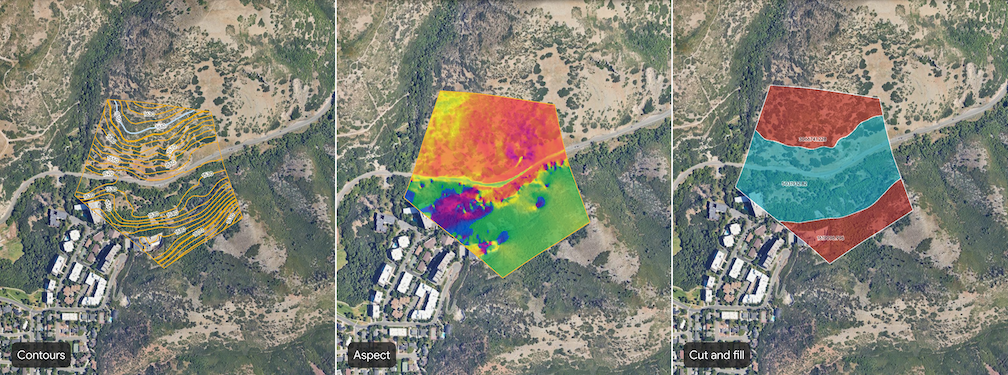
サイトレベルの地形分析を生成する
Google Earth で既存のプロジェクトを開くか、新しいプロジェクトを作成します。
ツールバーで、 area_chart [サイトを分析] ボタンをクリックします。
ツールを選択してツール ダイアログを開きます。
ポリゴンを描画して敷地を指定します。地図をクリックして、サイトの輪郭を示すポイントを設定します。
- 地点を削除するには、右側の [元に戻す] をクリックします。
サイトを完成させるには、最初のポイントを選択してポリゴンを閉じます。
任意の入力を入力します。
入力を入力または調整したら、[レイヤを作成] をクリックして生成プロセスを開始します。
地形分析の結果を表示する
地形分析が開始されると、プロジェクトの左側にある [地図のコンテンツ] パネルに、関連するポリゴンが一覧表示され、進行状況バーを使用して生成が追跡されます。生成にかかる時間は、サイトの規模と起伏によって異なります。
地形分析が完了すると、無題 < ツール名 > というタイトルのデータレイヤがプロジェクトの [地図のコンテンツ] パネルに追加されます。分析結果を表示するには、次の操作を行います。
- [地図のコンテンツ] パネルで新しいデータレイヤを選択して、右側のインスペクタ パネルを開きます。サイト評価データレイヤを管理してスタイルを設定する方法を学習する。
- 分析データレイヤの周囲で地図をズーム、回転して、可視化を探索し、評価を行います。
- 線または地物のラベルをクリックすると、詳細が表示されます。
注意事項
- 一度に分析を生成できるサイトは 1 つのみです。
- 分析結果を最適な状態で表示するには、[基本地図の設定] で [建物の 3D 表示] を無効にします。
- 生成されたすべてのサイト評価データレイヤは、特定のデータ使用ポリシーと制限に準拠しています。これらのレイヤから元データをエクスポートすることはできません。プロジェクトを共有して、サイト評価データレイヤと連携します。