

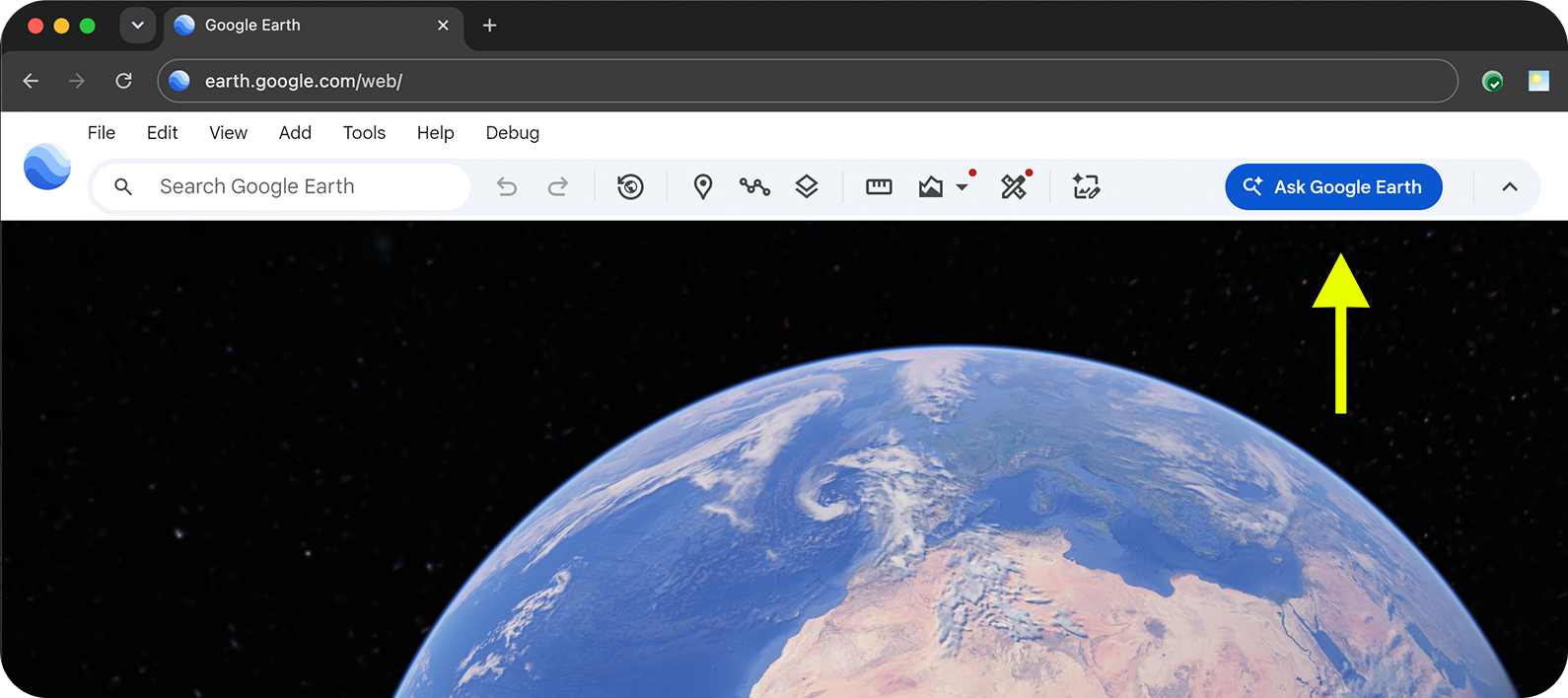
Активируйте интерфейс чата в Google Земле.
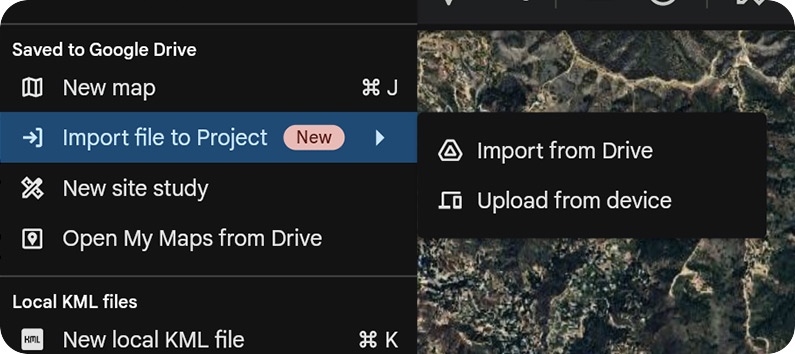
Импорт KML или KMZ (необязательно)
Чтобы начать тестирование функции «Спроси Google Земля», выполните следующие действия:
- Войдите в свой аккаунт Google .
- На компьютере откройте Google Earth в веб-браузере.
- Выберите Создать новую карту .
Активируйте интерфейс чата, нажав на кнопку.
 Воспользуйтесь меню Google Earth .
Введите свой запрос.
- Теперь вы можете импортировать KML-файлы непосредственно в Google Earth . Выберите «Файл» «Импортировать файл в {название карты}» , чтобы добавить файл со своего компьютера или Google Диска. После загрузки вы можете выбрать объекты из импортированного файла и задать такие вопросы, как: «Сколько из выбранных мной объектов находятся в пределах 1000 футов от автобусной остановки?»
- В запросе Google Earth можно использовать объекты вашего проекта в качестве контекста для ответа. Выберите папки, метки или полигоны на карте и укажите их в запросе.
- Функция «Запросить Google Земля» также позволяет ограничить результаты поиска той частью карты, которая видна на вашем экране, или областью просмотра .
Анализ новых и существующих геопространственных наборов данных.
Сервис Ask Google Earth поможет вам создавать и анализировать новые и существующие геопространственные наборы данных. Вы можете отправлять запросы на основе пространственных взаимосвязей и критериев, а также в контексте объектов вашего проекта или области просмотра.
Для начала попробуйте одну из следующих категорий вопросов:
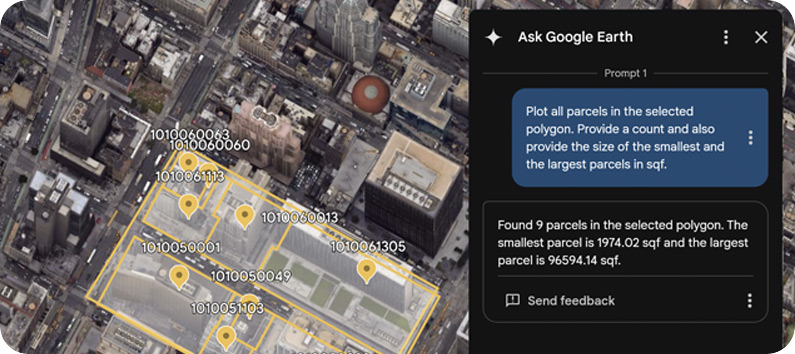
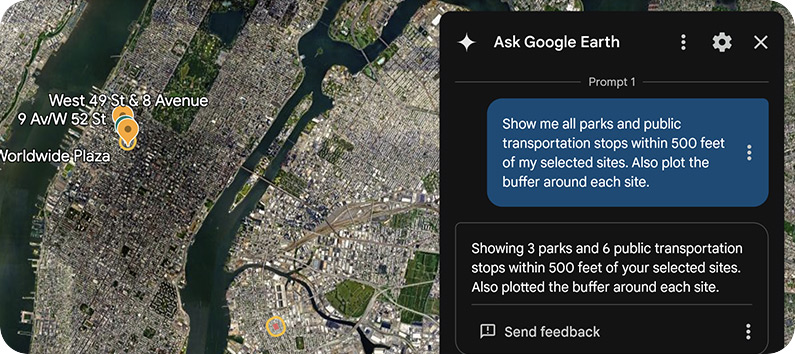
Анализируйте данные в пределах выделенной области или области просмотра.
Находите местоположения на основе критериев и пространственных взаимосвязей.
- «Нанесите на карту все общественные центры, парки и школы, расположенные в радиусе 400 футов от станций метро в Нижнем Манхэттене».
- «В районе Венис-Бич расположено множество парков площадью более 2 акров».
- «Отметьте на карте все общественные центры, парки, школы и детские сады в городе Кармель, штат Калифорния».
- «Покажите мне почтовые индексы в Бостоне, где расположено более 5 кофеен».
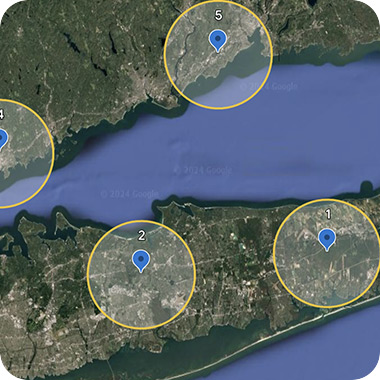
- «Покажите мне участки площадью более 20 акров в пределах 1 мили от моих отметок».
- «Покажите мне почтовые индексы: 90047, 90048 и 90034».
- «На карте отмечены кофейни и зарядные станции для электромобилей в радиусе 300 метров от небоскреба Уиллис-Тауэр».
Анализируйте данные в пределах выделенной области или области просмотра.
- "Отобразить все опоры линий электропередач в пределах выбранного многоугольника."
- «Отобразить на карте все автобусные остановки в радиусе 50 футов от выбранных мной меток».
- «Покажите мне все остановки общественного транспорта и транспортные узлы в радиусе полумили от выбранной мной точки».
- «Отобразить на карте все зарядные устройства для электромобилей в пределах выбранного мной многоугольника».
- «Отобразить на карте все участки в выбранном мною многоугольнике и указать их количество».
Выполнение геопространственных операций
Выполняйте несложные геопространственные операции, применяйте определенные условия и запрашивайте расчеты. Например:
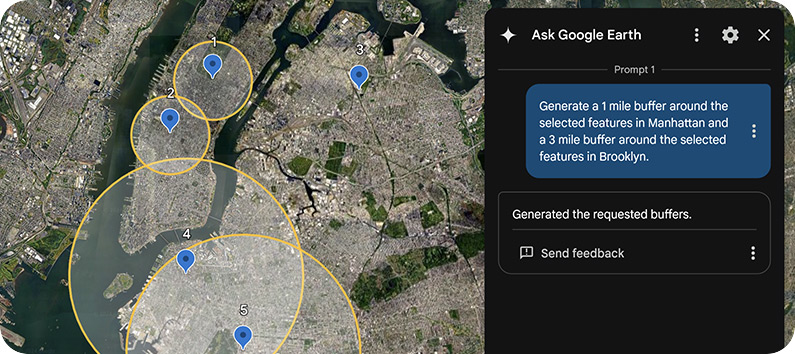
- "Создать буфер радиусом 5 км вокруг выбранных мной меток."
- «Создать буферную зону в 5 км для меток на Манхэттене и в 10 км для меток в Бруклине».
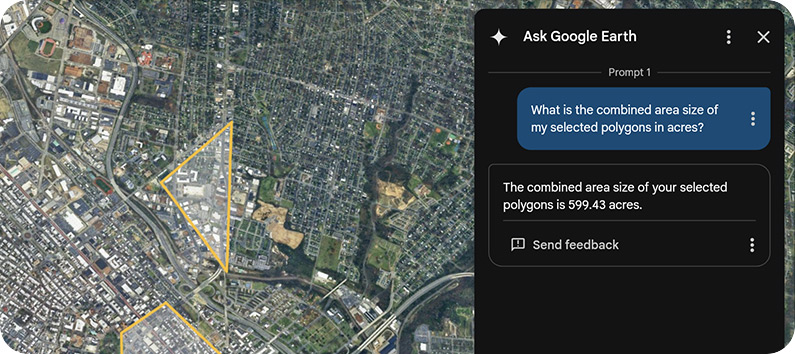
- «Каков суммарный размер выбранных мной многоугольников в квадратных метрах?»
- «Сколько земельных участков находится внутри выбранного мной многоугольника? Отметьте самый большой и самый маленький из них».
Карта маршрута
Если в вашем KML-файле есть маршрут или строка маршрута, вы можете спросить:
- «Отобразить все автобусные остановки в радиусе 1 км от выбранного объекта».
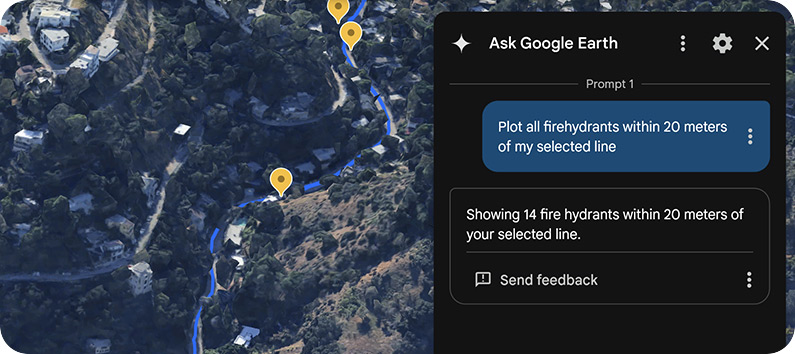
- «Укажите на карте все пожарные гидранты, расположенные в радиусе 50 футов от выбранного мной объекта».
Запросы по земельным участкам и округам
Теперь вы можете запрашивать информацию о земельных участках и границах графств. Например:
- "Отобразить все участки в пределах выбранных мной полигонов."
- «Отобразить на карте все округа штата Техас».
Взаимодействуйте с данными
Результаты каждого запроса будут организованы в папки и отображаться на левой панели карты. Чтобы переместиться к различным меткам в папке, дважды щелкните метку или выберите Show more options Fly to .
Обработка запроса обычно завершается в течение одной минуты, хотя это может варьироваться в зависимости от размера и сложности данных и запроса. Более сложные запросы могут потребовать нескольких минут для завершения — но пока вы ждете, вы можете заниматься другими делами в Google Earth.
Данные, о которых вы можете задать вопросы
Сервис Ask Google Earth поможет вам создавать и анализировать новые и существующие геопространственные наборы данных. Вы можете отправлять запросы на основе пространственных взаимосвязей и критериев, а также в контексте объектов вашего проекта или области просмотра.
Импортированный KML
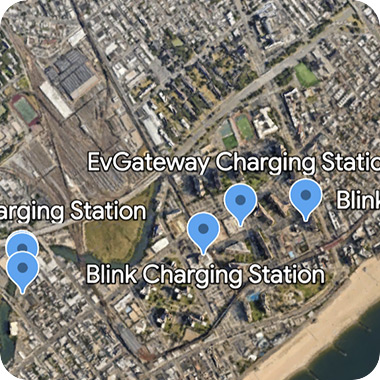
Места и природные особенности
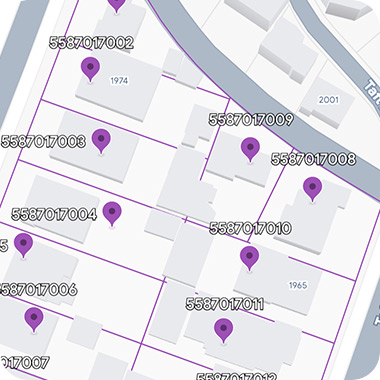
Земельные участки, округа и почтовые индексы
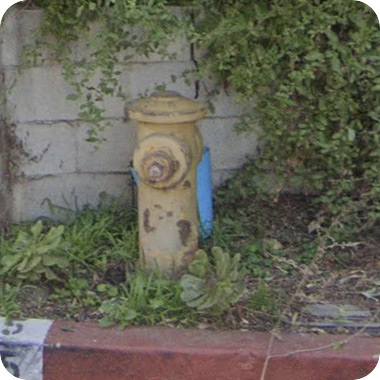
Данные об инфраструктуре
Используйте область просмотра в качестве контекста.
Предоставляя доступ к текущей карте, агент может интерпретировать геопространственные данные, отображаемые в вашем окне просмотра, чтобы понять вашу точную систему координат. Эта синхронизация позволяет задавать естественные вопросы о «этой области» или «здесь», не требуя точных координат или официальных адресов.
Чтобы добавить информацию о вашем окне просмотра в качестве контекста, выполните следующие действия:
- В левой нижней части интерфейса чата выберите
 Текущий вид карты .
 - Задайте контекстный вопрос, например: «На что я смотрю?»
- Нажмите
 Отправлять .
Источники данных
В ходе тестирования сервиса Ask Google Earth мы используем множество различных источников данных, чтобы улучшить ваш пользовательский опыт.
Места
Данные, содержащиеся в нашем прототипе, в значительной степени совпадают с данными API Places (новый) . Сюда входят такие объекты, как транспортные точки интереса (POI), учреждения, парки, образовательные учреждения, природные объекты и другие подобные места. Полный список доступных для запросов типов мест см. в таблице A в разделе «Типы мест (новый)».
Границы
Вы можете запрашивать информацию о земельных участках, районах, почтовых индексах, округах и многом другом. Полный список доступных для запросов типов мест см. в таблице B в разделе «Типы мест (новые)».
Проведите мозговой штурм, создайте индивидуальные планы и запросите уточнения для определения ваших потребностей.
- «Карта пяти стадионов, которые в последний раз принимали Супербоул»
- «Я планирую построить солнечную электростанцию в Неваде. С чего мне начать?»
- «Найдите в Бостоне районы, где нет общественных парков. Затем ранжируйте их по доступности общественного транспорта».
Известные проблемы
- Система может интерпретировать субъективные утверждения — например, «большой» или «близкий» — произвольно. Конкретизация помогает смягчить неожиданные результаты.
- Сложные аналитические задачи могут выполняться медленно и требовать времени для получения результатов. Для достижения лучших результатов рекомендуется разбить их на более мелкие, управляемые запросы.
- Если вы ищете что-то рядом с меткой, обязательно добавьте метку в свой проект, щелкнув правой кнопкой мыши на карте и выбрав «Добавить метку сюда», или нарисовав многоугольник с помощью инструмента рисования. Вы также можете сохранять метки (найденные с помощью поиска) в свой проект.
- В редких случаях вы можете этого не увидеть.
 Даже при входе в учетную запись Google, значок Google Earth отображается в строке меню. Попробуйте очистить кэш и cookie-файлы браузера и войти снова.
Поделитесь своим мнением
В течение всего периода программы мы призываем вас в любое время оставлять свои отзывы. Чтобы отправить отзыв через панель «Спроси Google Earth», выберите More Send feedback . К типам отзывов, которые вы должны отправлять, относятся следующие:
- Общие ошибки или проблемы, с которыми вы сталкиваетесь при использовании возможностей Gemini в Google Earth.
- Запросы на добавление функций
- Примеры запросов, которые, как вы ожидали, должны были сработать, но не сработали.
- Отзывы или замечания по пользовательскому опыту/интерфейсу
Чтобы помочь нам улучшить пользовательский опыт, пожалуйста, указывайте как можно больше информации при отправке отзывов или сообщений о проблемах.