

Инструмент классификации в Google Earth использует искусственный интеллект для создания пользовательского слоя карты («классификации») для заданной области путем определения категорий землепользования. Независимо от того, хотите ли вы отобразить на карте различные типы сельскохозяйственных культур, отследить лесной покров или различить городские кварталы, этот инструмент превратит ваши примеры с метками в карту, охватывающую всю территорию.
Как это работает
- Добавьте классы и приведите примеры : разместите точки на карте, чтобы указать инструменту, что там находится (например, «Лес» или «Город»). Воспринимайте это как «обучение» ИИ тому, как выглядят разные ландшафты, основываясь на ваших собственных определениях.
- Анализ с помощью ИИ : В фоновом режиме инструмент сопоставляет ваши точки с набором данных AlphaEarth Foundations Satellite Embedding , специализированной глобальной моделью ИИ, которая понимает уникальные закономерности спутниковых снимков.
- Прогностическое картирование : модель машинного обучения (« случайный лес ») анализирует каждый квадрат размером 10 метров в пределах вашей территории. Она сравнивает эти квадраты с вашими примерами и автоматически заполняет остальную часть карты.
Создать пользовательский слой классификации
- Откройте существующий проект или создайте новый в Google Earth.
- Перейти в Инструменты
 Классифицировать .
 Обведите интересующую вас область многоугольником или выберите уже существующий многоугольник, чтобы начать.
- Щелкните по точкам на карте, чтобы выделить интересующую вас область.
- Чтобы удалить точку, нажмите кнопку «Отменить » .
- Чтобы перерисовать интересующую область, нажмите кнопку «Обновить» . Создать новый .
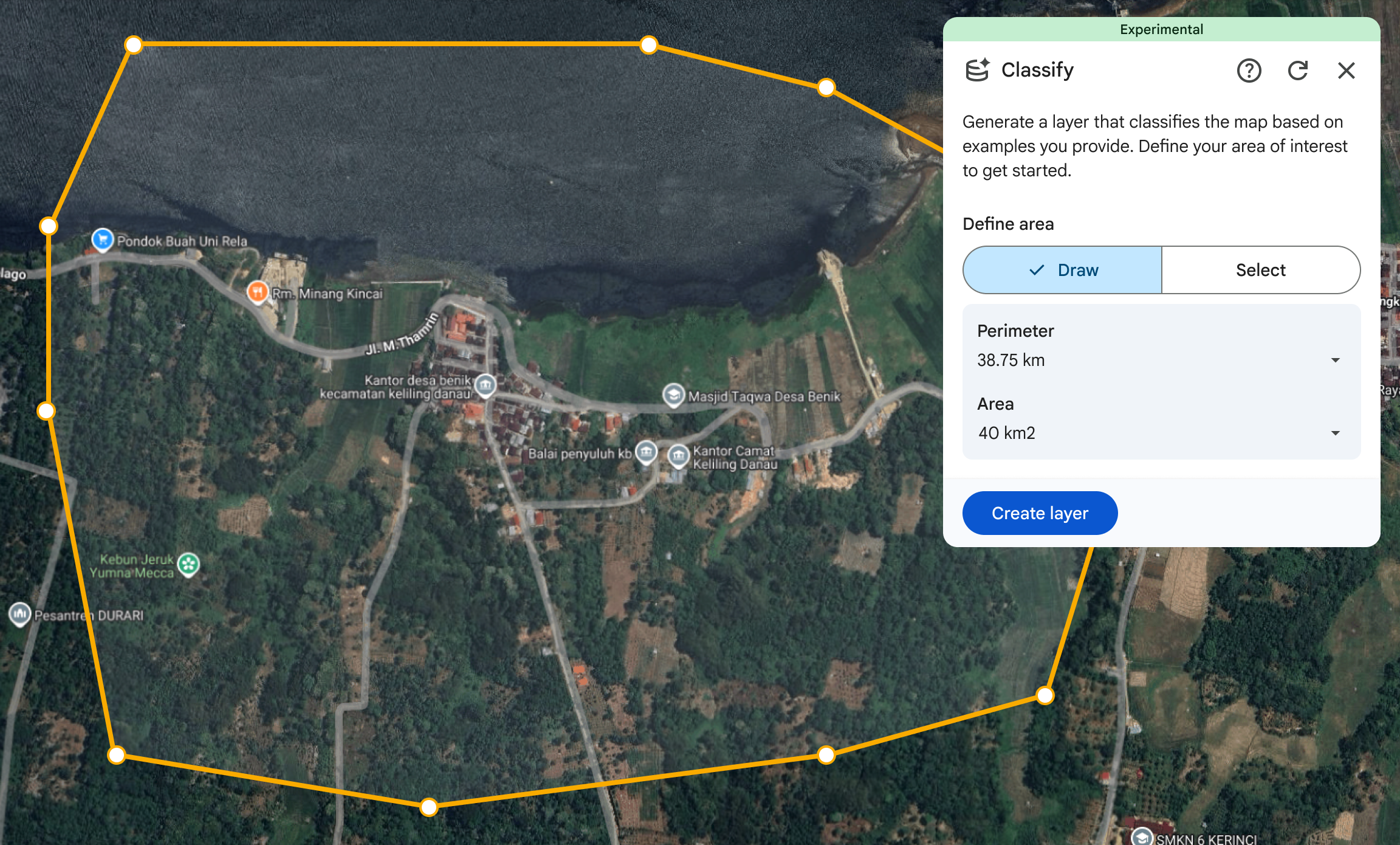
Нажмите кнопку классы» , чтобы начать создание слоя классификации.
Выберите , чтобы дать название новому слою.
Выберите год классификации.
- Выберите год, который вы хотите отобразить на карте. Инструмент использует спутниковые данные этого периода для классификации и предполагает, что все предоставленные вами точки выборки отражают наземные условия этого года.
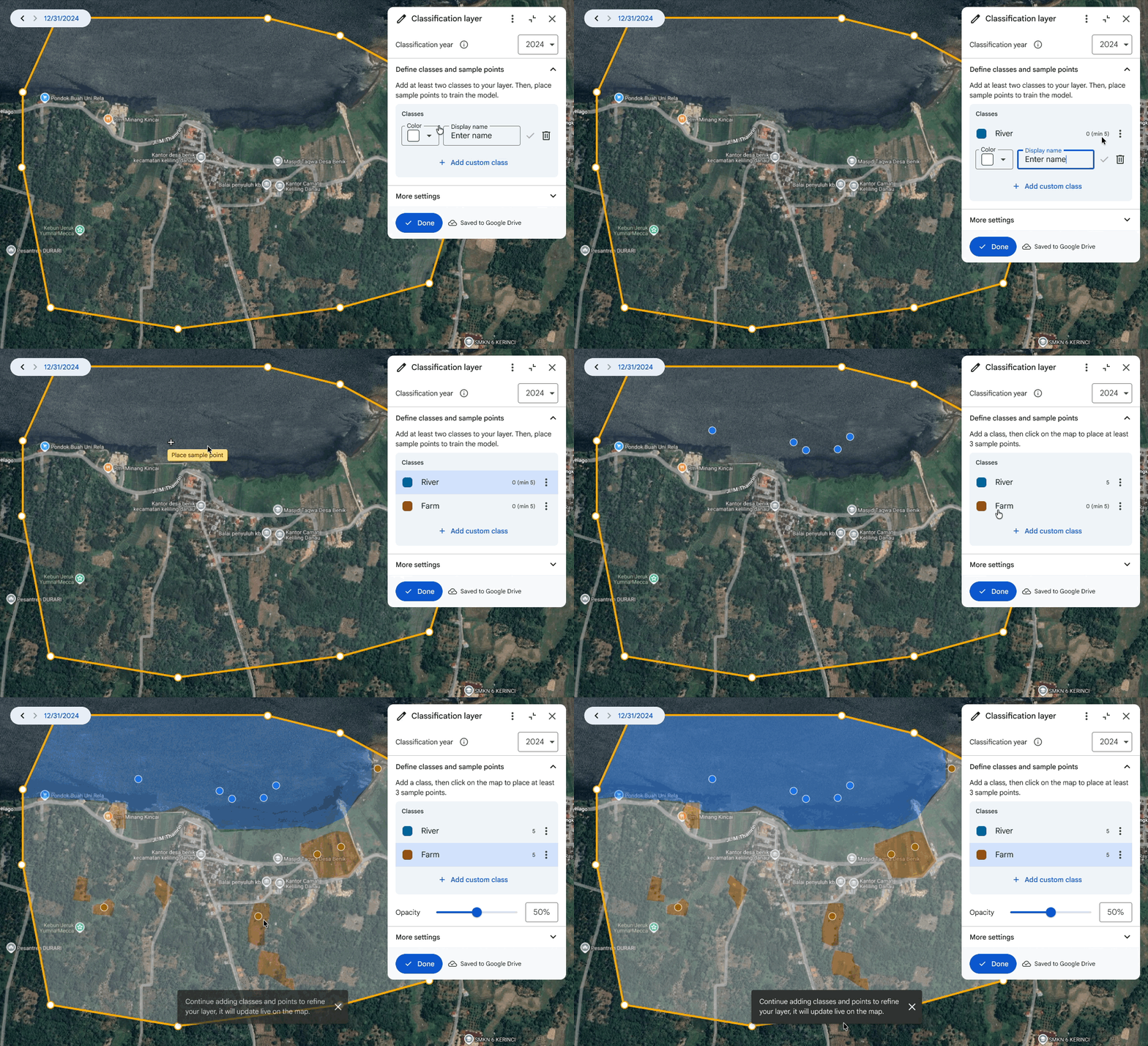
Добавьте как минимум два класса в слой классификации.
- Вы можете ввести собственное отображаемое имя и оформить классификацию, выбрав цвет.
- Узнайте больше о том, как оформлять слои данных .
Выберите Готово» , чтобы сохранить класс.
Далее разместите на карте точки-образцы для выбранного вами класса, чтобы инструмент точно показал, что вы ищете.
- Укажите не менее трех точек выборки для каждого класса.
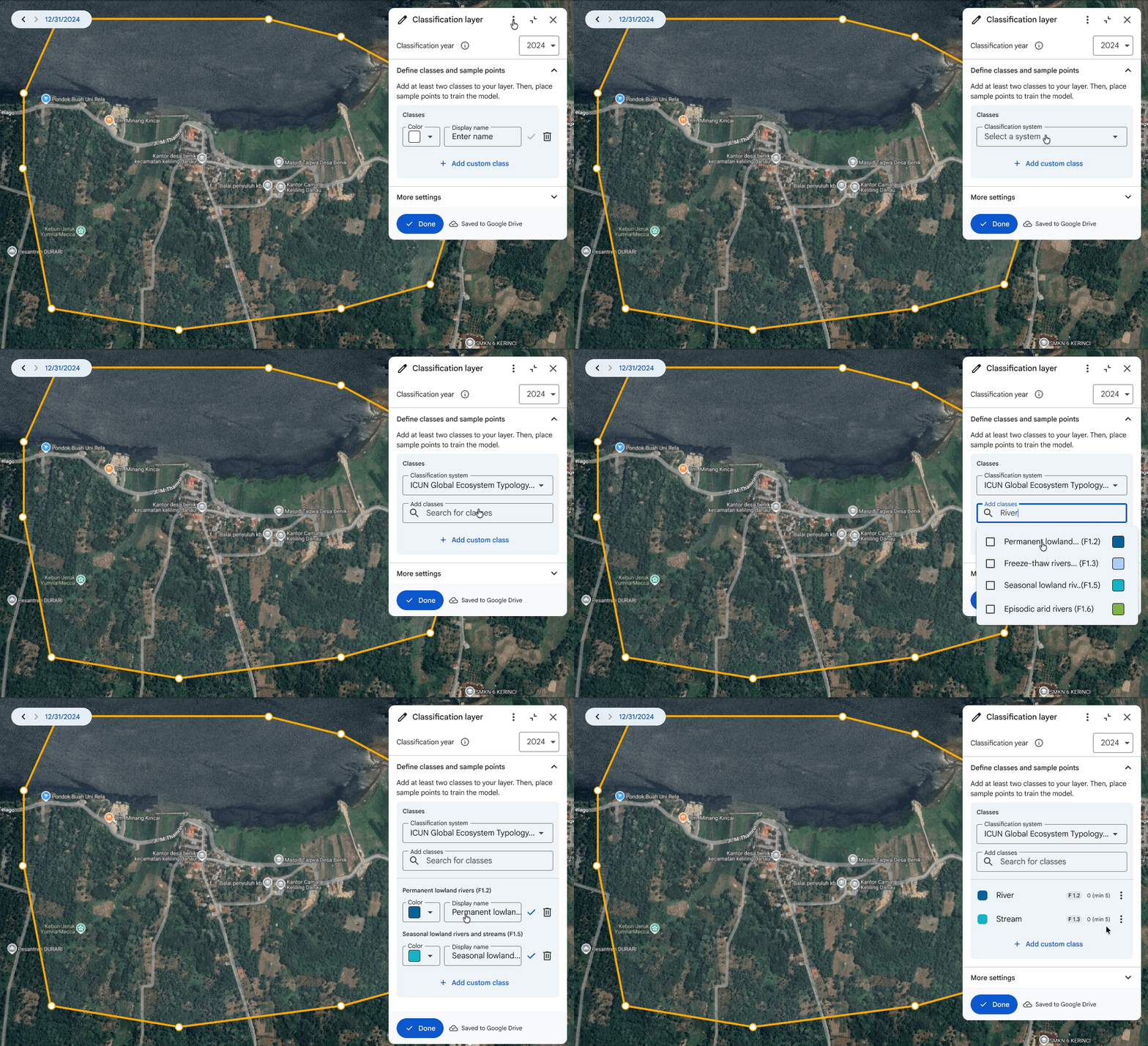
Вы можете определить собственные пользовательские классы или выбрать классы из существующей системы классификации. Система классификации предоставляет стандартизированный набор предопределенных категорий, что позволяет проводить сопоставление данных с другими картами, использующими эту систему классификации.
Чтобы использовать систему классификации, выберите в меню и выберите list_alt « Использовать систему классификации» .
- Затем выберите систему классификации и выполните поиск классов в этой системе. Выберите нужные классы и поставьте Готово» , чтобы добавить их.
- Вы можете ввести собственное отображаемое имя и настроить цвет.
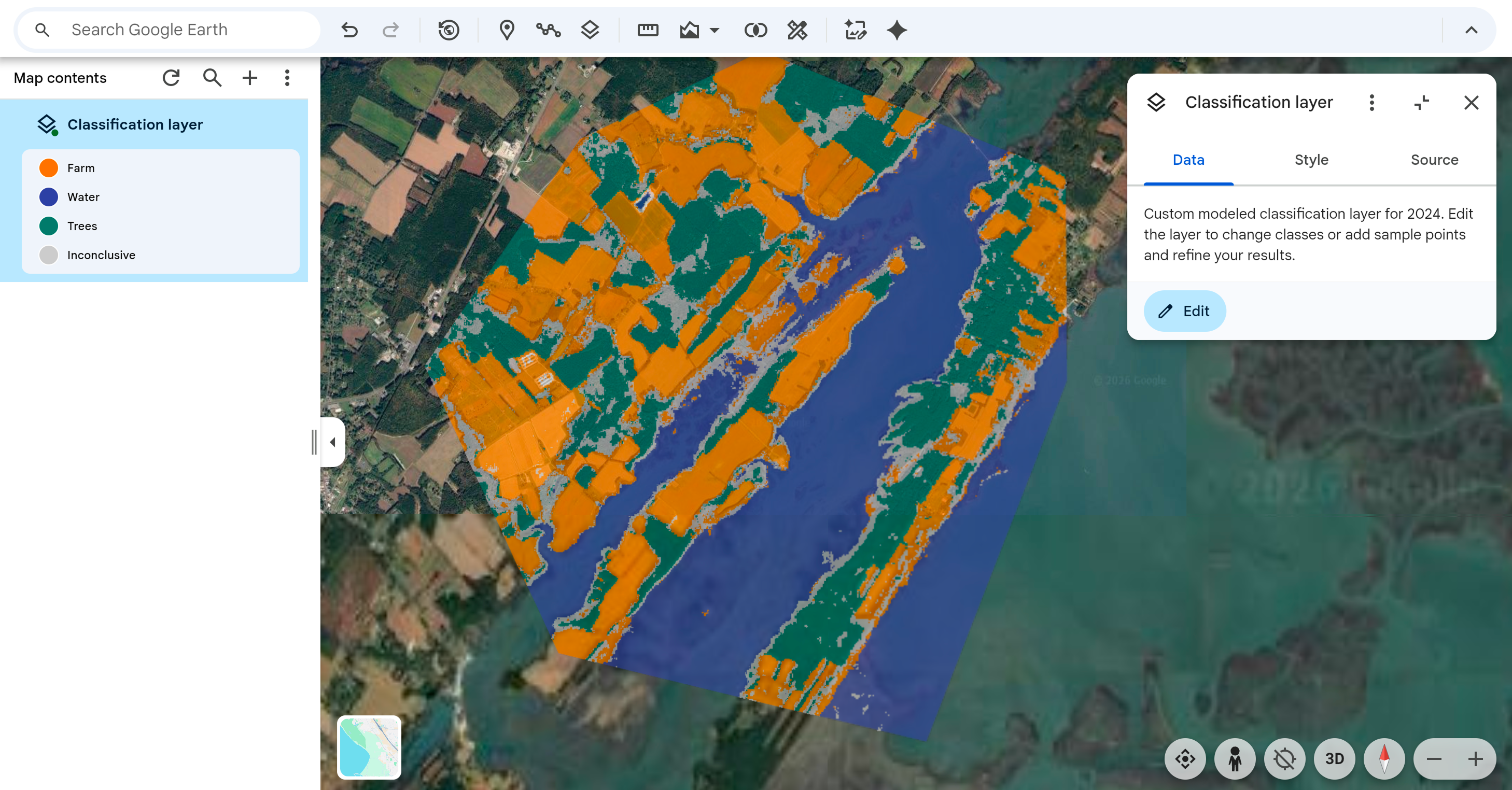
Просмотрите классифицированную карту. Карта отображает классифицированный вами год.
- Слой постоянно обновляется по мере добавления точек выборки.
Если инструмент неправильно классифицирует область или показывает «неопределенные» области, добавьте несколько дополнительных точек выборки, чтобы исправить ошибки. Модель мгновенно обучится на ваших новых примерах и создаст более точную карту.
- Класс «неопределенный», показанный в легенде, обозначает области, где модели требуется больше информации для различения классов. Эти пиксели выделены, чтобы помочь вам точно определить, где необходимо больше точек выборки.
- После того как вы укажете метки для этих местоположений, слой будет обновлен.
После завершения создания слоя установите » .
Вы можете обновить слой, выбрав кнопку » в панели инспектора слоя. Нажмите «Редактировать», чтобы добавить больше точек выборки для областей, которые выглядят некорректно или неполно. Это поможет модели создать более качественную карту.
Советы по созданию качественных карт
- Качество карты напрямую зависит от качества предоставленных вами точек . Для достижения наилучших результатов ваши точки должны охватывать весь спектр вариаций для каждого класса. Выберите разнообразные места, представляющие различные примеры данного класса в течение всего года. Например, если вы составляете карту лесов, включите точки как для густых, так и для разрозненных деревьев. Чем больше примеров, тем лучше!
- Этот инструмент предназначен для итеративной классификации . Если результаты в определенной области выглядят «некорректно», добавьте туда дополнительные точки для корректировки модели ИИ. Сократите «неоднозначные» области, добавив в них помеченные точки.
- Результаты, которые вы видите, получены с помощью набора данных AlphaEarth Foundations Satellite Embeddings — многофункционального набора данных с разрешением 10 метров, созданного на основе нескольких источников спутниковых данных. В то время как вы используете базовую карту высокого разрешения в Google Earth для размещения точек, искусственный интеллект анализирует ландшафт в масштабе 10-метрового встраивания, обеспечивая высокую точность. Для достижения наилучших результатов сосредоточьтесь на маркировке объектов, занимающих площади более 10 квадратных метров. Узнайте больше об AlphaEarth Foundations .
Ограничения
- Самый ранний год, для которого можно создать слой классификации, — 2017.
- Инструмент генерирует классификации для участков размером 10 метров на 10 метров. Объекты меньшего размера, такие как припаркованные автомобили, сараи на заднем дворе и отдельные небольшие деревья, вряд ли будут обнаружены и классифицированы.