

A ferramenta de classificação do Google Earth usa a IA para criar uma camada do mapa personalizada (uma "classificação") para uma determinada área, definindo categorias de cobertura do solo. Se você quiser mapear diferentes tipos de plantações, acompanhar a cobertura florestal ou diferenciar bairros urbanos, essa ferramenta transforma seus exemplos rotulados em um mapa completo.
Como funciona
- Adicione classes e dê exemplos: coloque pontos no mapa para informar à ferramenta o que está lá (por exemplo, "Floresta" ou "Urbano"). Pense nisso como "ensinar" à IA a aparência de diferentes paisagens, com base nas suas próprias definições.
- Análise de IA: nos bastidores, a ferramenta combina seus pontos com o AlphaEarth Foundations Satellite Embedding conjunto de dados, um modelo global de IA especializado que entende padrões exclusivos de imagens de satélite.
- Mapeamento preditivo: um modelo de aprendizado de máquina ("Random Forest") analisa cada quadrado de 10 metros na sua área. Ele compara esses quadrados aos seus exemplos e preenche automaticamente o restante do mapa.
Gerar camada de classificação personalizada
- Abra um projeto ou crie um novo no Google Earth.
- Acesse Ferramentas
 Classificar.
 Desenhe um polígono ao redor da área de interesse ou selecione um polígono existente para começar.
- Clique em pontos no mapa para desenhar uma área de interesse.
- Para remover um ponto, clique em desfazer Desfazer.
- Para redesenhar a área de interesse, clique em atualizar Iniciar novo.
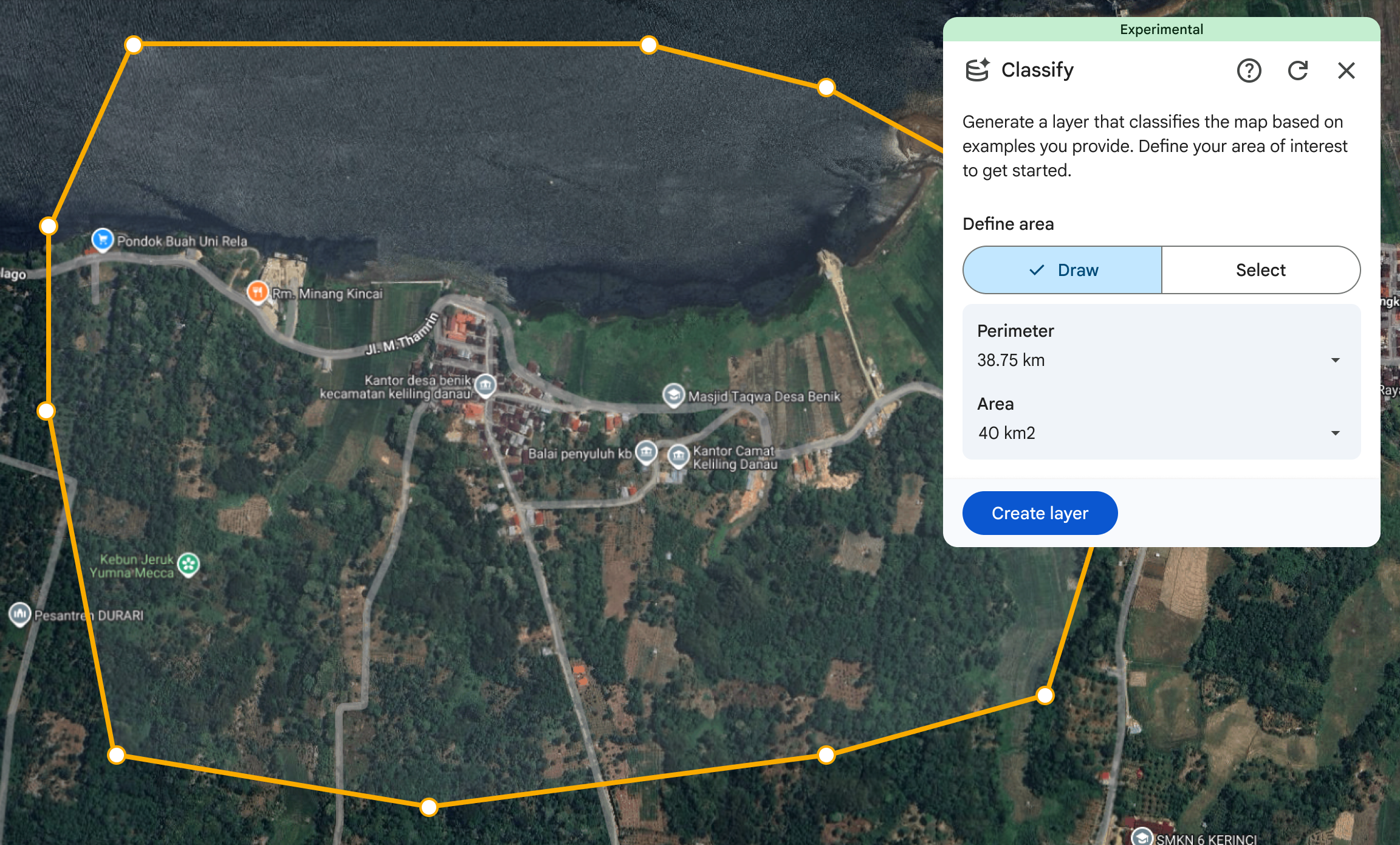
Selecione o botão Adicionar classes para começar a criar a camada de classificação.
Selecione para dar um título à nova camada.
Selecione o ano de classificação.
- Escolha o ano que você quer mapear. A ferramenta usa dados de satélite desse período para a classificação e pressupõe que todos os pontos de amostra fornecidos refletem as condições do solo daquele ano.
Adicione pelo menos duas classes à camada de classificação.
- Você pode inserir seu próprio Nome de exibição e estilizar a classificação com uma cor.
- Saiba como estilizar camadas de dados.
Selecione Concluído para salvar a classe.
Em seguida, coloque pontos de amostra no mapa para a classe selecionada para mostrar à ferramenta exatamente o que você está procurando.
- Coloque pelo menos três pontos de amostra para cada classe.
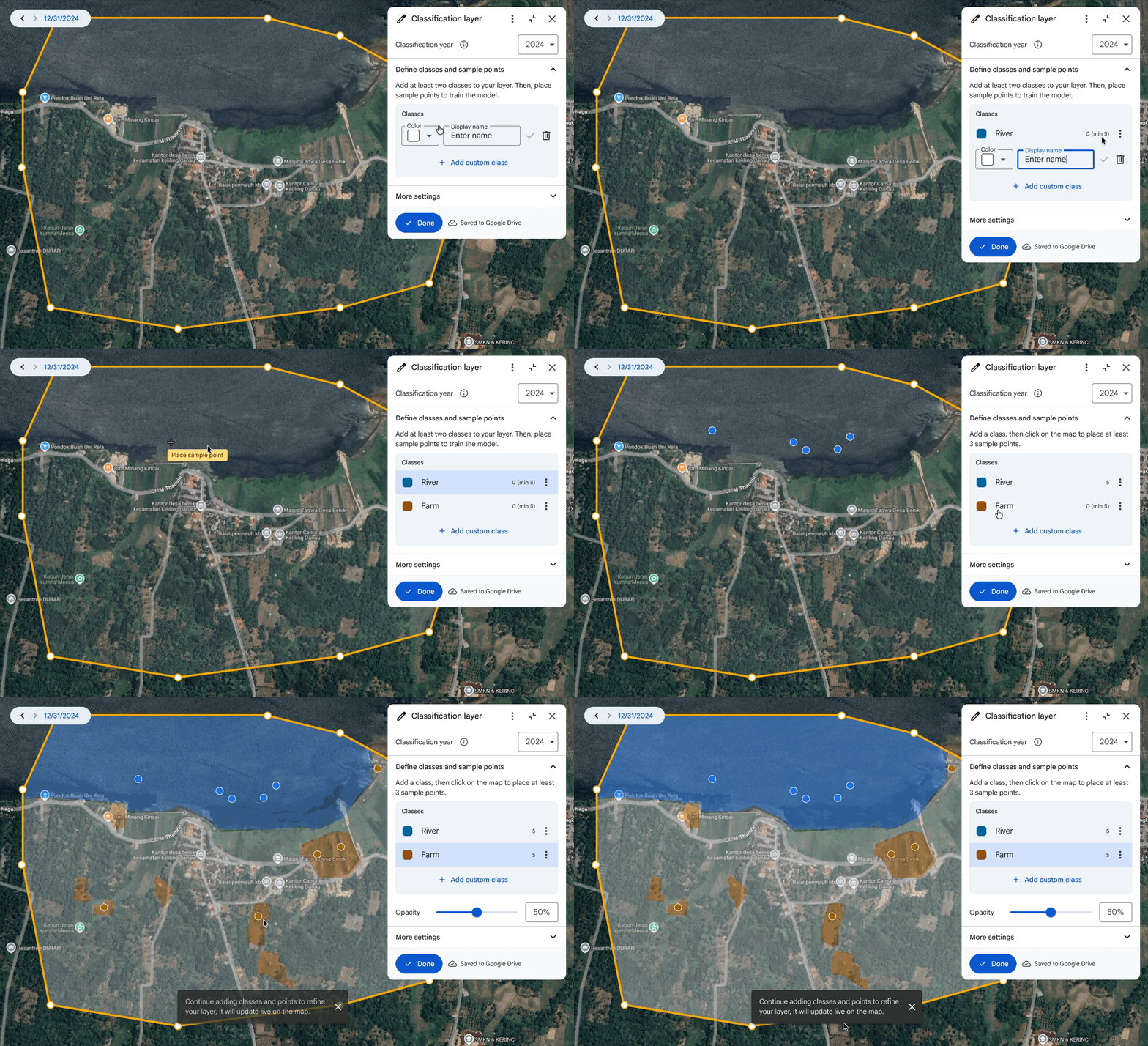
Você pode definir suas próprias classes personalizadas ou selecionar classes de um sistema de classificação existente. Um sistema de classificação fornece um conjunto padronizado de categorias predefinidas, permitindo que você faça comparações diretas com outros mapas usando esse sistema.
Para usar um sistema de classificação, selecione o menu e escolha list_alt Usar um sistema de classificação.
- Em seguida, selecione um sistema de classificação e pesquise classes nele. Escolha as classes que você quer usar e selecione Concluído para adicioná-las.
- Você pode inserir seu próprio Nome de exibição e personalizar a cor.
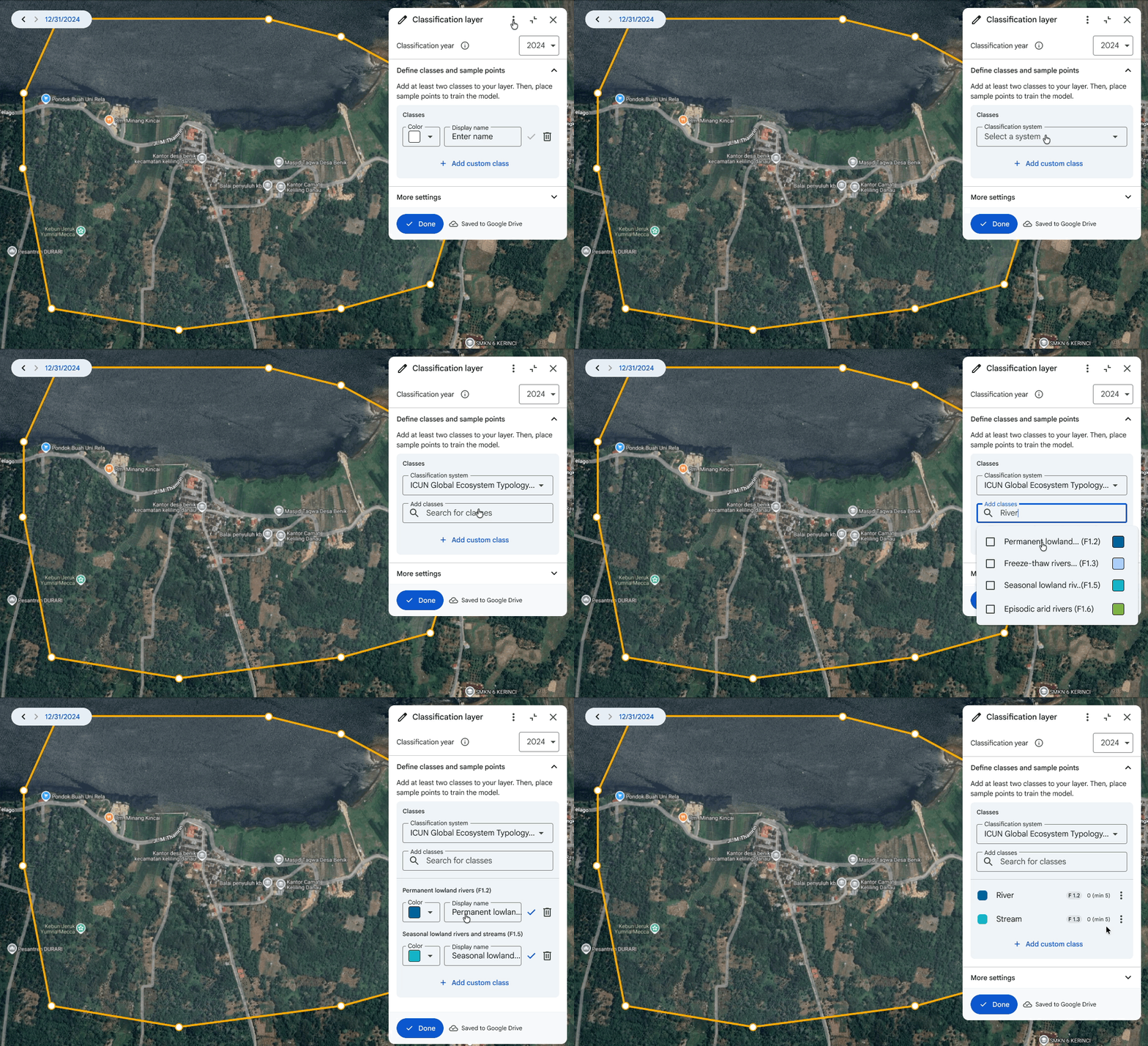
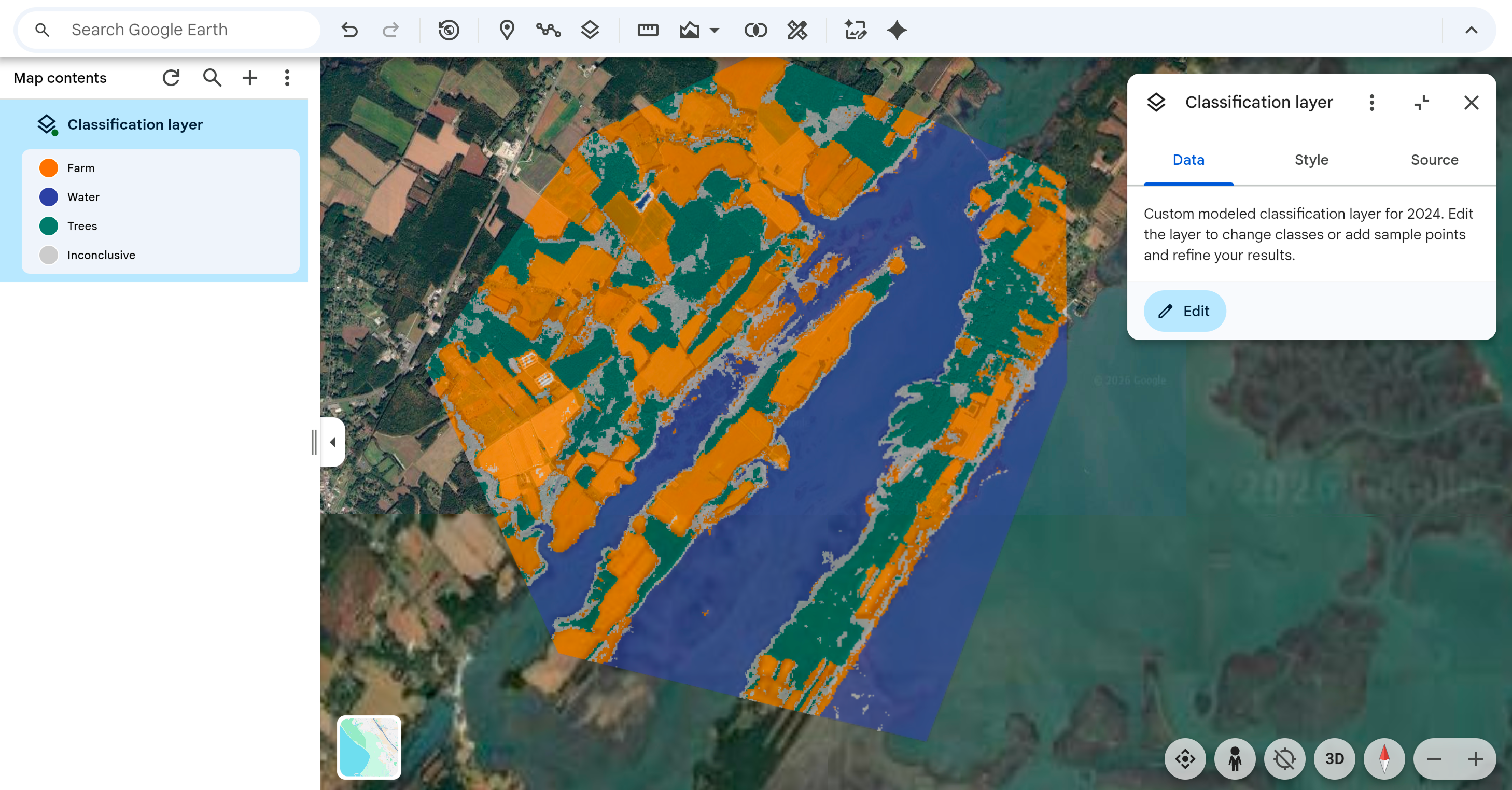
Confira o mapa classificado. O mapa reflete o ano de classificação selecionado.
- A camada é atualizada continuamente à medida que você adiciona pontos de amostra.
Se a ferramenta classificar uma área incorretamente ou mostrar áreas "inconclusivas", adicione mais alguns pontos de amostra para corrigir os erros. O modelo vai aprender instantaneamente com seus novos exemplos para produzir um mapa mais preciso.
- A classe "inconclusiva" mostrada na legenda representa áreas em que o modelo exige mais informações para distinguir entre as classes. Esses pixels são destacados para ajudar você a identificar exatamente onde mais pontos de amostra são necessários.
- Depois de fornecer rótulos para esses locais, a camada será atualizada.
Selecione Concluído quando tiver terminado de criar a camada.
Você pode atualizar a camada selecionando o Editar botão no painel do inspetor da camada. Edite para adicionar mais pontos de amostra para áreas que parecem incorretas ou incompletas. Isso vai ajudar o modelo a produzir um mapa melhor.
Dicas para um bom mapeamento
- A qualidade do mapa depende dos pontos fornecidos. Para ter os melhores resultados, seus pontos precisam capturar toda a variação de cada classe. Selecione uma grande variedade de locais que representam diferentes exemplos variados da classe ao longo de todo o ano. Por exemplo, se você estiver mapeando florestas, inclua pontos para árvores densas e dispersas. Quanto mais exemplos, melhor.
- A ferramenta é destinada à classificação iterativa. Se os resultados parecerem "desligados" em uma determinada área, coloque mais pontos nela para corrigir o modelo de IA. Reduza as áreas "inconclusivas" adicionando pontos rotulados nessas áreas.
- Os resultados que você vê são gerados pelas incorporações de satélite do AlphaEarth Foundations, um conjunto de dados com muitos recursos e resolução de 10 metros, feito de várias fontes de dados de satélite. Ao usar o mapa base de alta resolução no Google Earth para colocar pontos, a IA analisa a paisagem na escala de incorporação de 10 metros para garantir uma precisão ampla. Para melhores resultados, concentre-se em rotular recursos que cobrem áreas maiores que quadrados de 10 metros.Saiba mais sobre o AlphaEarth Foundations.
Limitações
- O ano mais antigo para o qual você pode criar uma camada de classificação é 2017.
- A ferramenta gera classificações para quadrados de 10 metros. É improvável que objetos menores que isso, como carros estacionados, galpões de quintal e pequenas árvores individuais, sejam detectados e classificados.