

L'outil de classification de Google Earth utilise l'IA pour créer une couche de carte personnalisée (une "classification") pour une zone donnée en définissant des catégories d'occupation des sols. Que vous souhaitiez cartographier différents types de cultures, suivre la couverture forestière ou différencier les quartiers urbains, cet outil transforme vos exemples annotés en une carte mur à mur.
Fonctionnement
- Ajoutez des classes et donnez des exemples : déposez des points sur la carte pour indiquer à l'outil ce qui s'y trouve (par exemple, "Forêt" ou "Urbain"). Considérez cela comme un "apprentissage" de l'IA sur l'apparence des différents paysages, en fonction de vos propres définitions.
- Analyse par IA : en coulisses, l'outil associe vos points à l'ensemble de données AlphaEarth Foundations Satellite Embedding, un modèle d'IA mondial spécialisé qui comprend les caractéristiques uniques des images satellite.
- Cartographie prédictive : un modèle de machine learning (Random Forest) analyse chaque carré de 10 mètres de votre zone. Il compare ces carrés à vos exemples et remplit automatiquement le reste de la carte.
Générer une couche de classification personnalisée
- Ouvrez un projet existant ou créez-en un dans Google Earth.
- Accédez à Outils
 Classer.
 Pour commencer, dessinez un polygone autour de votre zone d'intérêt ou sélectionnez un polygone existant.
- Cliquez sur des points de la carte pour dessiner une zone d'intérêt.
- Pour supprimer un point, cliquez sur Annuler Annuler.
- Pour redessiner la zone d'intérêt, cliquez sur Actualiser Commencer.
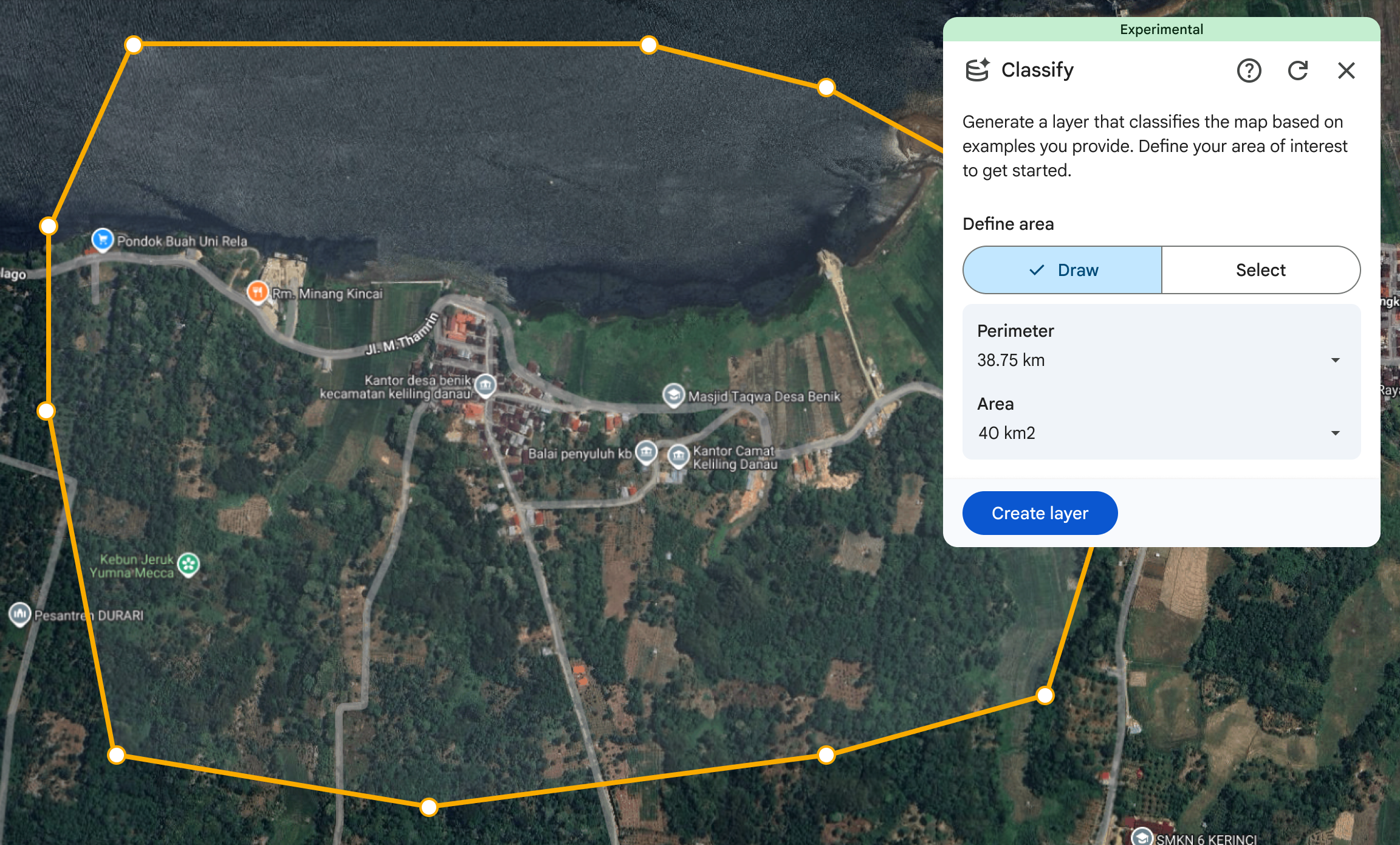
Sélectionnez le bouton Ajouter des classes pour commencer à créer votre couche de classification.
Sélectionnez pour donner un titre à votre nouveau calque.
Sélectionnez l'année de classification.
- Choisissez l'année que vous souhaitez cartographier. L'outil utilise les données satellite de cette période pour la classification et suppose que tous les points d'échantillon que vous fournissez reflètent les conditions au sol de cette année.
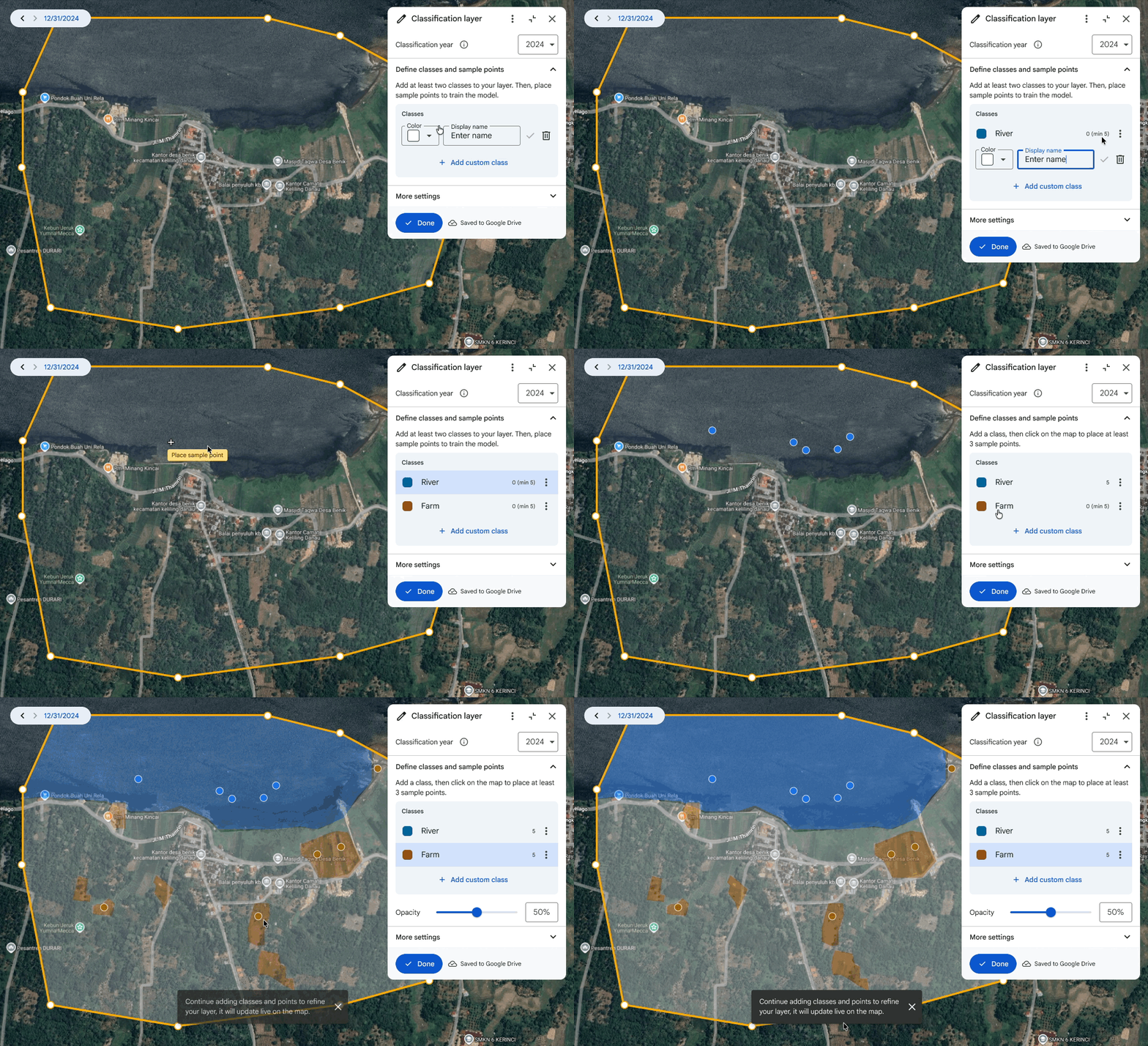
Ajoutez au moins deux classes à votre calque de classification.
- Vous pouvez saisir votre propre nom à afficher et attribuer une couleur à la classification.
- Découvrez comment styliser les couches de données.
Sélectionnez OK pour enregistrer la classe.
Ensuite, placez des points d'échantillon sur la carte pour la classe que vous avez sélectionnée afin de montrer à l'outil exactement ce que vous recherchez.
- Placez au moins trois points d'échantillonnage pour chaque classe.
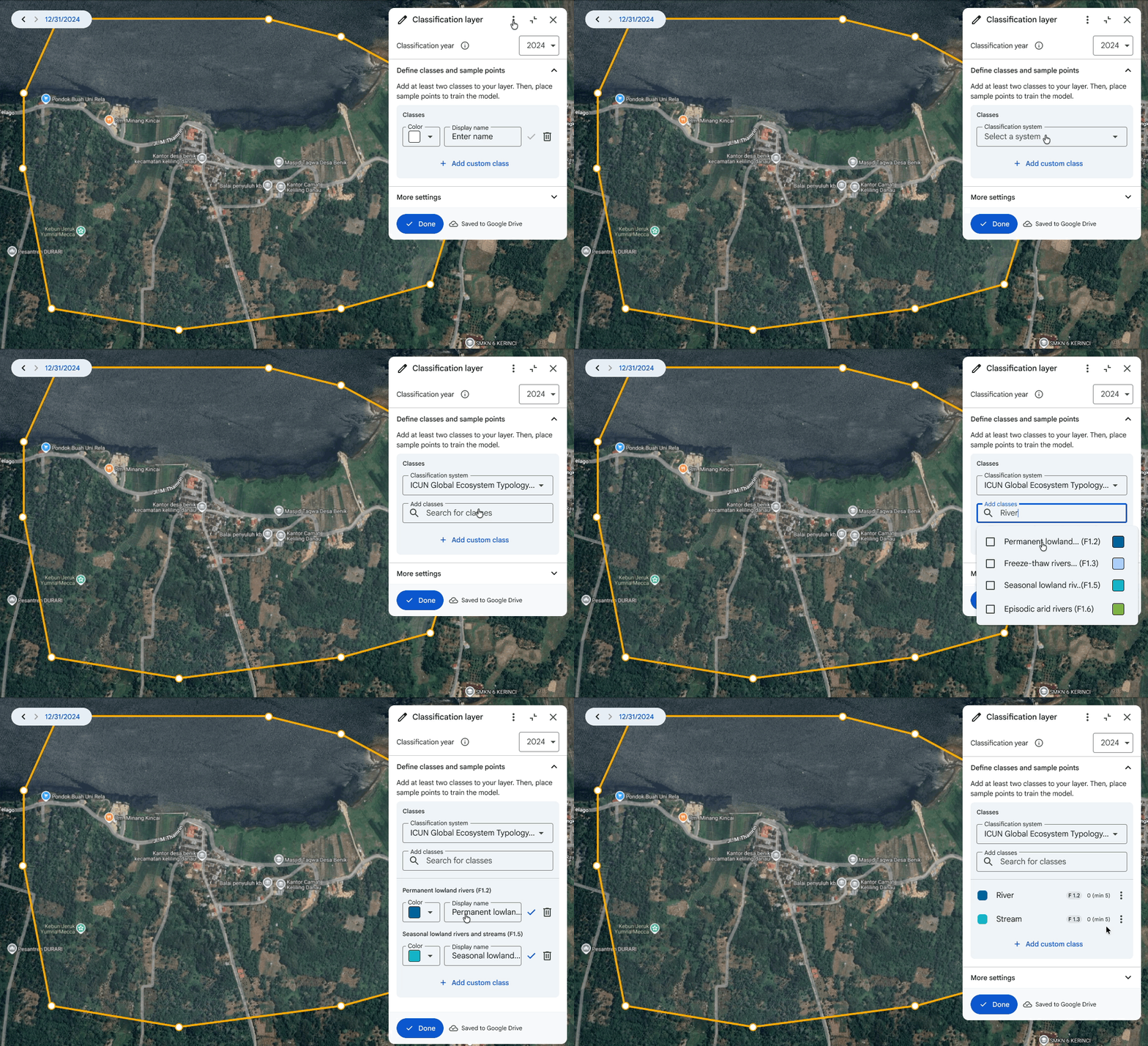
Vous pouvez définir vos propres classes personnalisées ou sélectionner des classes à partir d'un système de classification existant. Un système de classification fournit un ensemble standardisé de catégories prédéfinies, ce qui vous permet de comparer des éléments similaires avec d'autres cartes utilisant ce système de classification.
Pour utiliser un système de classification, sélectionnez le menu , puis choisissez list_alt Utiliser un système de classification.
- Sélectionnez ensuite un système de classification et recherchez des classes dans ce système. Sélectionnez les cours que vous souhaitez utiliser, puis OK pour les ajouter.
- Vous pouvez saisir votre propre nom à afficher et personnaliser la couleur.
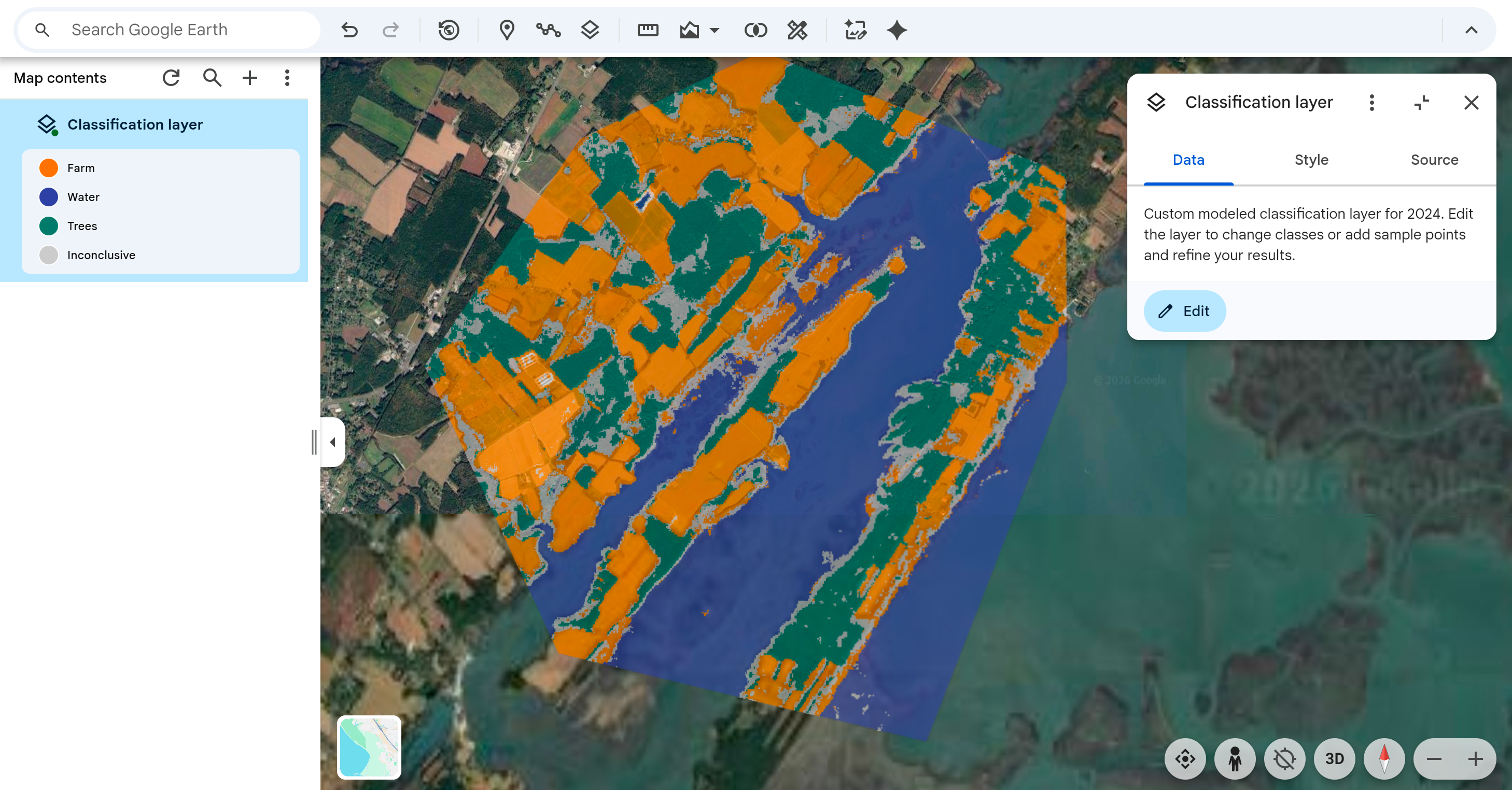
Affichez la carte classifiée. La carte reflète l'année de classification que vous avez sélectionnée.
- Le calque est mis à jour en continu à mesure que vous ajoutez des points d'échantillon.
Si l'outil classe une zone de manière incorrecte ou affiche des zones "non concluantes", ajoutez quelques points d'échantillon supplémentaires pour corriger ses erreurs. Le modèle apprendra instantanément à partir de vos nouveaux exemples pour produire une carte plus précise.
- La classe "non concluante" affichée dans la légende représente les zones pour lesquelles le modèle a besoin de plus d'informations pour faire la distinction entre les classes. Ces pixels sont mis en évidence pour vous aider à identifier précisément où des points d'échantillon supplémentaires sont nécessaires.
- Une fois que vous avez fourni des libellés pour ces lieux, le calque est mis à jour.
Sélectionnez OK lorsque vous avez terminé de créer votre calque.
Vous pouvez mettre à jour le calque en sélectionnant le bouton Modifier dans le panneau d'informations du calque. Modifiez-le pour ajouter des points d'échantillonnage dans les zones qui semblent incorrectes ou incomplètes. Cela aidera le modèle à produire une meilleure carte.
Conseils pour une cartographie de qualité
- La qualité de la carte dépend des points que vous fournissez. Pour obtenir les meilleurs résultats, vos points doivent capturer toute la gamme de variation pour chaque classe. Sélectionnez une grande variété de lieux qui représentent différents exemples de la classe tout au long de l'année. Par exemple, si vous cartographiez des forêts, incluez des points pour les arbres denses et dispersés. Plus vous fournissez d'exemples, mieux c'est !
- Cet outil est destiné à la classification itérative. Si les résultats semblent "anormaux" dans une zone spécifique, ajoutez-y des points pour corriger le modèle d'IA. Réduisez les zones "non concluantes" en ajoutant des points libellés dans ces zones.
- Les résultats que vous voyez sont basés sur les représentations satellitaires AlphaEarth Foundations, un ensemble de données complet à une résolution de 10 mètres, créé à partir de plusieurs sources de données satellitaires. Lorsque vous utilisez la carte de base haute résolution dans Google Earth pour placer des points, l'IA analyse le paysage à l'échelle d'intégration de 10 mètres pour garantir une précision globale. Pour obtenir les meilleurs résultats, concentrez-vous sur les fonctionnalités de libellisation qui couvrent des zones de plus de 10 mètres carrés. En savoir plus sur les bases d'AlphaEarth
Limites
- L'année la plus ancienne pour laquelle vous pouvez créer un calque de classification est 2017.
- L'outil génère des classifications pour des carrés de 10 mètres. Les objets plus petits, tels que les voitures garées, les cabanons et les petits arbres isolés, ne seront probablement pas détectés ni classés.