

Công cụ phân loại trong Google Earth sử dụng AI để tạo một lớp bản đồ tuỳ chỉnh ("phân loại") cho một khu vực nhất định bằng cách xác định các danh mục lớp phủ mặt đất. Cho dù bạn muốn lập bản đồ các loại cây trồng khác nhau, theo dõi độ che phủ của rừng hay phân biệt các khu vực đô thị, công cụ này đều có thể biến dữ liệu có nhãn của bạn thành một bản đồ toàn diện.
Cách hoạt động
- Thêm lớp và đưa ra ví dụ: Thả các điểm trên bản đồ để cho công cụ biết những gì có ở đó (ví dụ: "Rừng" hoặc "Đô thị"). Hãy coi đây là việc "dạy" AI về hình ảnh của các cảnh quan khác nhau, dựa trên định nghĩa của riêng bạn.
- Phân tích bằng AI: Công cụ này sẽ kết hợp các điểm của bạn với tập dữ liệu Nhúng vệ tinh AlphaEarth Foundations, một mô hình AI chuyên biệt trên toàn cầu có thể hiểu được các mẫu hình ảnh vệ tinh độc đáo.
- Lập bản đồ dự đoán: Mô hình học máy ("Rừng ngẫu nhiên") phân tích từng ô vuông 10 mét trong khu vực của bạn. Nó so sánh các ô vuông đó với ví dụ của bạn và tự động điền vào phần còn lại của bản đồ.
Tạo lớp phân loại tuỳ chỉnh
- Mở một dự án hiện có hoặc tạo một dự án mới trong Google Earth.
- Chuyển đến phần Công cụ
 Phân loại.
 Vẽ một đa giác xung quanh khu vực bạn quan tâm hoặc chọn một đa giác hiện có để bắt đầu.
- Nhấp vào các điểm trên bản đồ để vẽ một khu vực quan tâm.
- Để xoá một điểm, hãy nhấp vào biểu tượng huỷ Huỷ.
- Để vẽ lại khu vực quan tâm, hãy nhấp vào biểu tượng làm mới Bắt đầu lại.
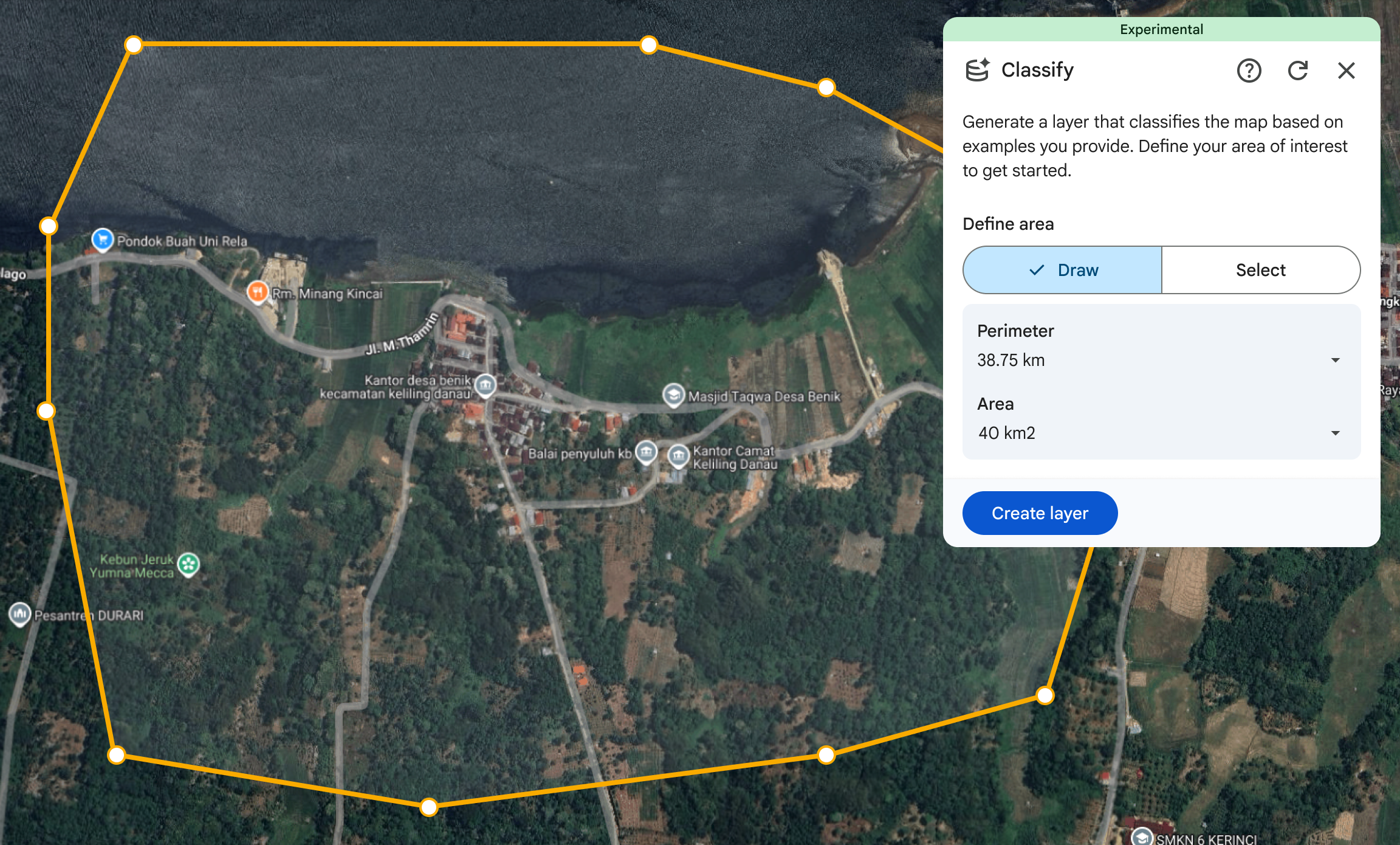
Chọn nút Thêm lớp để bắt đầu tạo lớp phân loại.
Chọn để đặt tên cho lớp mới.
Chọn năm phân loại.
- Chọn năm bạn muốn lập bản đồ. Công cụ này sử dụng dữ liệu vệ tinh trong khoảng thời gian này để phân loại và giả định rằng tất cả điểm mẫu bạn cung cấp đều phản ánh điều kiện thực tế của năm đó.
Thêm ít nhất hai loại vào lớp phân loại của bạn.
- Bạn có thể nhập Tên hiển thị của riêng mình và tạo kiểu cho thông tin phân loại bằng một màu.
- Tìm hiểu thêm về cách tạo kiểu cho lớp dữ liệu.
Chọn Xong để lưu lớp học.
Tiếp theo, hãy đặt các điểm mẫu trên bản đồ cho lớp bạn đã chọn để cho công cụ biết chính xác những gì bạn đang tìm kiếm.
- Đặt ít nhất 3 điểm mẫu cho mỗi loại.

Bạn có thể xác định các lớp tuỳ chỉnh của riêng mình hoặc chọn các lớp từ một hệ thống phân loại hiện có. Hệ thống phân loại cung cấp một tập hợp danh mục được xác định trước và chuẩn hoá, giúp bạn so sánh một cách tương đồng với các bản đồ khác sử dụng hệ thống phân loại đó.
Để sử dụng hệ thống phân loại, hãy chọn trình đơn rồi chọn list_alt Sử dụng hệ thống phân loại.
- Sau đó, hãy chọn một hệ thống phân loại và tìm các lớp trong hệ thống đó. Chọn các lớp bạn muốn sử dụng rồi chọn Xong để thêm các lớp đó.
- Bạn có thể nhập Tên hiển thị của riêng mình và tuỳ chỉnh màu sắc.

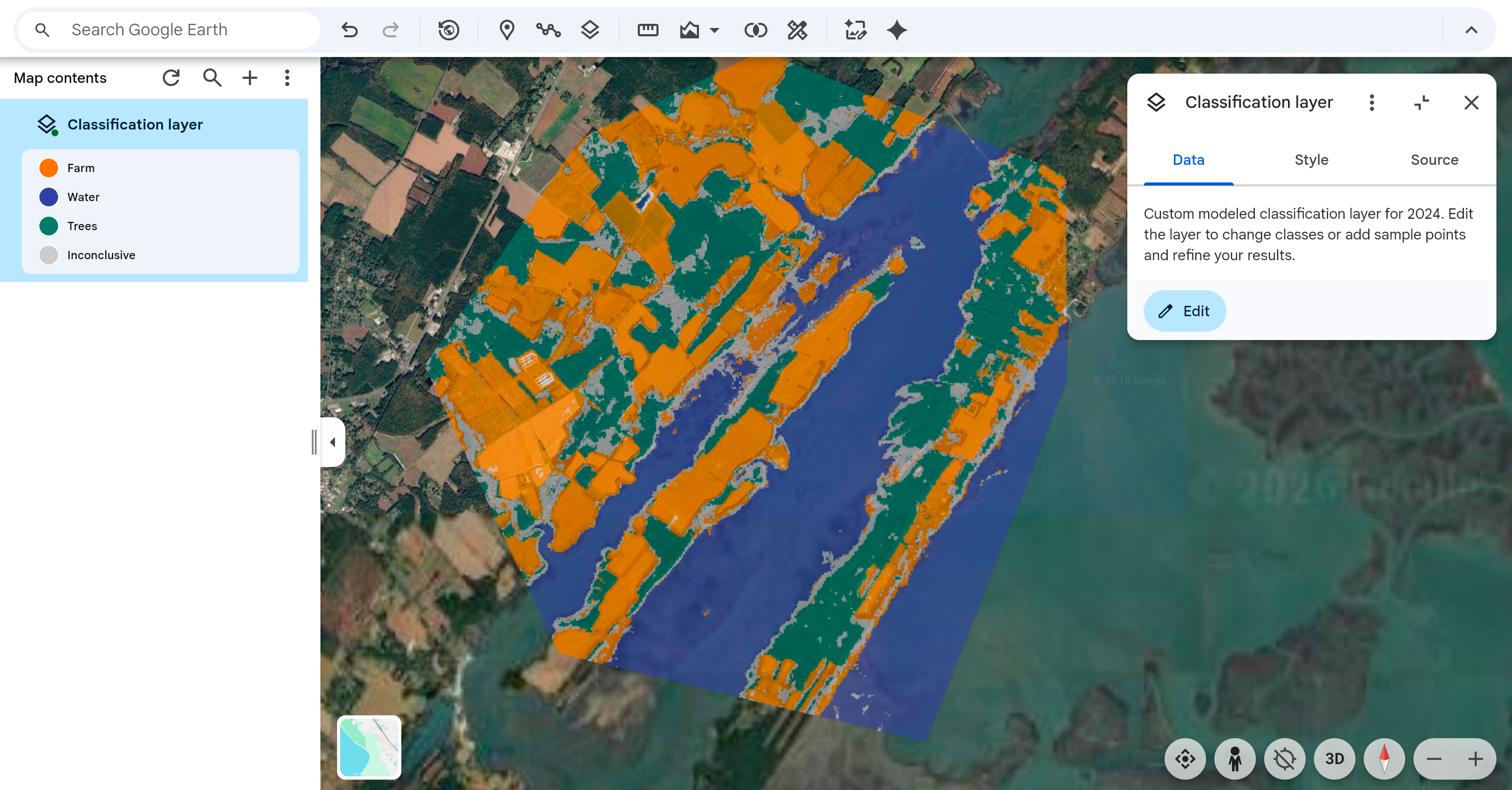
Xem bản đồ đã phân loại. Bản đồ phản ánh năm phân loại mà bạn đã chọn.
- Lớp này được cập nhật liên tục khi bạn thêm các điểm mẫu.
Nếu công cụ này phân loại không chính xác một khu vực hoặc cho thấy các khu vực "không có kết luận", hãy thêm một vài điểm mẫu để sửa lỗi. Mô hình sẽ ngay lập tức học hỏi từ các ví dụ mới của bạn để tạo ra một bản đồ chính xác hơn.
- Lớp "không có kết luận" xuất hiện trong chú giải đại diện cho những khu vực mà mô hình cần thêm thông tin để phân biệt giữa các lớp. Những điểm ảnh này được làm nổi bật để giúp bạn xác định chính xác vị trí cần thêm điểm mẫu.
- Sau khi bạn cung cấp nhãn cho các vị trí này, lớp sẽ được cập nhật.
Chọn Xong khi bạn đã tạo xong lớp.
Bạn có thể cập nhật lớp bằng cách chọn nút Edit (Chỉnh sửa) trong bảng điều khiển của lớp. Hãy chỉnh sửa để thêm các điểm mẫu cho những khu vực có vẻ không chính xác hoặc chưa hoàn chỉnh. Điều này sẽ giúp mô hình tạo ra một bản đồ tốt hơn.
Mẹo lập bản đồ hiệu quả
- Bản đồ chỉ hoạt động hiệu quả khi có các điểm mà bạn cung cấp. Để có kết quả tốt nhất, các điểm của bạn phải nắm bắt được toàn bộ phạm vi biến thể cho mỗi lớp. Chọn nhiều vị trí đại diện cho các ví dụ khác nhau của lớp trong cả năm. Ví dụ: nếu bạn đang lập bản đồ rừng, hãy thêm điểm cho cả cây rậm rạp và cây thưa thớt. Càng nhiều ví dụ càng tốt!
- Công cụ này dùng để phân loại lặp lại. Nếu kết quả có vẻ "sai" ở một khu vực nhất định, hãy thả thêm điểm vào đó để điều chỉnh mô hình AI. Giảm các khu vực "không có kết luận" bằng cách thêm các điểm được gắn nhãn vào những khu vực này.
- Kết quả bạn thấy được cung cấp bởi Giá trị nhúng vệ tinh AlphaEarth Foundations, một tập dữ liệu có nhiều tính năng ở độ phân giải 10 mét được tạo từ một số nguồn dữ liệu vệ tinh. Trong khi bạn sử dụng bản đồ cơ sở có độ phân giải cao trong Google Earth để đặt các điểm, AI sẽ phân tích cảnh quan ở tỷ lệ nhúng 10 mét để đảm bảo độ chính xác trên diện rộng. Để có kết quả tốt nhất, hãy tập trung vào việc gắn nhãn cho các đối tượng có diện tích lớn hơn 10 mét vuông.Tìm hiểu thêm về AlphaEarth Foundations.
Các điểm hạn chế
- Năm sớm nhất mà bạn có thể tạo lớp phân loại là năm 2017.
- Công cụ này tạo ra các thông tin phân loại cho các ô vuông 10 mét. Những đối tượng nhỏ hơn kích thước này, chẳng hạn như ô tô đang đỗ, nhà kho ở sân sau và cây nhỏ đơn lẻ, có thể sẽ không được phát hiện và phân loại.