

Google Earth में मौजूद क्लासिफ़ाई टूल, एआई का इस्तेमाल करके किसी इलाके के लिए, ज़रूरत के मुताबिक तैयार मैप लेयर ("क्लासिफ़िकेशन") बनाता है. इसके लिए, वह लैंड कवर की कैटगरी तय करता है. चाहे आपको अलग-अलग तरह की फ़सलों को मैप करना हो, जंगलों की स्थिति को ट्रैक करना हो या शहरी इलाकों में अंतर करना हो, यह टूल आपके लेबल किए गए उदाहरणों को एक बड़े मैप में बदल देता है.
यह कैसे काम करता है
- क्लास जोड़ें और उदाहरण दें: मैप पर पॉइंट ड्रॉप करके, टूल को बताएं कि वहां क्या है. उदाहरण के लिए, "जंगल" या "शहरी इलाका". इसे एआई को "सिखाने" जैसा समझें. इससे एआई को पता चलता है कि आपकी दी गई परिभाषाओं के हिसाब से, अलग-अलग लैंडस्केप कैसे दिखते हैं.
- एआई विश्लेषण: पर्दे के पीछे, यह टूल आपके पॉइंट को AlphaEarth Foundations Satellite Embedding डेटासेट के साथ जोड़ता है. यह एक खास ग्लोबल एआई मॉडल है, जो सैटलाइट से ली गई तस्वीरों के यूनीक पैटर्न को समझता है.
- अनुमानित मैपिंग: मशीन लर्निंग मॉडल ("रैंडम फ़ॉरेस्ट") आपके इलाके के हर 10 मीटर स्क्वेयर का विश्लेषण करता है. यह उन स्क्वेयर की तुलना आपके उदाहरणों से करता है और बाकी मैप को अपने-आप भर देता है.
अपनी पसंद के मुताबिक क्लासिफ़िकेशन लेयर जनरेट करना
- Google Earth में कोई मौजूदा प्रोजेक्ट खोलें या नया प्रोजेक्ट बनाएं.
- टूल
 अलग-अलग कैटगरी में बांटें पर जाएं.
 शुरू करने के लिए, अपनी दिलचस्पी के इलाके के आस-पास पॉलीगॉन बनाएं या कोई मौजूदा पॉलीगॉन चुनें.
- अपनी पसंद की जगह बनाने के लिए, मैप पर पॉइंट पर क्लिक करें.
- किसी पॉइंट को हटाने के लिए, पहले जैसा करें पहले जैसा करें पर क्लिक करें.
- अपनी दिलचस्पी के विषय को फिर से ड्रॉ करने के लिए, रीफ़्रेश करें नया शुरू करें पर क्लिक करें.
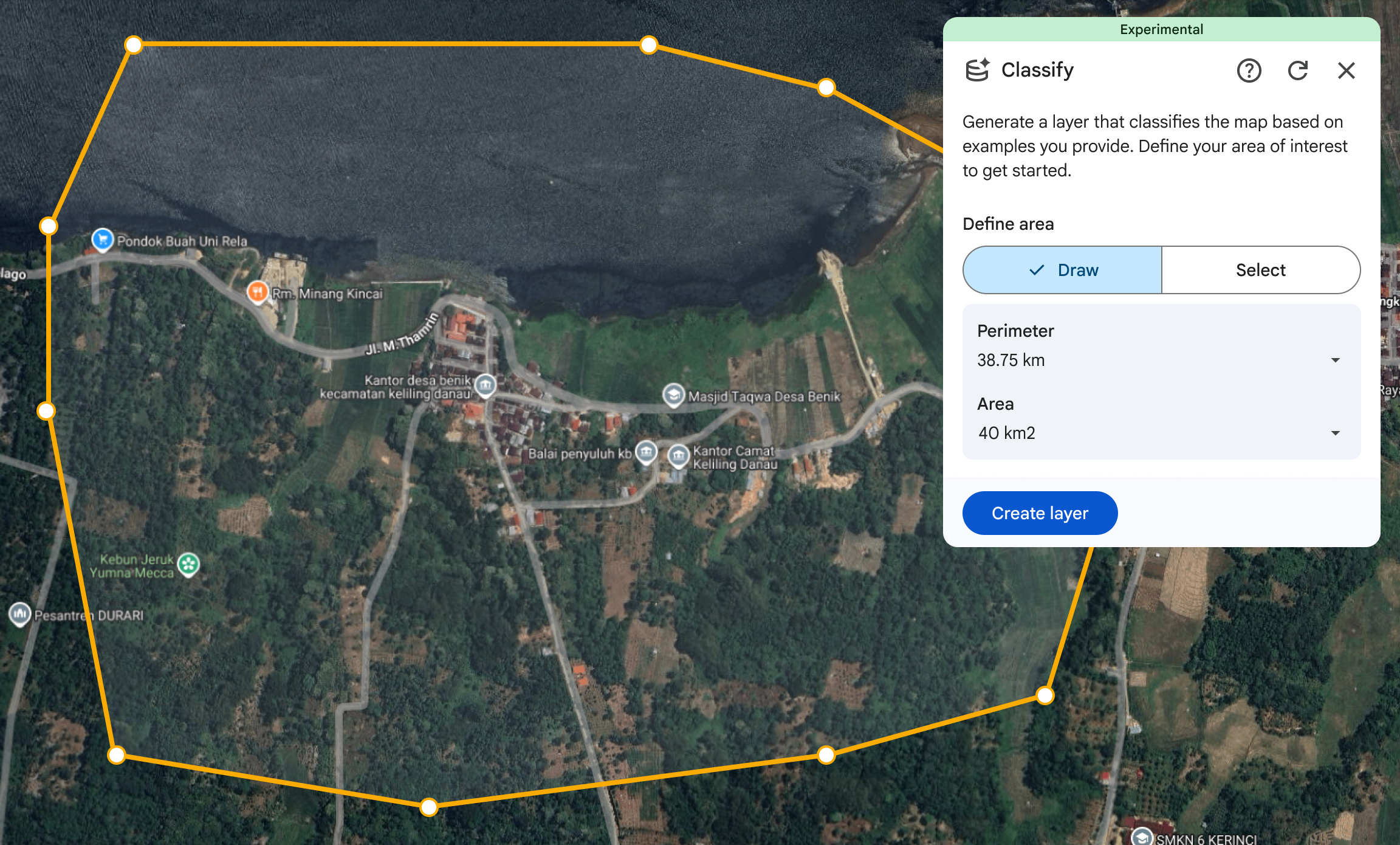
अपनी क्लासिफ़िकेशन लेयर बनाना शुरू करने के लिए, क्लास जोड़ें बटन को चुनें.
अपनी नई लेयर को नाम देने के लिए, को चुनें.
क्लासिफ़िकेशन का साल चुनें.
- वह साल चुनें जिसके लिए आपको मैप करना है. यह टूल, क्लासिफ़िकेशन के लिए इस समयावधि के सैटलाइट डेटा का इस्तेमाल करता है. साथ ही, यह मानता है कि आपके दिए गए सभी सैंपल पॉइंट, उस साल की ज़मीनी स्थितियों को दिखाते हैं.
अपनी क्लासिफ़िकेशन लेयर में कम से कम दो क्लास जोड़ें.
- आपके पास अपना डिसप्ले नेम डालने और क्लासिफ़िकेशन को किसी रंग से स्टाइल करने का विकल्प होता है.
- डेटा लेयर को स्टाइल करने के तरीके के बारे में ज़्यादा जानें.
क्लास को सेव करने के लिए, हो गया को चुनें.
इसके बाद, आपने जिस क्लास को चुना है उसके लिए मैप पर सैंपल पॉइंट डालें, ताकि टूल को पता चल सके कि आपको क्या चाहिए.
- हर क्लास के लिए कम से कम तीन सैंपल पॉइंट जोड़ें.
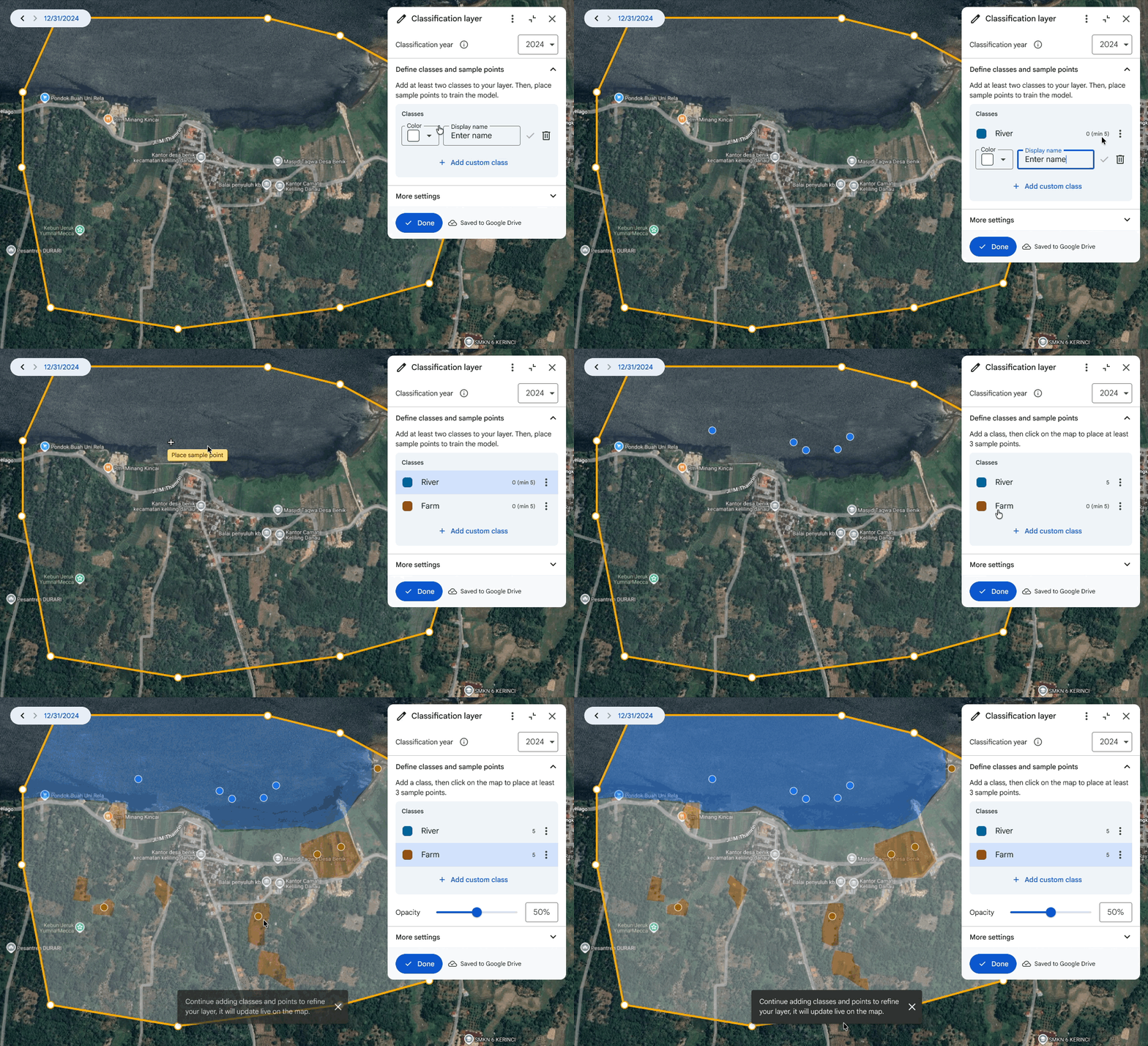
आपके पास अपनी पसंद के मुताबिक क्लास तय करने या किसी मौजूदा क्लासिफ़िकेशन सिस्टम से क्लास चुनने का विकल्प होता है. कैटगरी तय करने वाला सिस्टम, पहले से तय की गई कैटगरी का एक स्टैंडर्ड सेट उपलब्ध कराता है. इससे, उस सिस्टम का इस्तेमाल करने वाले अन्य मैप के साथ सटीक तुलना की जा सकती है.
कैटगरी तय करने वाला सिस्टम इस्तेमाल करने के लिए, मेन्यू को चुनें. इसके बाद, list_alt कैटगरी तय करने वाला सिस्टम इस्तेमाल करें को चुनें.
- इसके बाद, क्लासिफ़िकेशन सिस्टम चुनें और उस सिस्टम में क्लास खोजें. वे क्लास चुनें जिन्हें आपको इस्तेमाल करना है. इसके बाद, उन्हें जोड़ने के लिए हो गया को चुनें.
- आपके पास अपना डिसप्ले नेम डालने और रंग को पसंद के मुताबिक बनाने का विकल्प होता है.
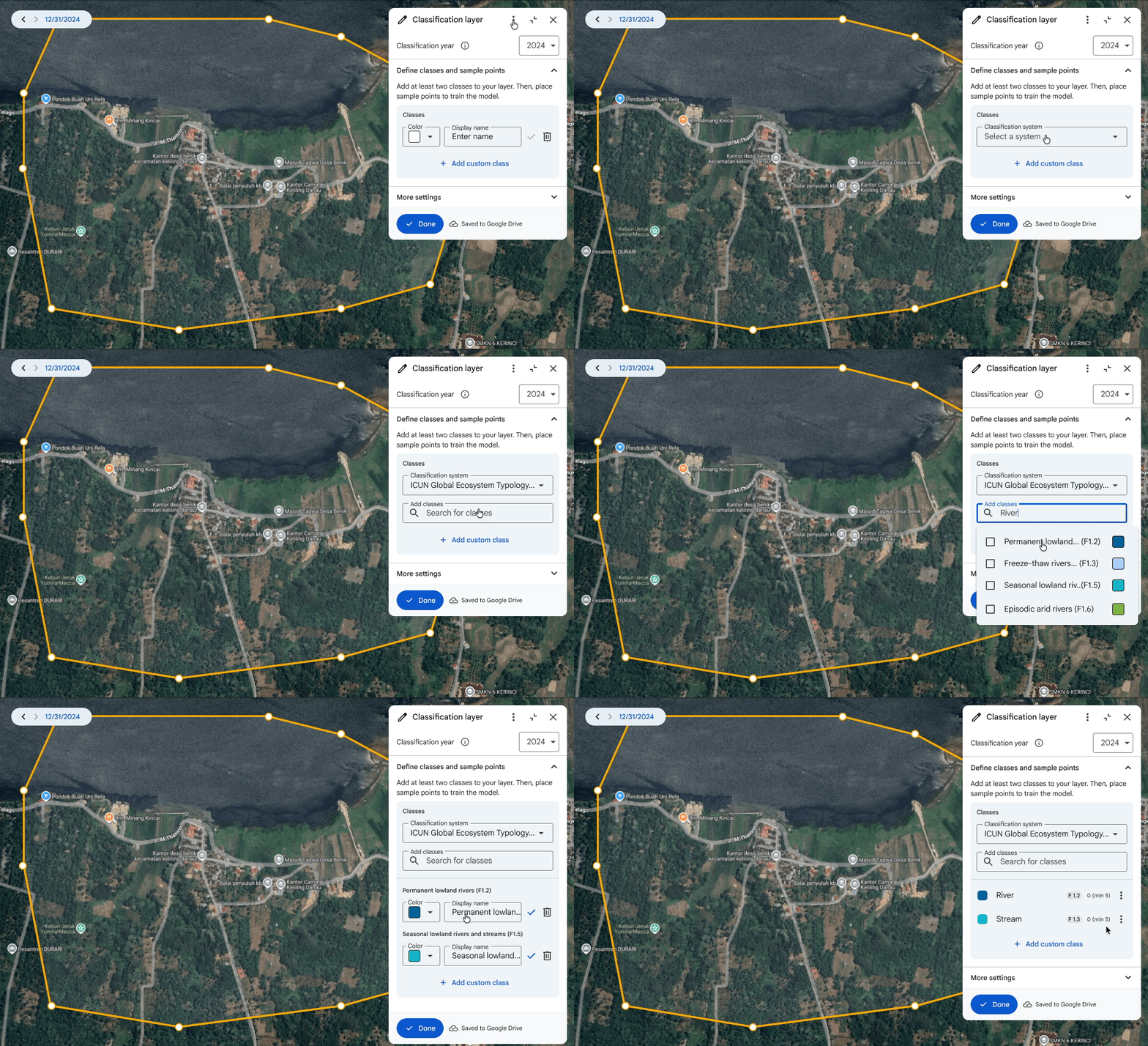
क्लासिफ़ाइड मैप देखें. मैप में, क्लासिफ़िकेशन के लिए चुना गया साल दिखता है.
- सैंपल पॉइंट जोड़ने पर, लेयर लगातार अपडेट होती रहती है.
अगर टूल किसी इलाके को गलत तरीके से बांटता है या "अस्पष्ट" इलाके दिखाता है, तो उसकी गलतियों को ठीक करने के लिए कुछ और सैंपल पॉइंट जोड़ें. मॉडल, आपके नए उदाहरणों से तुरंत सीखेगा, ताकि वह ज़्यादा सटीक मैप बना सके.
- लेजेंड में दिखाई गई "अस्पष्ट" क्लास उन इलाकों को दिखाती है जहां मॉडल को क्लास के बीच अंतर करने के लिए ज़्यादा जानकारी की ज़रूरत होती है. इन पिक्सल को हाइलाइट किया जाता है, ताकि आपको यह पता चल सके कि ज़्यादा सैंपल पॉइंट की ज़रूरत कहां है.
- इन जगहों के लिए लेबल उपलब्ध कराने के बाद, लेयर अपडेट हो जाती है.
लेयर बनाने के बाद, हो गया को चुनें.
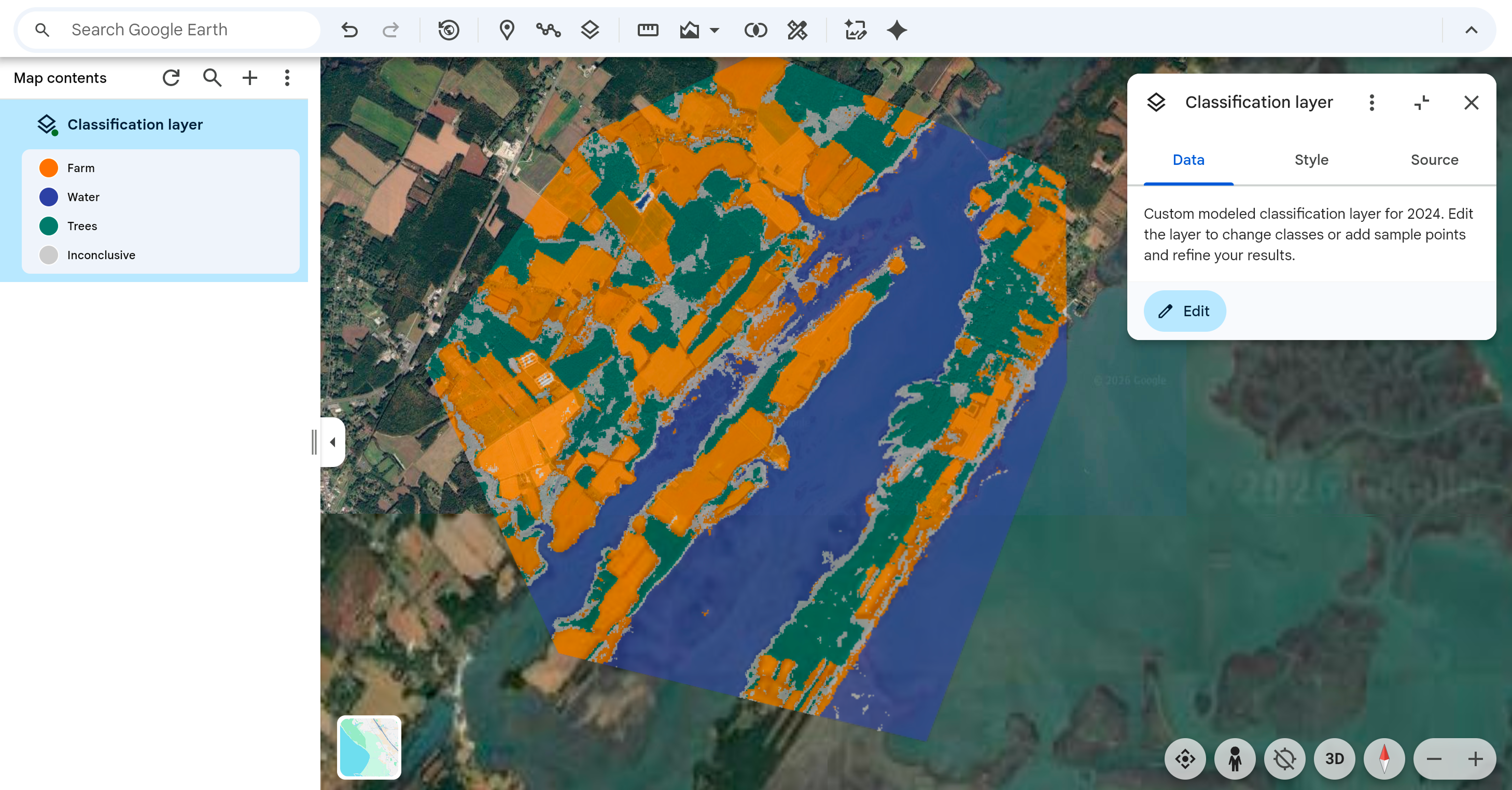
लेयर के इंस्पेक्टर पैनल में, बदलाव करें बटन को चुनकर लेयर को अपडेट किया जा सकता है. जिन इलाकों की जानकारी गलत या अधूरी दिख रही है उनके लिए, ज़्यादा सैंपल पॉइंट जोड़ने के लिए बदलाव करें. इससे मॉडल को बेहतर मैप बनाने में मदद मिलेगी.
अच्छी मैपिंग के लिए सलाह
- मैप उतना ही सटीक होता है जितने सटीक पॉइंट आपने दिए हैं. सबसे अच्छे नतीजे पाने के लिए, आपके पॉइंट हर क्लास के लिए वैरिएशन की पूरी रेंज को कैप्चर करने चाहिए. ऐसी कई जगहें चुनें जो पूरे साल के दौरान, क्लास के अलग-अलग उदाहरणों को दिखाती हों. उदाहरण के लिए, अगर जंगलों को मैप किया जा रहा है, तो घने और बिखरे हुए पेड़ों, दोनों के लिए पॉइंट शामिल करें. जितने ज़्यादा उदाहरण होंगे, उतना बेहतर होगा!
- इस टूल का मकसद, बार-बार क्लासिफ़िकेशन करना है. अगर किसी इलाके में नतीजे "गलत" दिखते हैं, तो एआई मॉडल को सही करने के लिए वहां ज़्यादा पॉइंट जोड़ें. "इनकन्क्लूसिव" एरिया में लेबल किए गए पॉइंट जोड़कर, ऐसे एरिया की संख्या कम करें.
- आपको जो नतीजे दिखते हैं वे AlphaEarth Foundations सैटलाइट एंबेडिंग की मदद से जनरेट होते हैं. यह कई सैटलाइट डेटा सोर्स से बनाया गया, 10 मीटर रिज़ॉल्यूशन वाला एक ऐसा डेटासेट है जिसमें कई सुविधाएं मौजूद हैं. Google Earth में पॉइंट जोड़ने के लिए, हाई रिज़ॉल्यूशन वाले बुनियादी मैप का इस्तेमाल किया जाता है. इस दौरान, एआई 10-मीटर रिज़ॉल्यूशन वाले ग्लोबल सैटलाइट डेटा (एम्बेडिंग) पर काम करता है और लैंडस्केप का विश्लेषण करता है, ताकि सटीक जानकारी मिल सके. बेहतर नतीजे पाने के लिए, उन सुविधाओं को लेबल करने पर फ़ोकस करें जो 10 वर्ग मीटर से ज़्यादा के इलाके को कवर करती हैं.AlphaEarth Foundations के बारे में ज़्यादा जानें.
सीमाएं
- क्लासिफ़िकेशन लेयर, 2017 से पहले के साल के लिए नहीं बनाई जा सकती.
- यह टूल, 10 मीटर के स्क्वेयर के लिए क्लासिफ़िकेशन जनरेट करता है. इससे छोटे ऑब्जेक्ट, जैसे कि पार्क की गई कारें, घर के पीछे बने शेड, और छोटे पेड़, शायद ही पहचाने और कैटगरी में बांटे जा सकें.