

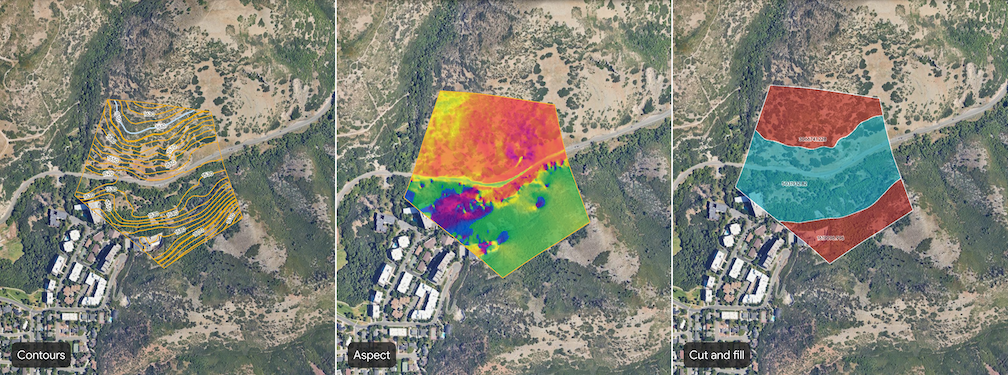
Google Earth menyediakan beberapa alat untuk membantu Anda menganalisis medan dalam area minat yang ditentukan. Alat ini memungkinkan Anda membuat lapisan yang memvisualisasikan kontur, kemiringan, aspek, serta pengurangan dan penambahan interval medan yang dipilih untuk penilaian dan perencanaan situs.
Jenis alat analisis
Alat analisis berikut tersedia di Google Earth:
| Alat | Deskripsi | Input |
|---|---|---|
 Kontur Kontur |
Alat kontur memvisualisasikan medan dengan garis kontur pada interval elevasi yang ditentukan. | Interval kontur untuk situs. Pilih nilai bilangan bulat antara 1 dan 20 meter, inklusif. Interval kontur yang lebih kecil akan menghasilkan hasil dengan fidelitas yang lebih tinggi (misalnya, 1 garis kontur untuk setiap perubahan elevasi 1 meter ). |
 Kemiringan Kemiringan |
Alat kemiringan membuat lapisan yang memvisualisasikan kecuraman medan. Kemiringan dihitung untuk setiap titik di permukaan, biasanya direpresentasikan dalam derajat atau persentase. Analisis ini berguna untuk memahami aksesibilitas situs, potensi untuk erosi, dan kesesuaian untuk konstruksi. | Resolusi (dalam meter) |
 Aspek Aspek |
Alat aspek membuat lapisan yang memvisualisasikan arah kemiringan. Aspek mengidentifikasi arah kemiringan dari tingkat perubahan elevasi maksimum dalam derajat. Informasi ini berguna untuk memahami paparan sinar matahari, efek angin yang dominan, dan pola vegetasi. | Resolusi (dalam meter) |
 Pengurangan dan penambahan Pengurangan dan penambahan |
Alat pengurangan dan penambahan menghitung volume material yang perlu digali (dikurangi) atau ditambahkan (diisi) untuk membentuk kembali medan dalam situs yang ditentukan ke elevasi target 0 (dengan kata lain, meratakan situs). Hal ini penting untuk perataan situs, pembangunan jalan konstruksi, dan proyek pekerjaan tanah lainnya. | Tidak ada |
Membuat analisis tingkat situs
Buka project yang ada atau buat project baru di Google Earth.
Di toolbar, klik tombol area_chart Analisis situs.
Pilih alat untuk membuka dialog alat.
Gambar poligon untuk menentukan situs Anda. Klik peta untuk menetapkan titik yang menguraikan situs Anda.
- Untuk menghapus titik, klik Urungkan di sebelah kanan.
Untuk menyelesaikan situs, pilih titik pertama untuk menutup poligon.
Masukkan input apa pun.
Setelah memasukkan atau menyesuaikan input, klik Buat lapisan untuk memulai proses pembuatan.
Melihat hasil analisis
Saat analisis dimulai, panel Konten peta project Anda di sebelah kiri akan mulai mencantumkan poligon terkait dan melacak pembuatan menggunakan progres bar. Waktu pembuatan bergantung pada ukuran dan kemiringan situs.
Setelah analisis selesai, lapisan data berjudul Untitled < tool name > akan ditambahkan ke panel Konten peta project Anda. Untuk melihat hasil analisis, lakukan langkah berikut:
- Pilih lapisan data baru dari panel Konten peta untuk membuka panel inspektur di sebelah kanan. Pelajari cara mengelola dan menata gaya lapisan data penilaian situs.
- Lakukan zoom dan putar peta di sekitar lapisan data analisis untuk menjelajahi visualisasi dan membuat penilaian.
- Klik label pada garis atau fitur untuk melihat detail selengkapnya.
Catatan penting
- Anda hanya dapat membuat analisis untuk satu situs dalam satu waktu.
- Untuk mendapatkan pengalaman terbaik dalam melihat hasil analisis, nonaktifkan Bangunan 3D di bagian Setelan peta dasar.
- Semua lapisan data penilaian situs yang dibuat mematuhi kebijakan dan batasan penggunaan data tertentu. Mengekspor data mentah dari lapisan ini tidak didukung. Berkolaborasi dengan lapisan data penilaian situs dengan membagikan project.