

Google Earth มีเครื่องมือหลายอย่างที่จะช่วยคุณวิเคราะห์ภูมิประเทศภายในพื้นที่ที่กำหนด เครื่องมือเหล่านี้ช่วยให้คุณสร้างเลเยอร์ที่แสดงภาพเส้นชั้นความสูง ความลาดชัน ทิศทาง และการตัดและถมของช่วงภูมิประเทศที่เลือกสำหรับการประเมินและวางแผนสถานที่ตั้ง
ประเภทของเครื่องมือวิเคราะห์
เครื่องมือวิเคราะห์ต่อไปนี้พร้อมให้บริการใน Google Earth
| เครื่องมือ | คำอธิบาย | ข้อมูลที่ป้อน |
|---|---|---|
 เส้นชั้นความสูง เส้นชั้นความสูง |
เครื่องมือเส้นชั้นความสูงจะแสดงภาพภูมิประเทศด้วยเส้นชั้นความสูงที่ ช่วงระดับความสูงที่กำหนด | ช่วงเส้นชั้นความสูงสำหรับพื้นที่ เลือกค่าจำนวนเต็มระหว่าง 1 ถึง 20 เมตร ซึ่งรวมค่าปลายทั้ง 2 ข้าง ช่วงเส้นชั้นความสูงที่เล็กลงจะให้ผลลัพธ์ที่มีคุณภาพสูงขึ้น (เช่น เส้นชั้นความสูง 1 เส้นสำหรับการเปลี่ยนแปลงระดับความสูงทุกๆ 1 เมตร) |
 ความลาดชัน ความลาดชัน |
เครื่องมือความลาดชันจะสร้างเลเยอร์ที่แสดงภาพความชัน ของภูมิประเทศ ระบบจะคำนวณความลาดชันสำหรับแต่ละจุดบน พื้นผิว ซึ่งโดยทั่วไปจะแสดงเป็นองศาหรือเปอร์เซ็นต์ การวิเคราะห์นี้มีประโยชน์ในการทำความเข้าใจการเข้าถึงพื้นที่ ศักยภาพในการเกิดการกัดเซาะ และความเหมาะสมในการก่อสร้าง | ความละเอียด (เป็นเมตร) |
 ทิศด้านลาด ทิศด้านลาด |
เครื่องมือทิศด้านลาดจะสร้างเลเยอร์ที่แสดงภาพ ทิศทางของความลาดชัน ทิศด้านลาดจะระบุทิศทางลาดลงของอัตราการเปลี่ยนแปลงระดับความสูงสูงสุดเป็นองศา ซึ่งมีประโยชน์ในการทำความเข้าใจการได้รับแสงอาทิตย์ ผลกระทบจากลมพัด และรูปแบบพืชพรรณ | ความละเอียด (เป็นเมตร) |
 การตัดและถม การตัดและถม |
เครื่องมือการตัดและถมจะคำนวณปริมาตรของวัสดุที่ต้องขุด (ตัด) หรือเพิ่ม (ถม) เพื่อปรับรูปร่างภูมิประเทศภายในพื้นที่ที่กำหนดให้มีระดับความสูงเป้าหมายเป็น 0 (กล่าวคือทำให้พื้นที่ราบ) ซึ่งจำเป็นอย่างยิ่งสำหรับการปรับระดับพื้นที่ การสร้างถนน และโครงการงานดินอื่นๆ | ไม่มี |
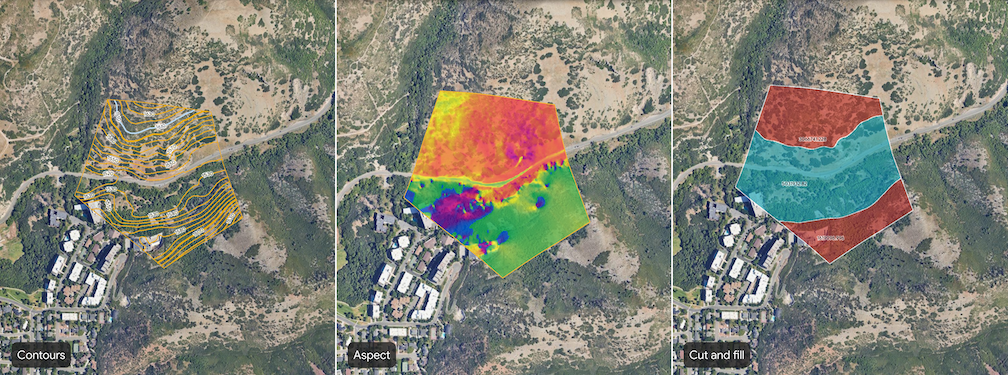
สร้างการวิเคราะห์ระดับพื้นที่
เปิดโปรเจ็กต์ที่มีอยู่หรือสร้างโปรเจ็กต์ใหม่ใน Google Earth
ในแถบเครื่องมือ ให้คลิกปุ่ม area_chart วิเคราะห์พื้นที่
เลือกเครื่องมือเพื่อเปิดกล่องโต้ตอบของเครื่องมือ
วาดรูปหลายเหลี่ยมเพื่อกำหนดสถานที่ตั้งของคุณ คลิกแผนที่เพื่อกำหนดจุดที่ร่างพื้นที่
- หากต้องการนำจุดออก ให้คลิกเลิกทำ ทางด้านขวา
หากต้องการกำหนดพื้นที่ให้เสร็จสมบูรณ์ ให้เลือกจุดแรกเพื่อปิดรูปหลายเหลี่ยม
ป้อนข้อมูลที่จำเป็น
หลังจากป้อนหรือปรับข้อมูลแล้ว ให้คลิกสร้างเลเยอร์ เพื่อเริ่มกระบวนการสร้าง
ดูผลการวิเคราะห์
เมื่อการวิเคราะห์เริ่มต้นขึ้น แผงเนื้อหาแผนที่ ของโปรเจ็กต์ทางด้านซ้ายจะเริ่มแสดงรูปหลายเหลี่ยมที่เชื่อมโยงและติดตามการสร้างโดยใช้แถบความคืบหน้า เวลาในการสร้างขึ้นอยู่กับขนาดและความชันของพื้นที่
เมื่อการวิเคราะห์เสร็จสมบูรณ์ ระบบจะเพิ่มเลเยอร์ข้อมูลชื่อ ไม่มีชื่อ <ชื่อเครื่องมือ> ลงในแผงเนื้อหาแผนที่ ของโปรเจ็กต์ หากต้องการดูผลการวิเคราะห์ ให้ทำดังนี้
- เลือกเลเยอร์ข้อมูลใหม่จากแผงเนื้อหาแผนที่ เพื่อเปิดแผงเครื่องมือตรวจสอบทางด้านขวา ดูวิธีจัดการและจัดรูปแบบข้อมูลการประเมินพื้นที่ เลเยอร์
- ซูมและหมุนแผนที่รอบๆ เลเยอร์ข้อมูลการวิเคราะห์เพื่อสำรวจการแสดงภาพและทำการประเมิน
- คลิกป้ายกำกับบนเส้นหรือฟีเจอร์เพื่อดูรายละเอียดเพิ่มเติม
หมายเหตุสำคัญ
- คุณสร้างการวิเคราะห์ได้ครั้งละ 1 พื้นที่เท่านั้น
- ปิดใช้อาคาร 3 มิติในการตั้งค่าแผนที่ฐาน เพื่อให้ได้รับประสบการณ์การใช้งานที่ดีที่สุดในการดูผลการวิเคราะห์
- เลเยอร์ข้อมูลการประเมินพื้นที่ที่สร้างขึ้นทั้งหมดเป็นไปตามนโยบายและข้อจำกัดเฉพาะในการใช้ข้อมูล ระบบไม่รองรับการส่งออกข้อมูลดิบจากเลเยอร์เหล่านี้ ทำงานร่วมกับชั้นข้อมูลการประเมินพื้นที่โดยการแชร์โปรเจ็กต์