

Google 어스에서는 정의된 관심 영역 내에서 지형을 분석하는 데 도움이 되는 여러 도구를 제공합니다. 이러한 도구를 사용하면 부지 평가 및 계획을 위해 선택한 지형 간격의 등고선, 경사도, 경사 방향, 절토 및 성토를 시각화하는 레이어를 생성할 수 있습니다.
분석 도구 유형
Google 어스에서는 다음과 같은 분석 도구를 사용할 수 있습니다.
| 도구 | 설명 | 입력 |
|---|---|---|
 등고선 등고선 |
등고선 도구는 지정된 고도 간격으로 등고선을 사용하여 지형을 시각화합니다. | 사이트의 등고선 간격입니다. 1~20미터 사이의 정수 값을 선택합니다. 등고선 간격이 작을수록 더 높은 충실도의 결과가 생성됩니다 (예: 고도 변화 1미터당 등고선 1개). |
 경사도 경사도 |
경사도 도구는 지형의 경사도를 시각화하는 레이어를 생성합니다. 경사도는 표면의 각 지점에 대해 계산되며 일반적으로 도 또는 백분율로 표시됩니다. 이 분석은 부지 접근성, 침식 가능성, 건설 적합성을 파악하는 데 유용합니다. | 해상도 (미터) |
 경사 방향 경사 방향 |
경사 방향 도구는 경사면의 방향을 시각화하는 레이어를 생성합니다. 경사 방향은 고도 변화율이 최대인 내리막 방향을 도로 식별합니다. 이러한 데이터는 일조량, 우세한 바람 의 영향, 식생 패턴을 파악하는 데 유용합니다. | 해상도 (미터) |
 절토 및 성토 절토 및 성토 |
절토 및 성토 도구는 정의된 부지 내에서 지형을 대상 고도 0으로 재구성하는 데 필요한 굴착 (절토) 또는 추가 (성토)할 재료의 양을 계산합니다 (즉, 부지를 평탄화). 이는 부지 등급 지정, 도로 건설, 기타 토공 프로젝트에 필수적입니다. | 없음 |
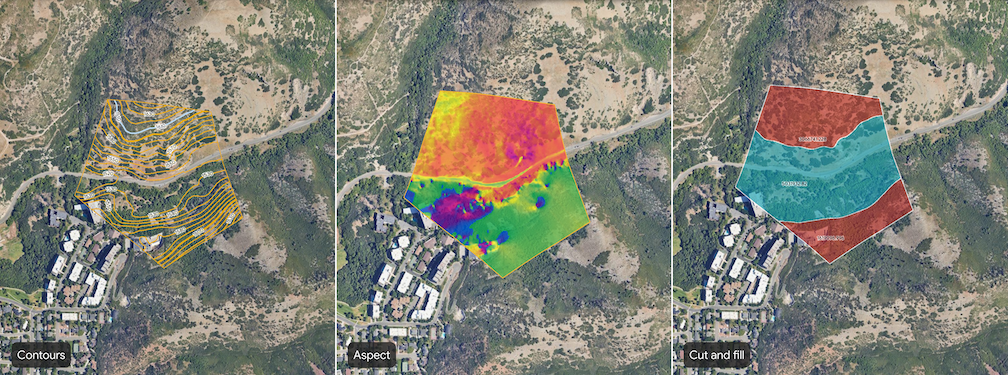
사이트 수준 분석 생성
기존 프로젝트를 열거나 Google 어스에서 새 프로젝트를 만듭니다.
툴바에서 area_chart 사이트 분석 버튼을 클릭합니다.
도구를 선택하여 도구 대화상자를 엽니다.
다각형을 그려 부지를 지정합니다. 지도를 클릭하여 사이트의 윤곽선을 그리는 점을 설정합니다.
- 점을 삭제하려면 오른쪽에서 실행취소 를 클릭합니다.
부지를 완료하려면 첫 번째 점을 선택하여 다각형을 닫습니다.
입력을 입력합니다.
입력을 입력하거나 조정한 후 레이어 만들기 를 클릭하여 생성 프로세스를 시작합니다.
분석 결과 보기
분석이 시작되면 왼쪽의 프로젝트 지도 콘텐츠 패널에 연결된 다각형이 나열되고 진행률 표시줄을 사용하여 생성을 추적합니다. 생성 시간은 사이트의 크기와 언덕의 수에 따라 다릅니다.
분석이 완료되면 제목 없음 < 도구 이름 > 이라는 데이터 레이어가 프로젝트의 지도 콘텐츠 패널에 추가됩니다. 분석 결과를 보려면 다음 단계를 따르세요.
- 지도 콘텐츠 패널에서 새 데이터 레이어를 선택하여 오른쪽에 검사기 패널을 엽니다. 사이트 평가 데이터 레이어를 관리하고 스타일을 지정하는 방법을 알아보세요.
- 분석 데이터 레이어 주위로 지도를 확대/축소하고 회전하여 시각화를 탐색하고 평가를 내립니다.
- 선 또는 도형의 라벨을 클릭하여 자세한 내용을 확인합니다.
중요
- 한 번에 하나의 사이트에 대해서만 분석을 생성할 수 있습니다.
- 분석 결과를 최상의 환경에서 보려면 기본 지도 설정 에서 3D 건물을 사용 중지하세요.
- 생성된 모든 사이트 평가 데이터 레이어는 특정 데이터 사용 정책 및 제한사항을 준수합니다. 이러한 레이어에서 원시 데이터를 내보내는 것은 지원되지 않습니다. 프로젝트를 공유하여 사이트 평가 데이터 레이어와 공동작업하세요.