
このリファレンス ページでは、ウェブページに「Google でログイン」ボタンまたはワンタップ プロンプトを表示するために使用される「Google でログイン」JavaScript API について説明します。
メソッド: google.accounts.id.initialize
google.accounts.id.initialize メソッドは、構成オブジェクトに基づいて「Google でログイン」クライアントを初期化します。このメソッドの次のコード例をご覧ください。
google.accounts.id.initialize(IdConfiguration)
次のコード例では、onload 関数を使用して google.accounts.id.initialize メソッドを実装しています。
<script>
  window.onload = function () {
    google.accounts.id.initialize({
      client_id: 'YOUR_GOOGLE_CLIENT_ID',
      callback: handleCredentialResponse
    });
    google.accounts.id.prompt();
  };
</script>
google.accounts.id.initialize メソッドは、同じウェブページ内のすべてのモジュールで暗黙的に使用できる「Google でログイン」クライアント インスタンスを作成します。
- 同じウェブページで複数のモジュール(ワンタップ、パーソナライズされたボタン、取り消しなど)を使用する場合でも、
google.accounts.id.initializeメソッドを呼び出す必要があるのは 1 回だけです。 google.accounts.id.initializeメソッドを複数回呼び出した場合、最後の呼び出しの構成のみが記憶され、使用されます。
実際には、google.accounts.id.initialize メソッドを呼び出すたびに構成がリセットされ、同じウェブページ内の後続のすべてのメソッドですぐに新しい構成が使用されます。
データ型: IdConfiguration
次の表に、IdConfiguration データ型のフィールドと説明を示します。
| フィールド | |
|---|---|
client_id |
アプリケーションのクライアント ID |
color_scheme |
ワンタップ プロンプトに適用されるカラーパターン。 |
auto_select |
自動選択を有効にします。 |
callback |
ID トークンを処理する JavaScript 関数。Google ワンタップと「Google でログイン」ボタンの popup UX モードでは、この属性が使用されます。 |
login_uri |
ログイン エンドポイントの URL。「Google でログイン」ボタンの redirect UX モードでは、この属性が使用されます。 |
native_callback |
パスワード認証情報を処理する JavaScript 関数。 |
cancel_on_tap_outside |
ユーザーがプロンプトの外側をクリックすると、プロンプトがキャンセルされます。 |
prompt_parent_id |
ワンタップ プロンプトのコンテナ要素の DOM ID |
nonce |
ID トークンのランダムな文字列 |
essential_claims |
Google から返される ID トークンに含める追加のクレーム。 |
context |
ワンタップ プロンプトのタイトルと文言 |
state_cookie_domain |
親ドメインとそのサブドメインでワンタップを呼び出す必要がある場合は、このフィールドに親ドメインを渡して、1 つの共有 Cookie が使用されるようにします。 |
ux_mode |
[Google でログイン] ボタンの UX フロー |
allowed_parent_origin |
中間 iframe の埋め込みを許可されているオリジン。このフィールドが存在する場合、ワンタップは中間 iframe モードで実行されます。 |
intermediate_iframe_close_callback |
ユーザーがワンタップを手動で閉じたときのデフォルトの中間 iframe の動作をオーバーライドします。 |
itp_support |
ITP ブラウザでアップグレードされたワンタップ UX を有効にします。 |
login_hint |
ユーザーヒントを指定して、アカウントの選択をスキップします。 |
hd |
ドメインごとにアカウントの選択を制限します。 |
use_fedcm_for_prompt |
ブラウザがユーザーのログイン メッセージを制御し、ウェブサイトと Google の間のログインフローを仲介できるようにします。 |
use_fedcm_for_button |
このフィールドは、Chrome(デスクトップ M125 以降、Android M128 以降)で FedCM ボタン UX を使用するかどうかを決定します。デフォルトは false です。 |
button_auto_select |
FedCM ボタンフローで自動選択オプションを有効にするかどうか。有効にすると、アクティブな Google セッションを持つリピーターは、Account Chooser のプロンプトをバイパスして自動的にログインします。デフォルト値は false です。 |
client_id
このフィールドは、アプリケーションのクライアント ID です。この ID は、Google Cloud コンソールで確認して作成します。詳しくは、次の表をご覧ください。
| タイプ | 必須 | 例 |
|---|---|---|
| 文字列 | はい | client_id: "CLIENT_ID.apps.googleusercontent.com" |
color_scheme
このフィールドは、ワンタップ プロンプトに適用されるカラーパターンです。詳しくは、次の表をご覧ください。
| タイプ | 必須 | 例 |
|---|---|---|
| 文字列 | 省略可。デフォルトは、ユーザーのシステムのデフォルトのカラーパターンです。 | color_scheme: "dark" |
次の表に、使用可能なカラーパターンとその説明を示します。
| カラーパターン | |
|---|---|
default |
ユーザーのシステムにデフォルトのカラーパターンを適用します。ユーザーの設定パターンに応じて、ライトまたはダークになります。 |
light |
ライト カラーパターンを適用します。 |
dark |
ダークカラー パターンを適用します。 |
auto_select
このフィールドは、以前にアプリを承認した Google セッションが 1 つしかない場合に、ユーザー操作なしで ID トークンを自動的に返すかどうかを決定します。デフォルト値は false です。詳しくは、次の表をご覧ください。
| タイプ | 必須 | 例 |
|---|---|---|
| ブール値 | 省略可 | auto_select: true |
callback
このフィールドは、ワンタップ プロンプトまたはポップアップ ウィンドウから返された ID トークンを処理する JavaScript 関数です。この属性は、Google ワンタップまたは「Google でログイン」ボタンの popup UX モードを使用する場合に必要です。詳しくは、次の表をご覧ください。
| タイプ | 必須 | 例 |
|---|---|---|
| 関数 | ワンタップと popup UX モードに必要 |
callback: handleResponse |
login_uri
この属性は、ログイン エンドポイントの URI です。
この値は、Google Cloud コンソールで構成した OAuth 2.0 クライアントの承認済みリダイレクト URI のいずれかと完全に一致する必要があります。また、リダイレクト URI の検証ルールに準拠している必要があります。
現在のページがログインページである場合、この属性は省略できます。その場合、認証情報はデフォルトでこのページに送信されます。
ユーザーが [Google でログイン] ボタンをクリックし、リダイレクト UX モードが使用されている場合、ID トークン認証情報のレスポンスがログイン エンドポイントに送信されます。
詳しくは、次の表をご覧ください。
| タイプ | 省略可 | 例 |
|---|---|---|
| URL | デフォルトは、現在のページの URI または指定した値です。ux_mode: "redirect" が設定されている場合にのみ使用されます。 |
login_uri: "https://www.example.com/login" |
ログイン エンドポイントは、本文に ID トークン値を含む credential パラメータを含む POST リクエストを処理する必要があります。select_by は、login_uri または data-login_uri への HTTP POST リクエストには含まれず、JavaScript の callback 関数に渡される CredentialResponse オブジェクトでのみ返されます。
native_callback
このフィールドは、ブラウザの組み込み認証情報マネージャーから返されたパスワード認証情報を処理する JavaScript 関数の名前です。詳しくは、次の表をご覧ください。
| タイプ | 必須 | 例 |
|---|---|---|
| 関数 | 省略可 | native_callback: handleResponse |
cancel_on_tap_outside
このフィールドでは、ユーザーがプロンプトの外側をクリックした場合にワンタップ リクエストをキャンセルするかどうかを設定します。デフォルト値は true です。値を false に設定すると、無効にできます。詳しくは、次の表をご覧ください。
| タイプ | 必須 | 例 |
|---|---|---|
| ブール値 | 省略可 | cancel_on_tap_outside: false |
prompt_parent_id
この属性は、コンテナ要素の DOM ID を設定します。設定されていない場合、ワンタップ プロンプトはウィンドウの右上に表示されます。詳しくは、次の表をご覧ください。
| タイプ | 必須 | 例 |
|---|---|---|
| 文字列 | 省略可 | prompt_parent_id: 'parent_id' |
nonce
このフィールドは、リプレイ攻撃を防ぐために ID トークンで使用されるランダムな文字列です。詳しくは、次の表をご覧ください。
| タイプ | 必須 | 例 |
|---|---|---|
| 文字列 | 省略可 | nonce: "biaqbm70g23" |
ノンスの長さは、環境でサポートされている JWT の最大サイズと、個々のブラウザとサーバーの HTTP サイズの制約に制限されます。
essential_claims
このフィールドは、Google から返される ID トークンに含める追加のクレームをリクエストするために使用される文字列です。Google で受け入れられるクレームの完全なリストについては、サポートされているクレームをご覧ください。
詳しくは、次の表をご覧ください。
| タイプ | 必須 | 例 |
|---|---|---|
| 文字列 | 省略可 | essential_claims: "auth_time, amr" |
コンテキスト
このフィールドは、ワンタップ プロンプトに表示されるタイトルとメッセージのテキストを変更します。ITP ブラウザには影響しません。デフォルトは signin です。
詳しくは、次の表をご覧ください。
| タイプ | 必須 | 例 |
|---|---|---|
| 文字列 | 省略可 | context: "use" |
次の表に、使用可能なすべてのコンテキストとその説明を示します。
| コンテキスト | |
|---|---|
signin |
「ログイン」 |
signup |
「登録する」 |
use |
「使用」 |
state_cookie_domain
親ドメインとそのサブドメインにワンタップを表示する必要がある場合は、このフィールドに親ドメインを渡して、単一の共有状態 Cookie が使用されるようにします。詳細については、次の表をご覧ください。
| タイプ | 必須 | 例 |
|---|---|---|
| 文字列 | 省略可 | state_cookie_domain: "example.com" |
ux_mode
このフィールドを使用して、「Google でログイン」ボタンで使用される UX フローを設定します。デフォルト値は popup です。この属性は OneTap UX には影響しません。詳しくは、次の表をご覧ください。
| タイプ | 必須 | 例 |
|---|---|---|
| 文字列 | 省略可 | ux_mode: "redirect" |
次の表に、利用可能な UX モードとその説明を示します。
| UX モード | |
|---|---|
popup |
ポップアップ ウィンドウでログイン UX フローを実行します。 |
redirect |
フルページ リダイレクトによってログイン UX フローを実行します。 |
allowed_parent_origin
中間 iframe の埋め込みを許可されているオリジン。このフィールドが存在する場合、ワンタップは中間 iframe モードで実行されます。詳細については、次の表をご覧ください。
| タイプ | 必須 | 例 |
|---|---|---|
| 文字列または文字列配列 | 省略可 | allowed_parent_origin: "https://example.com" |
次の表に、サポートされている値の型とその説明を示します。
| 値のタイプ | ||
|---|---|---|
string |
単一のドメイン URI。 | "https://example.com" |
string array |
ドメイン URI の配列。 | ["https://news.example.com", "https://local.example.com"] |
ワイルドカード接頭辞もサポートされています。たとえば、"https://*.example.com" は example.com とそのすべてのレベルのサブドメイン(news.example.com、login.news.example.com など)に一致します。ワイルドカードを使用する際の注意事項は次のとおりです。
- パターン文字列をワイルドカードとトップレベル ドメインのみで構成することはできません。たとえば、
https://.comとhttps://.co.ukは無効です。"https://.example.com"はexample.comとそのすべてのサブドメインに一致するためです。2 つの異なるドメインを表すには、カンマ区切りのリストを使用します。たとえば、"https://example1.com,https://.example2.com"は、ドメインexample1.com、example2.com、example2.comのサブドメインと一致します。 - ワイルドカード ドメインは安全な https:// スキームで始まる必要があるため、
"*.example.com"は無効と見なされます。
allowed_parent_origin フィールドの値が無効な場合、中間 iframe モードのワンタップ初期化は失敗して停止します。
intermediate_iframe_close_callback
ユーザーがワンタップ UI の [X] ボタンをタップしてワンタップを手動で閉じた場合の、デフォルトの中間 iframe の動作をオーバーライドします。デフォルトの動作では、中間 iframe は DOM からすぐに削除されます。
intermediate_iframe_close_callback フィールドは、中間 iframe モードでのみ有効になります。また、ワンタップ iframe ではなく、中間 iframe にのみ影響します。ワンタップ UI は、コールバックが呼び出される前に削除されます。
| タイプ | 必須 | 例 |
|---|---|---|
| 関数 | 省略可 | intermediate_iframe_close_callback: logBeforeClose |
itp_support
このフィールドは、Intelligent Tracking Prevention(ITP)をサポートするブラウザでアップグレードされたワンタップ UX を有効にするかどうかを決定します。デフォルト値は false です。詳しくは、次の表をご覧ください。
| タイプ | 必須 | 例 |
|---|---|---|
| ブール値 | 省略可 | itp_support: false |
login_hint
どのユーザーがログインする必要があるかをアプリが事前に把握している場合は、Google にログインヒントを提供できます。成功すると、アカウントの選択はスキップされます。指定できる値は、メールアドレスまたは ID トークンの sub フィールド値です。
詳細については、OpenID Connect ドキュメントの login_hint フィールドをご覧ください。
| タイプ | 必須 | 例 |
|---|---|---|
文字列。メールアドレスまたは ID トークンの sub フィールドの値。 |
省略可 | login_hint: 'elisa.beckett@gmail.com' |
HD
ユーザーが複数のアカウントを持っていて、Workspace アカウントでのみログインする必要がある場合は、これを使用して Google にドメイン名のヒントを提供します。成功すると、アカウントの選択時に表示されるユーザー アカウントは、指定されたドメインに制限されます。ワイルドカード値: * は、アカウントの選択時にユーザーに Workspace アカウントのみを提供し、一般ユーザー向けアカウント(user@gmail.com)を除外します。
詳細については、OpenID Connect のドキュメントの hd フィールドをご覧ください。
| タイプ | 必須 | 例 |
|---|---|---|
| 文字列。完全修飾ドメイン名または *。 | 省略可 | hd: '*' |
use_fedcm_for_prompt
ブラウザがユーザーのログイン プロンプトを制御し、ウェブサイトと Google の間のログインフローを仲介できるようにします。デフォルトは false です。詳細については、FedCM への移行のページをご覧ください。
| タイプ | 必須 | 例 |
|---|---|---|
| ブール値 | 非推奨 | use_fedcm_for_prompt: true |
use_fedcm_for_button
このフィールドは、Chrome(デスクトップ M125 以降、Android M128 以降)で FedCM ボタン UX を使用するかどうかを決定します。デフォルトは false です。詳しくは、次の表をご覧ください。
| タイプ | 必須 | 例 |
|---|---|---|
| ブール値 | 省略可 | use_fedcm_for_button: true |
button_auto_select
このフィールドは、FedCM ボタンフローの自動選択オプションを有効にするかどうかを決定します。有効にすると、アクティブな Google セッションを持つリピーターは、Account Chooser のプロンプトをバイパスして自動的にログインします。デフォルトは false ですオプトインのリリース時に、ボタンの自動ログインを明示的に有効にする必要があります。詳しくは、次の表をご覧ください。
| タイプ | 必須 | 例 |
|---|---|---|
| ブール値 | 省略可 | button_auto_select: true |
メソッド: google.accounts.id.prompt
google.accounts.id.prompt メソッドは、initialize() メソッドが呼び出された後に、ワンタップ プロンプトまたはブラウザに組み込まれた認証情報マネージャーを表示します。このメソッドのコード例を次に示します。
 google.accounts.id.prompt(/**
 @type{(function(!PromptMomentNotification):void)=} */ momentListener)
通常、prompt() メソッドはページの読み込み時に呼び出されます。Google 側のセッション ステータスとユーザー設定によっては、ワンタップ プロンプト UI が表示されないことがあります。さまざまなタイミングで UI ステータスの通知を受け取るには、UI ステータス通知を受け取る関数を渡します。
通知は次のタイミングでトリガーされます。
- 表示のタイミング:
prompt()メソッドが呼び出された後に発生します。通知には、UI が表示されているかどうかを示すブール値が含まれます。 スキップされた瞬間: これは、自動キャンセルまたは手動キャンセルによってワンタップ プロンプトが閉じられた場合、または Google が認証情報を発行できなかった場合(選択したセッションが Google からログアウトした場合など)に発生します。
このような場合は、次の ID プロバイダ(存在する場合)に進むことをおすすめします。
モーメントの終了: Google が認証情報を正常に取得した場合、またはユーザーが認証情報の取得フローを停止する場合に発生します。たとえば、ユーザーがログイン ダイアログでユーザー名とパスワードの入力を開始したときに、
google.accounts.id.cancel()メソッドを呼び出してワンタップ プロンプトを閉じ、閉じられたモーメントをトリガーできます。
次のコード例は、スキップされたモーメントを実装しています。
<script>
  window.onload = function () {
    google.accounts.id.initialize(...);
    google.accounts.id.prompt((notification) => {
      if (notification.isNotDisplayed() || notification.isSkippedMoment()) {
        // continue with another identity provider.
      }
    });
  };
</script>
データ型: PromptMomentNotification
次の表に、PromptMomentNotification データ型のメソッドと説明を示します。
| メソッド | |
|---|---|
isDisplayMoment() |
ワンタップ プロンプトが表示されている場合は true を返します。注: FedCM が有効になっている場合、この通知はサポートされません。 詳細については、FedCM への移行のページをご覧ください。 |
isDisplayed() |
モーメント タイプが PromptMoment.DISPLAY で、ワンタップ プロンプトが表示されている場合は、true を返します。注: FedCM が有効になっている場合、この通知はサポートされません。 詳細については、FedCM への移行のページをご覧ください。 |
isNotDisplayed() |
モーメント タイプが PromptMoment.DISPLAY で、ワンタップ プロンプトが表示されない場合は、true を返します。注: FedCM が有効になっている場合、この通知はサポートされません。 詳細については、FedCM への移行のページをご覧ください。 |
getNotDisplayedReason() |
UI が表示されない詳細な理由。可能な値は次のとおりです。
|
isSkippedMoment() |
モーメント タイプが PromptMoment.SKIPPED の場合は true を返します。注: FedCM が有効になっている場合、このメソッドは部分的にサポートされます。 特に、 user_cancel のスキップ理由はサポートされていません。詳細については、FedCM への移行のページをご覧ください。 |
getSkippedReason() |
スキップされたモーメントの詳細な理由。可能な値は次のとおりです。
user_cancel のスキップ理由はサポートされていません。詳細については、FedCM への移行のページをご覧ください。
|
isDismissedMoment() |
モーメント タイプが PromptMoment.DISMISSED の場合は true を返します。注: FedCM が有効になっている場合、このメソッドは完全にサポートされます。詳細については、FedCM への移行のページをご覧ください。 |
getDismissedReason() |
却下の詳細な理由。可能な値は次のとおりです。
|
getMomentType() |
モーメント タイプの文字列を返します。可能な値は次のとおりです。
|
データ型: CredentialResponse
callback 関数が呼び出されると、CredentialResponse オブジェクトがパラメータとして渡されます。次の表に、認証情報レスポンス オブジェクトに含まれるフィールドを示します。
| フィールド | |
|---|---|
credential |
Google が発行するエンコードされた JWT ID トークン。 |
select_by |
ユーザーのログイン方法。 |
state |
このフィールドは、ユーザーが [Google でログイン] ボタンをクリックしてログインし、ボタンの state 属性が指定されている場合にのみ定義されます。 |
認証情報
このフィールドは、base64 でエンコードされた JSON Web Token(JWT)文字列としての ID トークンです。
デコードされた JWT は、次の例のようになります。
header
{
  "alg": "RS256",
  "kid": "f05415b13acb9590f70df862765c655f5a7a019e", // JWT signature
  "typ": "JWT"
}
payload
{
  "iss": "https://accounts.google.com", // The JWT's issuer
  "nbf":  161803398874,
  "aud": "314159265-pi.apps.googleusercontent.com", // Your server's client ID
  "sub": "3141592653589793238", // The unique ID of the user's Google Account
  "hd": "gmail.com", // If present, the host domain of the user's Google Workspace email address
  "auth_time": 1748875426,
  "amr": ["mfa", "pwd", "tel"],
  "email": "elisa.g.beckett@gmail.com", // The user's email address
  "email_verified": true, // true, if Google has verified the email address
  "azp": "314159265-pi.apps.googleusercontent.com",
  "name": "Elisa Beckett",
                            // If present, a URL to user's profile picture
  "picture": "https://lh3.googleusercontent.com/a-/e2718281828459045235360uler",
  "given_name": "Elisa",
  "family_name": "Beckett",
  "iat": 1596474000, // Unix timestamp of the assertion creation time
  "exp": 1596477600, // Unix timestamp of the assertion expiration time
  "jti": "abc161803398874def"
}
sub フィールドは、Google アカウントのグローバルに一意の識別子です。sub フィールドは、すべての Google アカウントで一意であり、再利用されることはないため、ユーザーの識別子としてのみ使用します。
email、email_verified、hd フィールドを使用すると、Google がメールアドレスをホストし、そのメールアドレスに対して権限を持っているかどうかを判断できます。Google が権限を持つ場合、ユーザーは正当なアカウント所有者であることが確認されます。
Google が権限を持つケース:
emailに@gmail.comというサフィックスが付いている場合、これは Gmail アカウントです。email_verifiedが true で、hdが設定されている場合、これは Google Workspace アカウントです。
ユーザーは、Gmail や Google Workspace を使用せずに Google アカウントに登録できます。email に @gmail.com 接尾辞が含まれておらず、hd がない場合、Google は信頼できる情報源ではないため、ユーザーの確認にはパスワードやその他のチャレンジ方法を使用することをおすすめします。email_verfied も true になる可能性があります。これは、Google アカウントの作成時に Google がユーザーを最初に確認したものの、サードパーティのメール アカウントの所有権が変更された可能性があるためです。
exp フィールドには、サーバー側でトークンを検証するための有効期限が表示されます。「Google でログイン」から取得した ID トークンの場合は 1 時間です。有効期限が切れる前にトークンを検証する必要があります。セッション管理に exp を使用しないでください。ID トークンの有効期限が切れても、ユーザーがログアウトしたことにはなりません。アプリは、ユーザーのセッション管理を担当します。
select_by
次の表に、select_by フィールドに指定できる値を示します。使用されるボタンの種類と、セッションおよび同意ステータスを使用して、値が設定されます。
ユーザーがワンタップまたは「Google でログイン」ボタンを押したか、タッチレスの自動ログイン プロセスを使用しました。
既存のセッションが見つかったか、ユーザーが Google アカウントを選択してログインし、新しいセッションを確立しました。
ID トークンの認証情報をアプリと共有する前に、ユーザーは次のいずれかを行います。
- [確認] ボタンを押して、認証情報の共有に同意した
- 以前に同意を付与し、[アカウントを選択] を使用して Google アカウントを選択した。
このフィールドの値は、次のいずれかのタイプに設定されます。
| 値 | 説明 |
|---|---|
auto |
以前に認証情報の共有に同意した既存のセッションを持つユーザーの自動ログイン。FedCM をサポートしていないブラウザにのみ適用されます。 |
user |
以前に同意を付与した既存のセッションを持つユーザーが、ワンタップの [続行] ボタンを押して認証情報を共有しました。FedCM をサポートしていないブラウザにのみ適用されます。 |
fedcm |
ユーザーがワンタップの [続行] ボタンを押して、FedCM を使用して認証情報を共有しました。FedCM 対応ブラウザにのみ適用されます。 |
fedcm_auto |
FedCM ワンタップを使用して認証情報を共有することに以前同意した、既存のセッションを持つユーザーの自動ログイン。FedCM 対応ブラウザにのみ適用されます。 |
user_1tap |
既存のセッションを持つユーザーが、ワンタップの [続行] ボタンを押して同意を付与し、認証情報を共有しました。Chrome v75 以降にのみ適用されます。 |
user_2tap |
既存のセッションがないユーザーが、ワンタップの [続行] ボタンを押してアカウントを選択し、ポップアップ ウィンドウの [確認] ボタンを押して同意を付与し、認証情報を共有しました。Chromium ベース以外のブラウザに適用されます。 |
itp |
以前に同意したユーザーが、ITP ブラウザでワンタップを押した。 |
itp_confirm |
同意していないユーザーが ITP ブラウザでワンタップを押し、[続行] ボタンを押して同意し、認証情報を共有しました。 |
btn |
以前に同意したユーザーが [Google でログイン] ボタンを押し、[アカウントの選択] から Google アカウントを選択して認証情報を共有しました。 |
btn_confirm |
同意を付与していないユーザーが [Google でログイン] ボタンを押し、[続行] ボタンを押して同意を付与し、認証情報を共有しました。 |
state
このフィールドは、ユーザーが [Google でログイン] ボタンをクリックしてログインし、クリックされたボタンの state 属性が指定されている場合にのみ定義されます。このフィールドの値は、ボタンの state 属性で指定した値と同じです。
同じページに複数の「Google でログイン」ボタンをレンダリングできるため、各ボタンに一意の文字列を割り当てることができます。したがって、この state フィールドを使用して、ユーザーがログインするためにクリックしたボタンを識別できます。
メソッド: google.accounts.id.renderButton
google.accounts.id.renderButton メソッドは、ウェブページに「Google でログイン」ボタンをレンダリングします。
このメソッドのコード例を次に示します。
google.accounts.id.renderButton(
      /** @type{!HTMLElement} */ parent,
      /** @type{!GsiButtonConfiguration} */ options
    )
データ型: GsiButtonConfiguration
次の表に、GsiButtonConfiguration データ型のフィールドと説明を示します。
| 属性 | |
|---|---|
type |
ボタンのタイプ: アイコンまたは標準ボタン。 |
theme |
ボタンのテーマ。たとえば、filled_blue や filled_black です。 |
size |
ボタンのサイズ。例: 小、大。 |
text |
ボタンのテキスト。たとえば、「Google でログイン」や「Google で登録」などです。 |
shape |
ボタンの形状。(長方形、円形など)。 |
logo_alignment |
Google ロゴの配置: 左または中央。 |
width |
ボタンの幅(ピクセル単位)。 |
locale |
設定すると、ボタンの言語がレンダリングされます。 |
click_listener |
設定すると、[Google でログイン] ボタンがクリックされたときにこの関数が呼び出されます。 |
state |
設定されている場合、この文字列は ID トークンとともに返されます。 |
属性タイプ
以降のセクションでは、各属性タイプの詳細と例について説明します。
type
ボタンのタイプ。デフォルト値は standard です。
詳しくは、次の表をご覧ください。
| タイプ | 必須 | 例 |
|---|---|---|
| 文字列 | はい | type: "icon" |
次の表に、使用可能なボタンタイプとその説明を示します。
| タイプ | |
|---|---|
standard |
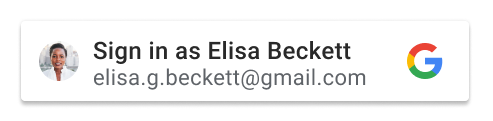
|
icon |

|
テーマ
ボタンのテーマ。デフォルト値は outline です。詳細については、次の表をご覧ください。
| タイプ | 必須 | 例 |
|---|---|---|
| 文字列 | 省略可 | theme: "filled_blue" |
次の表に、使用可能なテーマとその説明を示します。
| テーマ | サンプル | 仕様 |
|---|---|---|
outline |
|
塗りつぶし: #FFFFFF ストローク: #747775 | 1px | 内側 フォント: #1F1F1F | Roboto Medium | 14/20 パーソナライズ: #1F1F1F | Roboto | Medium 12/14 | Regular 11/13 |
filled_blue |



|
塗りつぶし: #0B57D0 ストローク: #OB57D0 | 1px | 内側 フォント: #FFFFFF | Google Sans Medium | 14/20 パーソナライズ: #FFFFFF | Roboto | Medium 12/14 | Regular 11/13 |
filled_black |


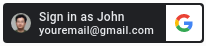
|
塗りつぶし: #202124 ストローク: #OB57D0 | 1px | 内側 フォント: #FFFFFF | Google Sans Medium | 14/20 パーソナライズ: #FFFFFF | Roboto | Medium 12/14 | Regular 11/13 |
outline_dark |



|
塗りつぶし: #131314 ストローク: #8E918F | 1px | 内側 フォント: #FFFFFF | Google Sans Medium | 14/20 パーソナライズ: #FFFFFF | Roboto | Medium 12/14 | Regular 11/13 |
サイズ
ボタンのサイズ。デフォルト値は large です。詳細については、次の表をご覧ください。
| タイプ | 必須 | 例 |
|---|---|---|
| 文字列 | 省略可 | size: "small" |
次の表に、使用可能なボタンサイズとその説明を示します。
| サイズ | |
|---|---|
large |
|
medium |


|
small |


|
テキスト
ボタンのテキスト。デフォルト値は signin_with です。text 属性が異なるアイコンボタンのテキストに視覚的な違いはありません。唯一の例外は、画面のユーザー補助のためにテキストが読み上げられる場合です。
詳しくは、次の表をご覧ください。
| タイプ | 必須 | 例 |
|---|---|---|
| 文字列 | 省略可 | text: "signup_with" |
次の表に、使用可能なすべてのボタンテキストとその説明を示します。
| テキスト | |
|---|---|
signin_with |
|
signup_with |

|
continue_with |

|
signin |

|
シェイプ
ボタンの形状。デフォルト値は rectangular です。詳しくは、次の表をご覧ください。
| タイプ | 必須 | 例 |
|---|---|---|
| 文字列 | 省略可 | shape: "rectangular" |
次の表に、使用可能なボタンの形状とその説明を示します。
| 図形 | |
|---|---|
rectangular |
icon ボタンタイプに使用する場合は、square と同じです。
|
pill |



icon ボタンタイプに使用される場合、circle と同じです。 |
circle |
standard ボタンタイプに使用する場合は、pill と同じです。
|
square |
standard ボタンタイプに使用する場合は、rectangular と同じです。
|
logo_alignment
Google ロゴの配置。デフォルト値は left です。この属性は、standard ボタンタイプにのみ適用されます。詳しくは、次の表をご覧ください。
| タイプ | 必須 | 例 |
|---|---|---|
| 文字列 | 省略可 | logo_alignment: "center" |
次の表に、使用可能なアライメントとその説明を示します。
| logo_alignment | |
|---|---|
left |

|
center |

|
width
ボタンの最小幅(ピクセル単位)。最大幅は 400 ピクセルです。
詳しくは、次の表をご覧ください。
| タイプ | 必須 | 例 |
|---|---|---|
| 文字列 | 省略可 | width: "400" |
locale
省略可。指定された言語 / 地域を使用してボタンのテキストを表示します。指定されていない場合は、ユーザーの Google アカウントまたはブラウザ設定がデフォルトで使用されます。ライブラリを読み込むときに、hl パラメータと言語コードを src ディレクティブに追加します(例: gsi/client?hl=<iso-639-code>)。
設定されていない場合は、ブラウザのデフォルトのロケールまたは Google セッション ユーザーの設定が使用されます。そのため、ユーザーによって、ローカライズされたボタンのバージョンが異なる場合や、サイズが異なる場合があります。
詳しくは、次の表をご覧ください。
| タイプ | 必須 | 例 |
|---|---|---|
| 文字列 | 省略可 | locale: "zh_CN" |
click_listener
click_listener 属性を使用して、[Google でログイン] ボタンがクリックされたときに呼び出される JavaScript 関数を定義できます。
  google.accounts.id.renderButton(document.getElementById("signinDiv"), {
      theme: 'outline',
      size: 'large',
      click_listener: onClickHandler
    });


  function onClickHandler(){
    console.log("Sign in with Google button clicked...")
  }
この例では、[Google でログイン] ボタンがクリックされると、メッセージ「Sign in with Google button clicked...」がコンソールに記録されます。
state
省略可。同じページに複数の「Google でログイン」ボタンをレンダリングできるため、各ボタンに一意の文字列を割り当てることができます。同じ文字列が ID トークンとともに返されるため、ユーザーがログインするためにクリックしたボタンを識別できます。
詳しくは、次の表をご覧ください。
| タイプ | 必須 | 例 |
|---|---|---|
| 文字列 | 省略可 | data-state: "button 1" |
データ型: Credential
native_callback 関数が呼び出されると、Credential オブジェクトがパラメータとして渡されます。次の表に、オブジェクトに含まれるフィールドを示します。
| フィールド | |
|---|---|
id |
ユーザーを識別します。 |
password |
パスワード |
メソッド: google.accounts.id.disableAutoSelect
ユーザーがウェブサイトからログアウトしたら、google.accounts.id.disableAutoSelect メソッドを呼び出して、ステータスを Cookie に記録する必要があります。これにより、UX のデッドループを防ぐことができます。このメソッドの次のコード スニペットをご覧ください。
google.accounts.id.disableAutoSelect()
次のコード例では、onSignout() 関数を使用して google.accounts.id.disableAutoSelect メソッドを実装しています。
<script>
  function onSignout() {
    google.accounts.id.disableAutoSelect();
  }
</script>
メソッド: google.accounts.id.storeCredential
このメソッドは、ブラウザに組み込まれている認証情報マネージャー API の store() メソッドのラッパーです。そのため、パスワード認証情報の保存にのみ使用できます。このメソッドのコード例を次に示します。
google.accounts.id.storeCredential(Credential, callback)
次のコード例では、onSignIn() 関数を使用して google.accounts.id.storeCredential メソッドを実装しています。
<script>
  function onSignIn() {
    let cred = {id: '...', password: '...'};
    google.accounts.id.storeCredential(cred);
  }
</script>
メソッド: google.accounts.id.cancel
証明書利用者 DOM からプロンプトを削除すると、ワンタップ フローをキャンセルできます。認証情報がすでに選択されている場合、キャンセル オペレーションは無視されます。このメソッドのコード例を次に示します。
google.accounts.id.cancel()
次のコード例では、onNextButtonClicked() 関数を使用して google.accounts.id.cancel() メソッドを実装しています。
<script>
  function onNextButtonClicked() {
    google.accounts.id.cancel();
    showPasswordPage();
  }
</script>
ライブラリ読み込みコールバック: onGoogleLibraryLoad
onGoogleLibraryLoad コールバックを登録できます。「Google でログイン」JavaScript ライブラリが読み込まれた後に通知されます。
window.onGoogleLibraryLoad = () => {
    ...
};
このコールバックは、window.onload コールバックのショートカットにすぎません。動作に違いはありません。
次のコード例は、onGoogleLibraryLoad コールバックを実装しています。
<script>
  window.onGoogleLibraryLoad = () => {
   google.accounts.id.initialize({
     ...
   });
   google.accounts.id.prompt();
  };
</script>
メソッド: google.accounts.id.revoke
google.accounts.id.revoke メソッドは、指定されたユーザーの ID トークンの共有に使用される OAuth 権限付与を取り消します。このメソッドのコード スニペットを以下に示します。
javascript
google.accounts.id.revoke(login_hint, callback)
| パラメータ | 型 | 説明 |
|---|---|---|
login_hint |
文字列 | ユーザーの Google アカウントのメールアドレスまたは一意の ID。ID は、認証情報ペイロードの sub プロパティです。 |
callback |
関数 | 省略可能な RevocationResponse ハンドラ。 |
次のコードサンプルは、ID を指定して revoke メソッドを使用する方法を示しています。
  google.accounts.id.revoke('1618033988749895', done => {
    console.log(done.error);
});データ型: RevocationResponse
callback 関数が呼び出されると、RevocationResponse オブジェクトがパラメータとして渡されます。次の表に、取り消しレスポンス オブジェクトに含まれるフィールドを示します。
| フィールド | |
|---|---|
successful |
このフィールドは、メソッド呼び出しの戻り値です。 |
error |
このフィールドには、必要に応じて詳細なエラー レスポンス メッセージが含まれます。 |
成功
このフィールドは、revoke メソッド呼び出しが成功した場合は true、失敗した場合は false に設定されるブール値です。
エラー
このフィールドは文字列値であり、revoke メソッド呼び出しが失敗した場合は詳細なエラー メッセージが含まれます。成功した場合は未定義です。