

簡単な REST API を使用して、静的カードの挿入、更新、読み取り、削除を行うことができます。また、静的カードにオブジェクト(場所やメディアなど)を添付することもできます。
仕組み
静的カードは、デフォルトでは Glass の時計の右側に表示され、配信時にユーザーに関連する情報が表示されます。ただし、ライブカードのようにすぐに注意を払う必要はなく、ユーザーは自分の都合の良いときにカードを読んで対応できます。

Glassware がタイムラインに静的カードを挿入すると、Glass はユーザーに通知するために通知音を再生することがあります。以前のすべての静的カードも右に移動し、7 日後または 200 枚の新しいカードが追加されたときにタイムラインから消えます。
アフィリエイト住所表示オプションの目的
静的カードは、重要なことが発生したときにユーザーに定期的な通知を配信するのに最適です。たとえば、トップニュースをリアルタイムで配信するニュース配信サービスなどです。Mirror API の静的カードは、OPEN_URI メニュー項目からライブカードまたはイマージョンを開始することもできます。これにより、通知として静的カードを使用し、よりインタラクティブなエクスペリエンスとしてライブカードまたはイマーシブを使用するハイブリッド インタラクションを作成できます。
タイムライン アイテムで使用可能なオペレーションの一覧については、リファレンス ドキュメントをご覧ください。
静的カードを挿入する
静的カード(タイムライン アイテム)を挿入するには、タイムライン アイテムの JSON 表現を REST エンドポイントに POST します。
タイムライン アイテムのほとんどのフィールドは省略可能です。最もシンプルな形式のタイムライン アイテムには、次の例のように短いテキスト メッセージのみが含まれます。
未加工の HTTP
POST /mirror/v1/timeline HTTP/1.1
Host: www.googleapis.com
Authorization: Bearer {auth token}
Content-Type: application/json
Content-Length: 26

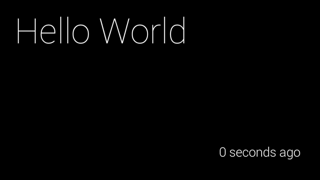
{ "text": "Hello world" }
Java
TimelineItem timelineItem = new TimelineItem();
timelineItem.setText("Hello world");
service.timeline().insert(timelineItem).execute();
Python
timeline_item = {'text': 'Hello world'}
service.timeline().insert(body=timeline_item).execute()
成功すると、作成されたアイテムの完全なコピーとともに 201 Created レスポンス コードが返されます。前の例の場合、成功したレスポンスは次のようになります。
未加工の HTTP
HTTP/1.1 201 Created
Date: Tue, 25 Sep 2012 23:30:11 GMT
Content-Type: application/json
Content-Length: 303

{
 "kind": "glass#timelineItem",
 "id": "1234567890",
 "selfLink": "https://www.googleapis.com/mirror/v1/timeline/1234567890",
 "created": "2012-09-25T23:28:43.192Z",
 "updated": "2012-09-25T23:28:43.192Z",
 "etag": "\"G5BI0RWvj-0jWdBrdWrPZV7xPKw/t25selcGS3uDEVT6FB09hAG-QQ\"",
 "text": "Hello world"
}
ユーザーのタイムラインに表示される挿入されたアイテムは次のようになります。
添付ファイル付きのタイムライン アイテムを挿入する
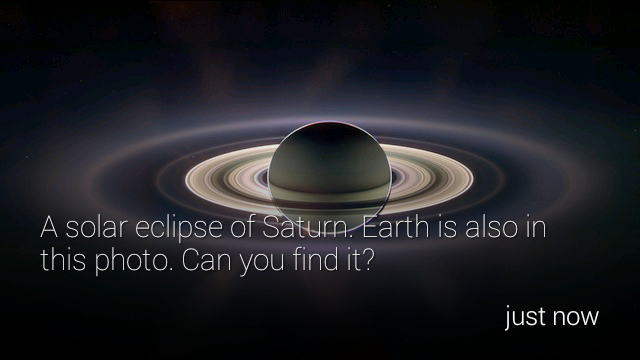
「百聞は一見に如かず」というように、タイムライン アイテムに収まるよりも多くの情報を画像で伝えることができます。このため、タイムライン アイテムに画像や動画を添付することもできます。写真の添付ファイルを含むタイムライン アイテムを挿入する方法の例を次に示します。
未加工の HTTP
POST /upload/mirror/v1/timeline HTTP/1.1
Host: www.googleapis.com
Authorization: Bearer {auth token}
Content-Type: multipart/related; boundary="mymultipartboundary"
Content-Length: {length}

--mymultipartboundary
Content-Type: application/json; charset=UTF-8

{ "text": "A solar eclipse of Saturn. Earth is also in this photo. Can you find it?" }
--mymultipartboundary
Content-Type: image/jpeg
Content-Transfer-Encoding: binary

[binary image data]
--mymultipartboundary--
Java
TimelineItem timelineItem = new TimelineItem();
timelineItem.setText("Hello world");
InputStreamContent mediaContent = new InputStreamContent(contentType, attachment);
service.timeline().insert(timelineItem, mediaContent).execute();
Python
timeline_item = {'text': 'Hello world'}
media_body = MediaIoBaseUpload(
    io.BytesIO(attachment), mimetype=content_type, resumable=True)
service.timeline().insert(body=timeline_item, media_body=media_body).execute()
画像が添付されたタイムライン アイテムは、Glass では次のように表示されます。
動画を添付する
タイムライン アイテムに動画ファイルを添付する場合は、ペイロード全体を一度にアップロードするのではなく、動画をストリーミングすることをおすすめします。Google Mirror API は、HTTP Live Streaming、プログレッシブ ダウンロード、リアルタイム ストリーミング プロトコル(RTSP)によるストリーミングをサポートしています。RTSP はファイアウォールによってブロックされることが多いため、可能な場合は他のオプションを使用してください。
動画をストリーミングするには、PLAY_VIDEO 組み込みメニュー項目を使用し、メニュー項目の payload として動画の URL を指定します。詳しくは、組み込みメニュー項目の追加とサポートされているメディア形式をご覧ください。
ページ分割
1 つのタイムライン カードに収まらないタイムライン アイテムをページ分割できますが、それ以外の場合は同じカードに関連付ける必要があります。ページネーションされたアイテムはすべて同じ timeline.id を共有するため、同じメニュー アイテムのセットを持ちます。ユーザーがページ分割されたタイムライン アイテムをタップすると、[続きを読む] メニュー項目が表示されます。
Glass では、text を表示するタイムライン アイテムが自動的にページ分けされます。Glass で html を自動的にページ設定するには、次の例のように、クラス プロパティを auto-paginate に設定した article タグを使用します。
<article class="auto-paginate">
 <h3>Very long list</h3>
 <ul>
   <li>First item</li>
   <li>Second item</li>
   <li>Third item</li>
   <li>Fourth item</li>
   <li>Fifth item</li>
   <li>Sixth item</li>
   <li>...</li>
 </ul>
<article>
手動でページネーションを行うには、各カードに表示するコンテンツに article タグを使用します。Glass は、各 article タグの内容を個別のサブタイムライン カードに表示します。たとえば、次の HTML を使用して、ページネーションされたタイムライン アイテムを作成できます。
<article>
 <section>
   <p>First page</p>
 </section>
</article>

<article>
 <section>
   <p>Second page</p>
 </section>
</article>

<article>
 <section>
   <p>Third page</p>
 </section>
</article>
デフォルトでは、ページネーションされたタイムライン アイテムの最初のカードがカバーカードとして表示され、ユーザーが [もっと見る] メニュー アイテムを選択すると、再び表示されます。[続きを読む] をタップした後に最初のカードが再び表示されないようにするには、最初の <article> タグに cover-only CSS クラスを指定します。
<article class="cover-only">
...
cover-only クラスは、自動ページネーションされたタイムライン アイテムもサポートしています。
<article class="auto-paginate cover-only">
...
バンドル
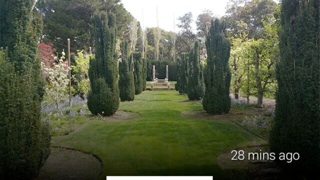
バンドルを使用すると、メール スレッド内の個々のメッセージなど、関連性はあるものの異なるアイテムをグループ化できます。バンドルにはメイン カバーカードがあり、ユーザーがタップすると、バンドル内の他のカードを含むサブタイムラインが表示されます。バンドルは、バンドルのカバーカードの右上隅の折り目で通常のタイムライン カードと区別されます。
タイムライン アイテムをバンドルするには、bundleId に同じ値を指定して作成します。最近追加されたアイテムがバンドルのカバーカードになります。
次の画像は、右上隅が折り返されたバンドル カバーカードと、その下に 2 つのバンドルカードを示しています。


タイムライン アイテムの読み取り
サービスは、作成したすべてのタイムライン アイテムと、共有されたすべてのタイムライン アイテムにアクセスできます。サービスに表示されるタイムライン アイテムを一覧表示する方法は次のとおりです。
未加工の HTTP
GET /mirror/v1/timeline HTTP/1.1
Host: www.googleapis.com
Authorization: Bearer {auth token}
Java
TimelineItem timelineItem = new TimelineItem();
service.timeline().list().execute();
Python
service.timeline().list().execute()
他の REST オペレーションを使用して、タイムライン アイテムの取得、更新、削除を行うことができます。
添付ファイルへのアクセス
タイムライン アイテムの添付ファイルには、attachments という名前の配列プロパティを介してアクセスできます。添付ファイルのバイナリデータは、添付ファイルの contentUrl プロパティまたは attachments エンドポイントを使用して取得できます。
未加工の HTTP
GET /mirror/v1/timeline/{itemId}/attachments/{attachmentId} HTTP/1.1
Host: www.googleapis.com
Authorization: Bearer {auth token}
Java
TimelineItem item = service.timeline().get(itemId).execute();
String attachmentId = item.getAttachments().get(0).getId();
service.attachments().get(itemId, attachmentId).executeAsInputStream();
メニュー項目の作成
メニュー項目を使用すると、ユーザーはタイムライン カードに関連するアクションをリクエストできます。メニュー項目には、組み込みメニュー項目とカスタム メニュー項目の 2 種類があります。
組み込みのメニュー項目から、タイムライン カードの読み上げ、場所へのナビゲーション、画像の共有、メッセージへの返信など、Glass が提供する特別な機能にアクセスできます。

カスタム メニュー項目を使用すると、Glassware 固有の動作をアプリで公開できます。また、ブランディングに合わせてメニュー項目のアイコンを指定することもできます。
組み込みメニュー項目の追加
組み込みのメニュー項目をタイムライン項目に追加するには、挿入時に menuItems array を入力します。組み込みのメニュー項目を使用するには、各 menuItem の action に値を入力するだけです。
未加工の HTTP
HTTP/1.1 201 Created
Date: Tue, 25 Sep 2012 23:30:11 GMT
Content-Type: application/json
Content-Length: 303

{
  "text": "Hello world",
  "menuItems": [
    {
      "action": "REPLY"
    }
  ]
}
カスタム メニュー項目の定義
組み込みのメニュー項目が機能しない場合は、タイムライン項目を挿入または更新するときに次の操作を行うことで、独自のアクションを含むカスタム メニュー項目を作成できます。
menuItem.actionのCUSTOMを指定します。menuItem.idを指定します。ユーザーがカスタム メニュー アイテムをタップすると、Glassware はmenuItem.idが入力された通知を受け取ります。これにより、通知の送信元を特定できます。- Glass に表示される
iconUrlとdisplayNameを追加するには、menuItem.valuesを指定します。iconUrlの背景が透明で色が白の 50 x 50 PNG 画像を指します。 displayTimeを指定します。displayTimeを指定しない場合、ユーザーがカスタム メニュー項目をタップするたびに、タイムライン アイテムがタイムラインの先頭に移動します。
未加工の HTTP
HTTP/1.1 201 Created
Date: Tue, 25 Sep 2012 23:30:11 GMT
Content-Type: application/json
Content-Length: 303

{
  "text": "Hello world",
  "displayTime": "2013-08-08T22:47:31-07:00",
  "menuItems": [
    {
      "action": "CUSTOM",
      "id": "complete"
      "values": [{
        "displayName": "Complete",
        "iconUrl": "http://example.com/icons/complete.png"
      }]
    }
  ]
}
ユーザーがタイムライン カードを固定できるようにする
ユーザーがタイムライン カードを固定できるメニュー項目を作成できます。これにより、タイムライン カードがメインの時計カードの左側に永続的に表示されます。同じメニュー項目を使用して、カードの固定を解除することもできます。
固定メニュー項目は組み込みのメニュー項目であるため、menuItem の TOGGLE_PINNED
action を指定するだけで済みます。
未加工の HTTP
HTTP/1.1 201 Created
Date: Tue, 25 Sep 2012 23:30:11 GMT
Content-Type: application/json
Content-Length: 303

{
  "text": "You can pin or unpin this card.",
 "menuItems": [
    {
      "action": "TOGGLE_PINNED"
    }
  ...
 ]
}
定期購入
Mirror API を使用すると、ユーザーが Timeline Item で特定のアクションを実行したときや、ユーザーの位置情報が更新されたときに送信される通知を登録できます。通知を登録するときに、通知を処理するコールバック URL を指定します。
通知の受信
Mirror API からの通知は、JSON リクエスト本文を含む POST リクエストとして、登録されたエンドポイントに送信されます。
未加工の HTTP
{
  "collection": "timeline",
  "itemId": "3hidvm0xez6r8_dacdb3103b8b604_h8rpllg",
  "operation": "UPDATE",
  "userToken": "harold_penguin",
  "verifyToken": "random_hash_to_verify_referer",
  "userActions": [
    {
      "type": "<TYPE>",
      "payload": "<PAYLOAD>"
    }
  ]
}
Java
import com.google.api.client.json.JsonFactory;
import com.google.api.client.json.jackson.JacksonFactory;
import com.google.api.services.mirror.model.Notification;

import java.io.IOException;
import java.io.InputStream;
// ...

public class MyClass {
  // ...

  /**
    * Parse a request body into a Notification object.
    *
    * @param requestBody The notification payload sent by the Mirror API.
    * @return Parsed notification payload if successful, {@code null} otherwise.
    */
  static Notification parseNotification(InputStream requestBody) {
    try {
      JsonFactory jsonFactory = new JacksonFactory();

      return jsonFactory.fromInputStream(requetBody, Notification.class);
    } catch (IOException e) {
      System.out.println("An error occurred: " + e);
      return null;
    }
  }

  // ...
}
Python
import json

def parse_notification(request_body):
  """Parse a request body into a notification dict.

  Params:
    request_body: The notification payload sent by the Mirror API as a string.
  Returns:
    Dict representing the notification payload.
  """
  return json.load(request_body)
エラーが発生しなかった場合、サービスは API に 200 OK HTTP ステータス コードで応答する必要があります。サービスがエラーコードで応答した場合、Mirror API は通知をサービスに再送信しようとする可能性があります。
通知の種類
Mirror API は、イベントごとに異なる通知ペイロードを送信します。
返信
ユーザーが組み込みの REPLY メニュー項目を使用してタイムライン アイテムに返信しました。
{
  "collection": "timeline",
  "itemId": "3hidvm0xez6r8_dacdb3103b8b604_h8rpllg",
  "operation": "INSERT",
  "userToken": "harold_penguin",
  "verifyToken": "random_hash_to_verify_referer",
  "userActions": [
    {
      "type": "REPLY"
    }
  ]
}
itemId 属性は、次の内容を含むアイテムの ID に設定されます。
inReplyTo属性は、返信先のタイムライン アイテムのIDに設定されます。text属性がテキスト文字起こしに設定されています。- 返信先のタイムライン アイテムの
creatorに設定されたrecipients属性(存在する場合)。
例:
{
  "kind": "glass#timelineItem",
  "id": "3hidvm0xez6r8_dacdb3103b8b604_h8rpllg",
  "inReplyTo": "3236e5b0-b282-4e00-9d7b-6b80e2f47f3d",
  "text": "This is a text reply",
  "recipients": [
    {
      "id": "CREATOR_ID",
      "displayName": "CREATOR_DISPLAY_NAME",
      "imageUrls": [
        "CREATOR_IMAGE_URL"
      ]
    }
  ]
}
削除
ユーザーがタイムライン アイテムを削除しました。
{
  "collection": "timeline",
  "itemId": "3hidvm0xez6r8_dacdb3103b8b604_h8rpllg",
  "operation": "DELETE",
  "userToken": "harold_penguin",
  "verifyToken": "random_hash_to_verify_referer",
  "userActions": [
    {
      "type": "DELETE"
    }
  ]
}
itemId 属性は、削除されたアイテムの ID に設定されます。アイテムには、ID と isDeleted プロパティ以外のメタデータが含まれなくなりました。
カスタム メニュー項目が選択された
ユーザーがサービスによって設定されたカスタム メニュー項目を選択しました。
{
  "collection": "timeline",
  "itemId": "3hidvm0xez6r8_dacdb3103b8b604_h8rpllg",
  "operation": "UPDATE",
  "userToken": "harold_penguin",
  "userActions": [
    {
      "type": "CUSTOM",
      "payload": "PING"
    }
  ]
}
itemId 属性は、ユーザーが選択したメニュー項目の ID に設定されます。
userActions 配列には、ユーザーがこのアイテムに対して行ったカスタム アクションのリストが含まれます。サービスはこれらのアクションを適切に処理する必要があります。
位置情報の更新
現在のユーザーの新しい位置情報が利用可能になりました。
{
  "collection": "locations",
  "itemId": "latest",
  "operation": "UPDATE",
  "userToken": "harold_penguin",
  "verifyToken": "random_hash_to_verify_referer"
}
Glassware が位置情報の更新を受信したら、glass.locations.get エンドポイントにリクエストを送信して、最新の既知の位置情報を取得します。Glassware は 10 分ごとに位置情報の更新を受け取ります。
音声コマンド
ユーザーが音声コマンドを有効にしました(例: 「OK Glass, メモして。Cat Stream、Chipotle の誕生日は明日」)。次の通知が Glassware に送信されます。
{
  "collection": "timeline",
  "operation": "INSERT",
  "userToken": "chipotle's_owner",
  "verifyToken": "mew mew mew",
  "itemId": "<ITEM_ID>",
  "userActions": [
    {“type”: "LAUNCH"}
  ]
}
この通知は、userActions プロパティの LAUNCH 値によって他の通知と区別されます。
次に、itemId の値を使用してタイムライン アイテムを取得します。
{
  "id": "<ITEM_ID>",
  "text": "Chipotle's birthday is tomorrow",
  "recipients": [
    {"id": "CAT_STREAM"}
  ]
}
recipients プロパティには、使用された音声コマンドを表す連絡先の id が含まれます。