

היכולת להפעיל אפליקציות ל-Android ב-Chromebook היא נהדרת, כי היא מאפשרת למשתמשים גישה למגוון רחב של אפליקציות ל-Android, ומפתחי Android יכולים להגיע למשתמשי ChromeOS.
המפתחים צריכים להקפיד לאמת את האפליקציות שלהם בגורמי צורה שונים, כי זה יעזור לשפר את חוויית המשתמש. לכן, ChromeOS מספק למפתחי Android את הכלים לפריסה ולבדיקה של האפליקציות שלהם ב-Chromebook.
מפתחים יכולים להשתמש ב-ADB כדי לפרוס את האפליקציות שלהם ולנפות באגים באינטראקציות שונות עם מחשבי Chromebook, בין אם הם פורסים את אפליקציית Android שלהם ישירות מ-ChromeOS (באמצעות Android Studio ב-Chromebook) או ממכשיר אחר. פרטים נוספים מופיעים בשלבים הבאים.
הפעלה של ניפוי באגים באמצעות ADB
בעבר, השימוש ב-ADB ב-Chromebook היה אפשרי רק במצב פיתוח, שדורש Powerwash (איפוס) של המכשיר ויכול להפחית את האבטחה. למזלם, מאז Chrome 81, מפתחים יכולים להשאיר את המכשירים שלהם מחוץ למצב פיתוח ועדיין לפרוס אפליקציות שהם מפתחים ישירות ב-ChromeOS, בלחיצת מתג. כך עושים זאת:
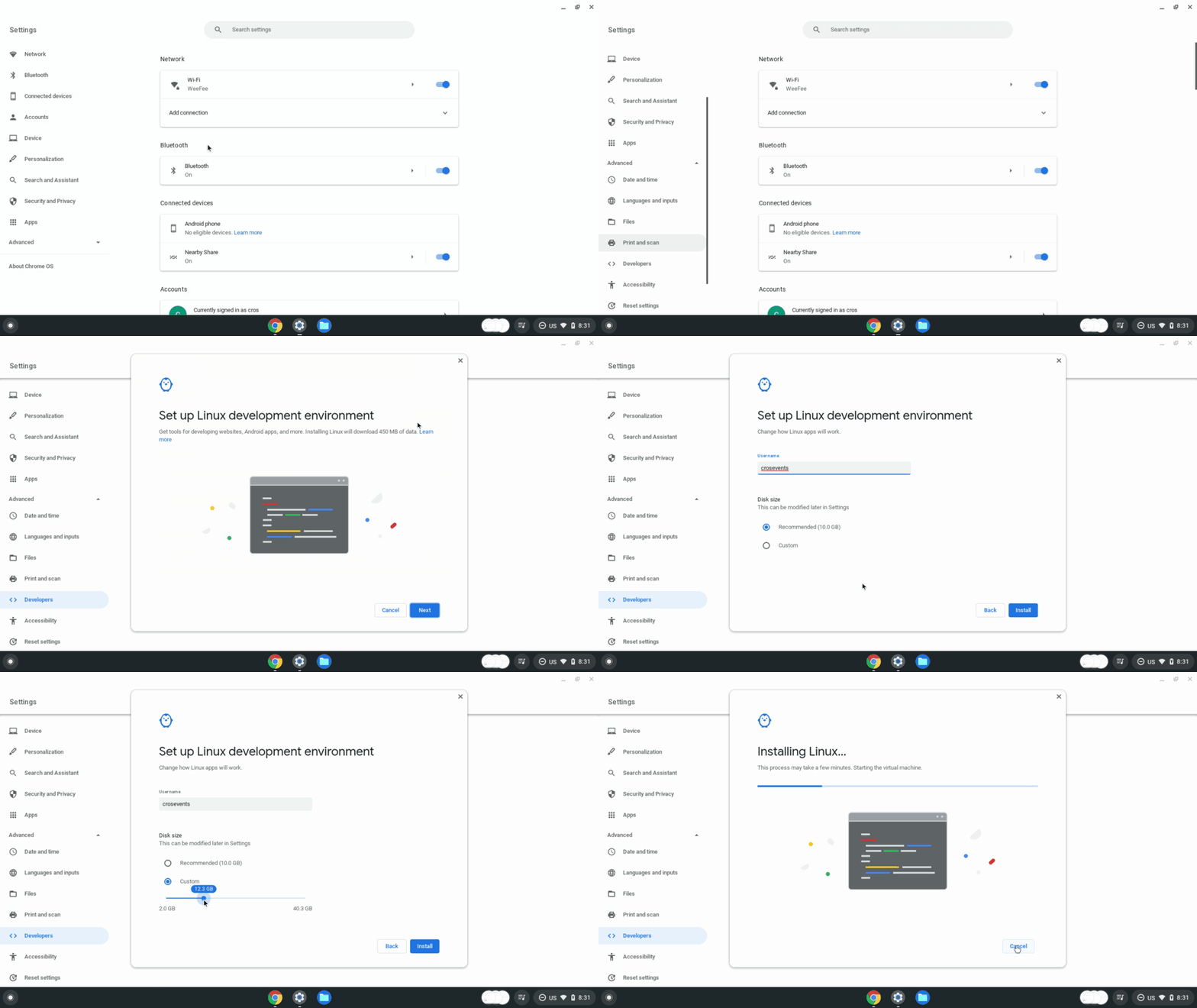
קודם מוודאים שה-Chromebook לא נמצא במצב פיתוח. אחר כך עוברים להגדרות ומפעילים את Linux (אם עדיין לא עשיתם זאת).
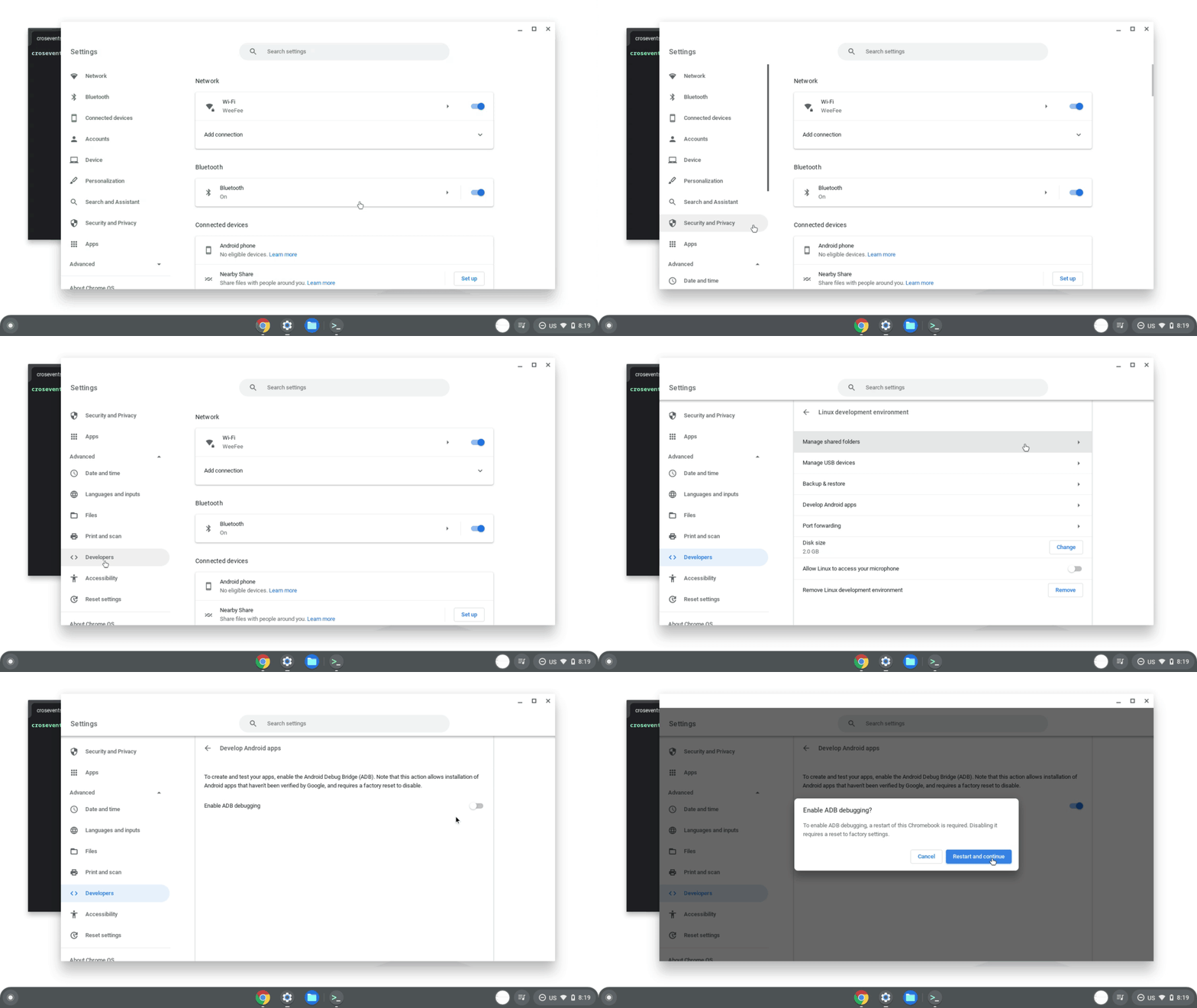
אחרי ש-Linux יהיה זמין, פותחים את ההגדרות של Linux ומוצאים את האפשרות החדשה 'פיתוח אפליקציות ל-Android'. פותחים את האפשרות הזו.
מחליפים את ההגדרה של ניפוי באגים באמצעות ADB והמחשב יופעל מחדש.
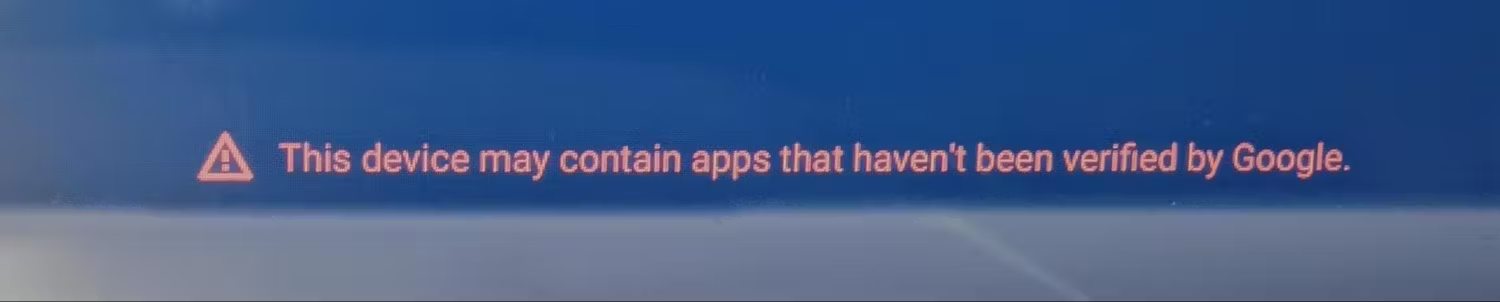
כשמפעילים מחדש את המחשב, מוצגת הודעה שמציינת שיכול להיות שיש במכשיר אפליקציות שלא הורדו מחנות האפליקציות.
עכשיו אפשר להשתמש ב-ADB כדי לפרוס אפליקציות ב-Chromebook, להריץ פקודות לניפוי באגים ולבצע אינטראקציה ישירה עם המכשיר.
כדי לוודא שאפליקציית Android שלכם פועלת בצורה טובה במגוון מכשירי Chromebook ובגורמי צורה שונים, Google ממליצה לבדוק את האפליקציה במכשירים הבאים:
- מכשיר Chromebook עם מעבד ARM
- מכשיר Chromebook מבוסס x86
- מכשיר עם מסך מגע ומכשיר בלי מסך מגע
- מכשיר ניתן להמרה, כלומר מכשיר שאפשר לשנות את המצב שלו ממחשב נייד לטאבלט
- מכשיר עם סטיילוס
פריסה מ-ChromeOS
אחרי שמפעילים את ניפוי הבאגים של ADB, אפשר לטעון אפליקציית Android ישירות למכשיר ChromeOS באמצעות Android Studio, או שאם יש לכם קובץ APK, אפשר לטעון אותו באמצעות הטרמינל.
פריסה באמצעות Android Studio
אחרי שמגדירים את Android Studio ואת ADB כמו שמתואר למעלה, אפשר להעביר את האפליקציות ישירות מ-Android Studio למאגר Android ב-Chromebook.
ה-Chromebook יופיע כאפשרות בתפריט הנפתח של המכשיר:

עכשיו אפשר להעביר את האפליקציה כמו בכל מכשיר Android אחר. תיבת הדו-שיח של הרשאת ADB מופיעה בפעם הראשונה שמנסים לשלוח למכשיר חדש. אחרי שתאשרו את ההרשאה, האפליקציה תיפתח בחלון חדש.
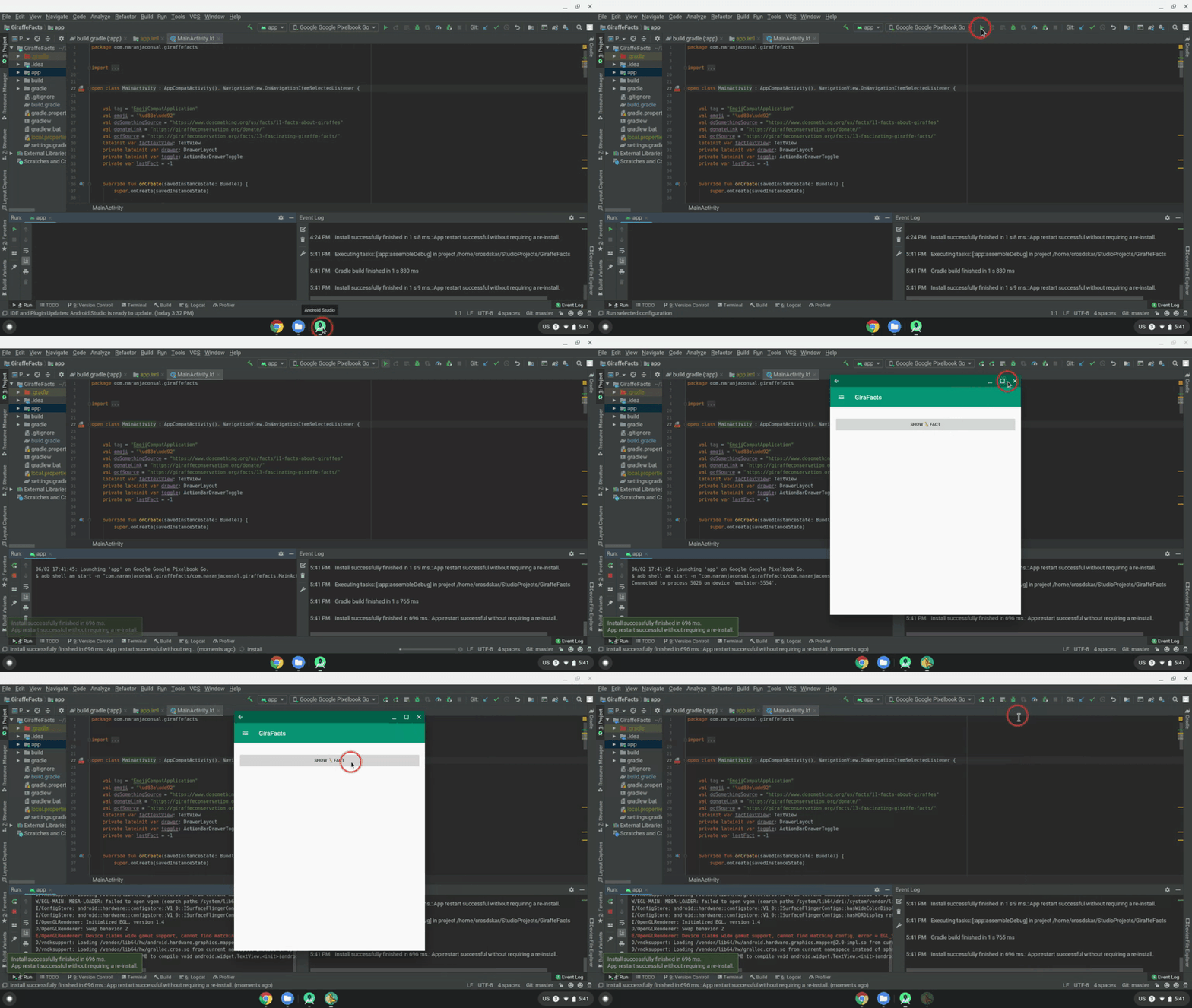
זהו, עכשיו אפשר לפרוס את האפליקציה ב-Chromebook, לבדוק אותה ולבצע בה ניפוי באגים בלי להיכנס למצב פיתוח.
פריסה באמצעות Terminal
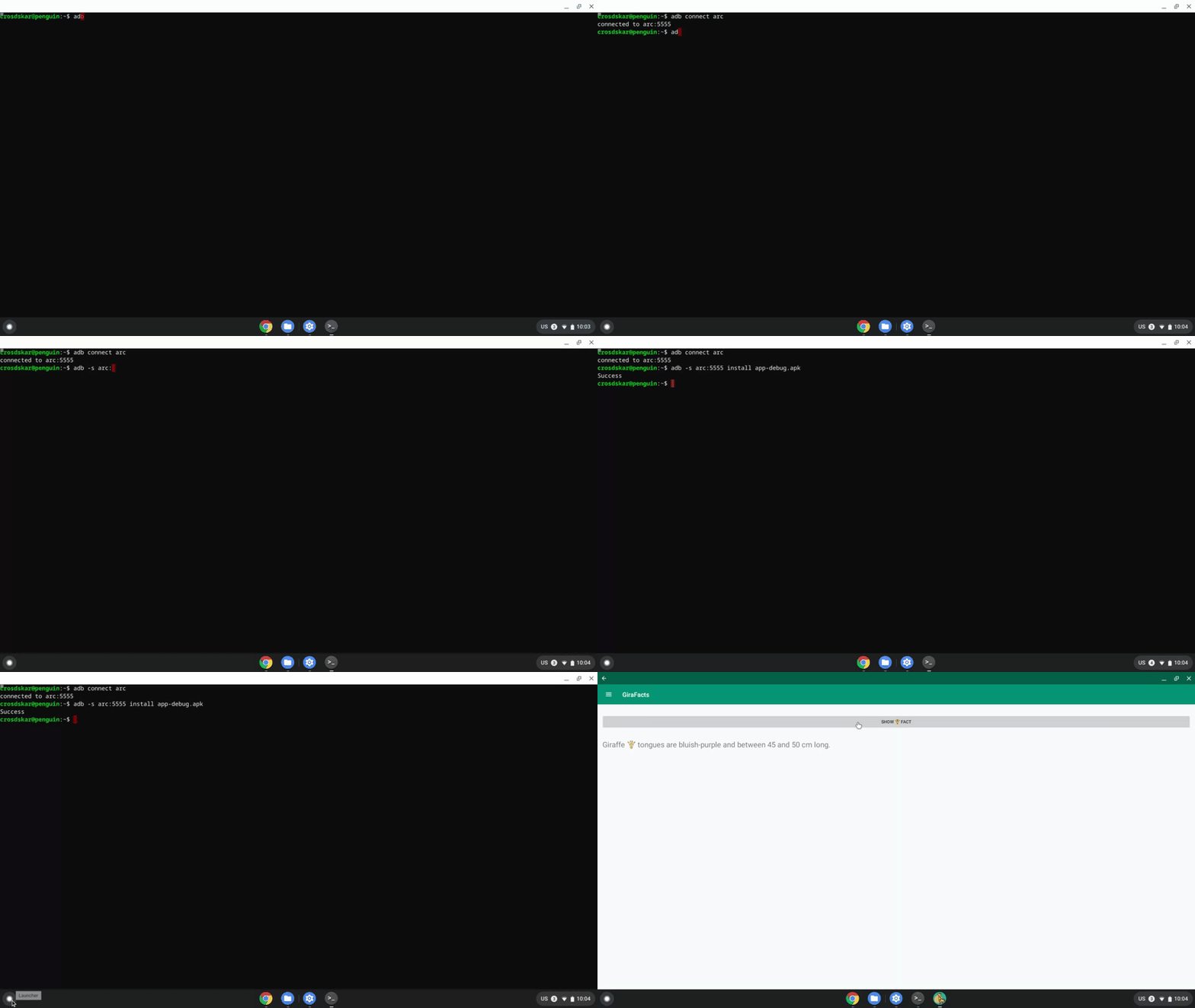
אם צריך, מתקינים את ADB:
sudo apt install adb
מתחברים למכשיר:
adb connect arc
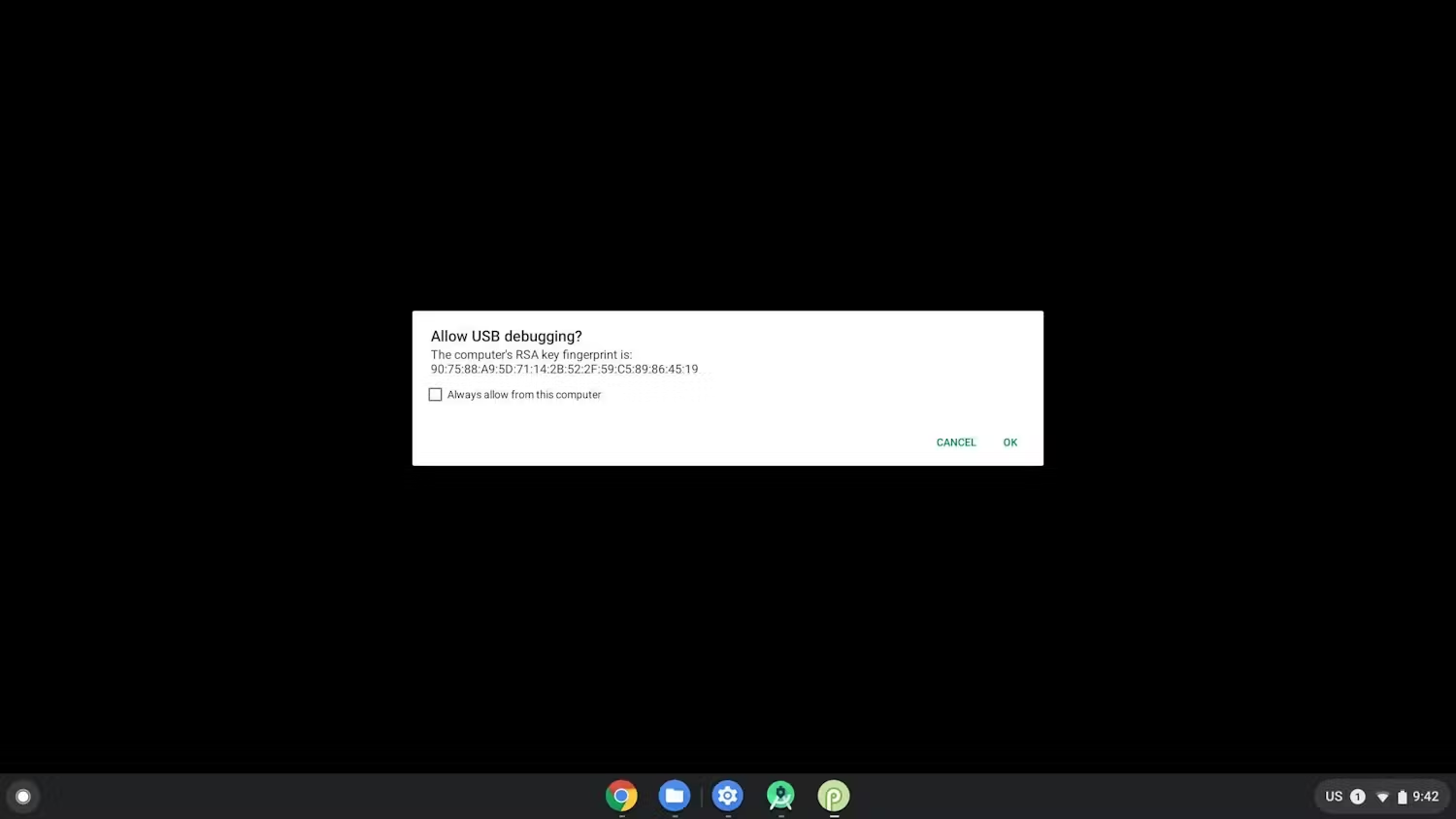
בפעם הראשונה שמנסים לפרוס למכשיר, מופיע חלון קופץ של אישור לניפוי באגים ב-USB, וצריך לאשר אותו.
מתקינים את האפליקציה מהטרמינל:
adb install [path to your APK]
פריסה ממכשיר אחר
אם אתם לא יכולים להשתמש בשיטה שמתוארת למעלה ואתם צריכים להעביר את האפליקציה ממכשיר אחר, אתם יכולים לחבר את המכשיר ל-ADB באמצעות USB או כתובת רשת.
התחברות ל-ADB דרך רשת
-
חשוב לוודא שהפעלתם ניפוי באגים באמצעות ADB.
כדי לראות את כתובת ה-IP של ה-Chromebook:
-
לוחצים על השעון בפינה השמאלית התחתונה של המסך.
-
לוחצים על סמל גלגל השיניים.
-
לוחצים על סוג הרשת שאליה מחוברים (Wi-Fi או חבילת גלישה) ואז על שם הרשת.
-
חשוב לרשום את כתובת ה-IP.
כדי להתחבר ל-Chromebook:
-
חוזרים למכונת הפיתוח ומשתמשים ב-ADB כדי להתחבר ל-Chromebook באמצעות כתובת ה-IP שלו:
adb connect
-
ב-Chromebook, לוחצים על 'אישור' כשמופיעה בקשה לאישור של מאתר הבאגים. הסשן של ADB נוצר.
פתרון בעיות בניפוי באגים באמצעות ADB ברשת
לפעמים מכשיר ה-ADB מראה שהוא במצב אופליין, למרות שכל החיבורים תקינים. במקרה כזה, צריך לבצע את השלבים הבאים כדי לפתור את הבעיה:
- משביתים את האפשרות ניפוי באגים באמצעות ADB באפשרויות למפתחים.
- בחלון המסוף, מריצים את הפקודה
adb kill-server. - מפעילים מחדש את האפשרות ניפוי באגים באמצעות ADB.
- בחלון המסוף, מנסים להריץ את הפקודה
adb connect. - כשמופיעה בקשה לאשר ניפוי באגים, לוחצים על אישור. הסשן של ADB נוצר.
התחברות ל-ADB באמצעות USB
כדי להעביר את קובץ ה-APK ממכשיר אחר ל-Chromebook באמצעות USB, צריך להפעיל את ChromeOS במצב פיתוח כדי להגדיר את ה-Chromebook ולהעביר אפליקציות מהמחשב המארח. זו השיטה היחידה שכרגע דורשת מצב מפתח, והיא פועלת רק במספר קטן של מכשירים. לכן, מומלץ להשתמש ב-ADB דרך הרשת. אם אתם עדיין רוצים להמשיך, תוכלו לפעול לפי השלבים הבאים כדי להיכנס למצב פיתוח.
- חשוב לוודא שהפעלתם ניפוי באגים באמצעות ADB.
- בדיקה אם המכשיר תומך בניפוי באגים באמצעות USB
- מקישים על
control+alt+tכדי להפעיל את מסוף ChromeOS. - מקלידים
shellכדי להגיע למעטפת הפקודות של Bash:crosh> shell chronos@localhost / $
- מזינים את הפקודות הבאות כדי להגדיר את המכשיר:
$ sudo crossystem dev_enable_udc=1
$ sudo reboot
- אחרי ההפעלה מחדש, פותחים שוב את הטרמינל ומריצים את הפקודה הבאה כדי להפעיל את ADB ביציאת ה-USB של ה-Chromebook:
$ sudo ectool usbpd
צריך להשתמש בפקודה הזו בכל פעם שמנתקים ומחברים מחדש כבל USB. כדי לוודא שה-Chromebook נמצא במצב UFP, אפשר להריץ את הפקודה ectool usbpd .
- מחברים כבל USB ליציאה נתמכת במכשיר.
- מריצים את הפקודה
adb devicesמהכלים של פלטפורמת Android SDK במחשב המארח כדי לראות את ה-Chromebook ברשימה של מכשירים שנתמכים על ידי ADB. - ב-Chromebook, לוחצים על אישור כשמופיעה בקשה לאישור של מאתר הבאגים. הסשן של ADB נוצר.