

השימוש בגרסה מתקדמת מאפשר לכם לנסות תכונות חדשות לפני שהן מוכנות, ולתת משוב ל-Google או לשנות את מערכת ההפעלה באופן מעמיק יותר ממה שאפשר לעשות בגרסה הרגילה והיציבה של ChromeOS.
שינוי הערוץ ב-ChromeOS
בדרך כלל, מכשיר ChromeOS פועל בערוץ יציב. הערוץ היציב נבדק באופן מלא על ידי Google, והוא האפשרות הטובה ביותר כדי להימנע מקריסות או מבעיות אחרות במערכת ההפעלה. יש עוד שני ערוצים: beta ו-developer. ערוץ הבטא מאפשר לכם לראות מה צפוי בהמשך עם סיכון מינימלי, אבל הוא לא נתמך באופן מלא על ידי Google. הוא מתעדכן בדרך כלל מדי שבוע. העדכונים בערוץ developer מתבצעים כמה פעמים בשבוע, והם כוללים את הקוד שזמין באותו רגע.
כדי לשנות את הערוץ שבו אתם נמצאים, פותחים את 'הגדרות' -> 'מידע על ChromeOS' -> 'פרטים נוספים' ולוחצים על הלחצן 'שינוי ערוץ'. תוצג תיבת דו-שיח שבה תוכלו לשנות את הערוץ של ChromeOS. כדי להחליף ערוצים, צריך להוריד את פרטי הערוץ החדש ולהפעיל מחדש את המכשיר כדי שהשינוי יחול.
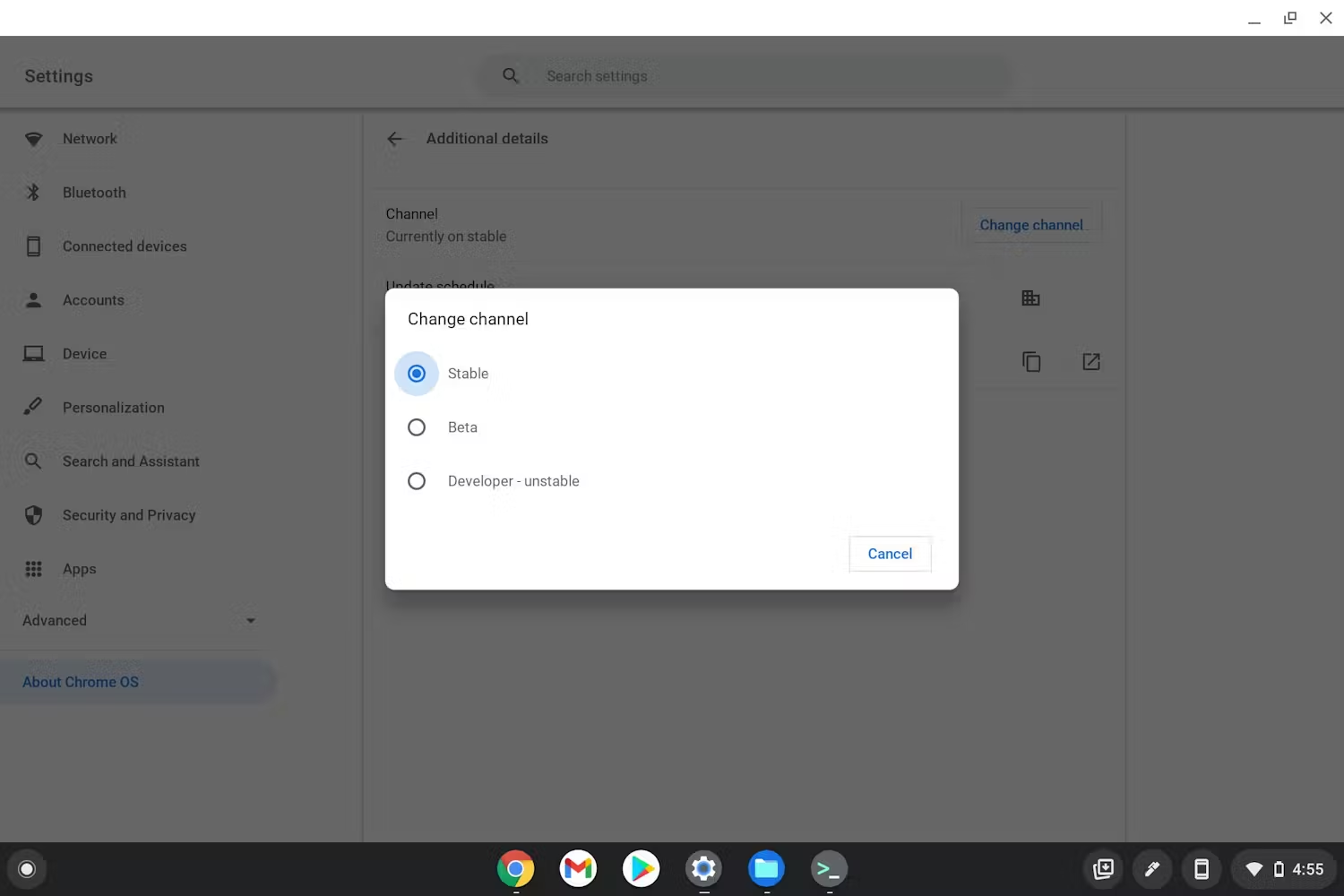
תיבת דו-שיח לבחירת ערוץ ב-ChromeOS
מתגי feature flag ניסיוניים
תכונות ניסיוניות ב-Chrome הן תכונות ניסיוניות שמופצות עם ערוץ ChromeOS הנוכחי, אבל הן לא מופעלות כברירת מחדל כי הן עדיין לא נבדקו באופן מלא. הם מאפשרים לכם לראות על מה Google עובדת, עם רמת הטמעה מסוימת שזמינה לניסיון עד שהמוצר יושק. Hyper-Threading, שמאפשר שימוש בכל ה-threads של המעבד, הוא דוגמה ל-feature flag ניסיוני שאפשר להפעיל.
כדי להפעיל תכונות ניסיוניות במחשב, עוברים אל chrome://flags בסרגל הכתובות של דפדפן Chrome. רשימת התכונות הניסיוניות תהיה זמינה במצב 'ברירת מחדל', 'מופעלת' או 'מושבתת'. מוצאים את דגל התכונה שמעניין אתכם ומשנים את המצב שלו כדי שהוא ייכנס לתוקף.
מצב פיתוח
מצב פיתוח ב-ChromeOS מאפשר גישה עמוקה יותר למערכת ההפעלה מאשר במצב יציב רגיל. זאת באמצעות הסרת חלק מאמצעי ההגנה והצגת פונקציות מסוימות שמופעלות או מוסתרות בדרך כלל כדי להבטיח חוויה מאובטחת ויציבה. במובן הזה, הוא שונה מערוץ הפיתוח, שהוא גרסה של מערכת ההפעלה שמתעדכנת לעיתים קרובות, אבל פועלת במצב יציב. מצב פיתוח מעניק לכם יותר כוח, אבל עם כוח גדול באה אחריות גדולה. לכן, מומלץ להפעיל אותו רק אם אתם מרגישים בנוח עם הסיכונים הכרוכים בכך.
כדי להיכנס למצב פיתוח, מבצעים את השלבים הבאים:
-
מפעילים את מצב שחזור על ידי לחיצה ארוכה על המקשים Esc ורענון (F3), ואז לוחצים על לחצן ההפעלה.
-
כשמופיע המסך שחזור, לוחצים על
control+d. לא מוצגת הנחיה לפעולה הזו, לכן צריך פשוט לבצע אותה. לאחר מכן, תוצג בקשה לאשר את הפעולה ולהפעיל מחדש במצב פיתוח.
אם אחד מהמסכים מאיור 2 מופיע כשמפעילים את המכשיר, סימן שנכנסתם בהצלחה למצב פיתוח.
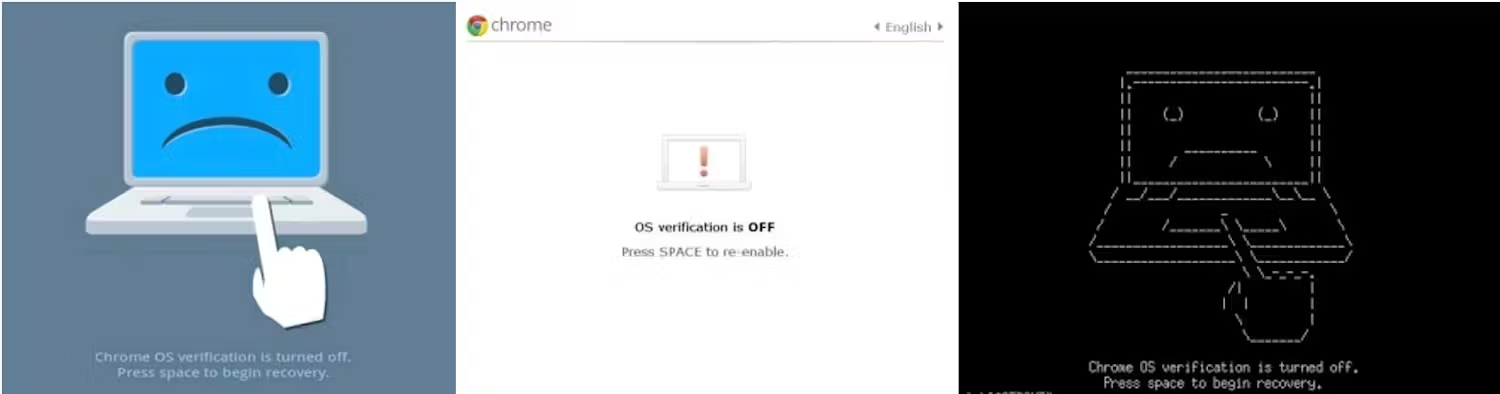
מסכי אישור של מצב פיתוח.