

קל להגדיר את Linux, הידוע גם בשם Crostini, ב-ChromeOS. קודם עוברים אל 'הגדרות', מרחיבים את התפריט 'מתקדם' ועוברים אל 'מפתחים'. לאחר מכן מפעילים את Linux:

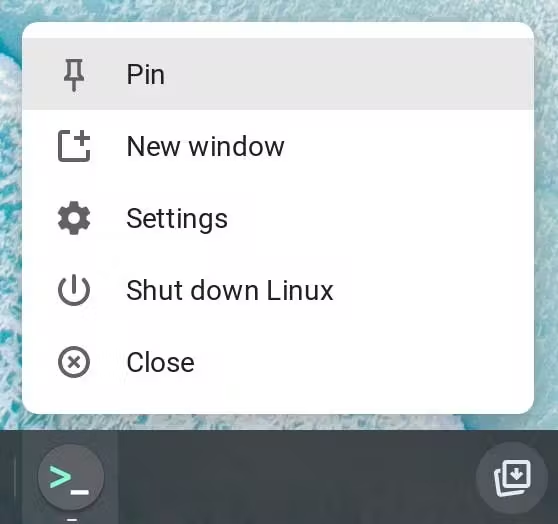
מערכת ChromeOS תוריד באופן אוטומטי את הקבצים הנדרשים ותגדיר את קונטיינר Linux. בסיום התהליך, תופיע אפליקציית טרמינל חדשה וחלון טרמינל פתוח. מומלץ להצמיד את האפליקציה למדף כדי שתוכלו לגשת בקלות למאגר Linux בעתיד. לוחצים לחיצה ימנית על סמל אפליקציית Terminal ובוחרים באפשרות 'הצמדה'.
ההתקנה של Debian Linux מוכנה לשימוש. מומלץ קודם לעדכן את אינדקס המאגר של APT ואז להתקין. APT הוא מנהל חבילות משורת הפקודה עבור Debian, ועדכון שלו מבטיח שתמיד תתקינו את הגרסאות העדכניות של הכלים במאגר שלו:
sudo apt update
ההגדרה הסתיימה ואפשר להשתמש בקונטיינר של Linux.
שיתוף קבצים עם Linux
דרך פשוטה לגשת לקבצים בקונטיינר של Linux היא ליצור עותק. כדי לעשות זאת, פותחים את אפליקציית Files, גוררים את הספרייה או הקובץ שרוצים לגשת אליהם ומשחררים אותם בתיקייה Linux files.
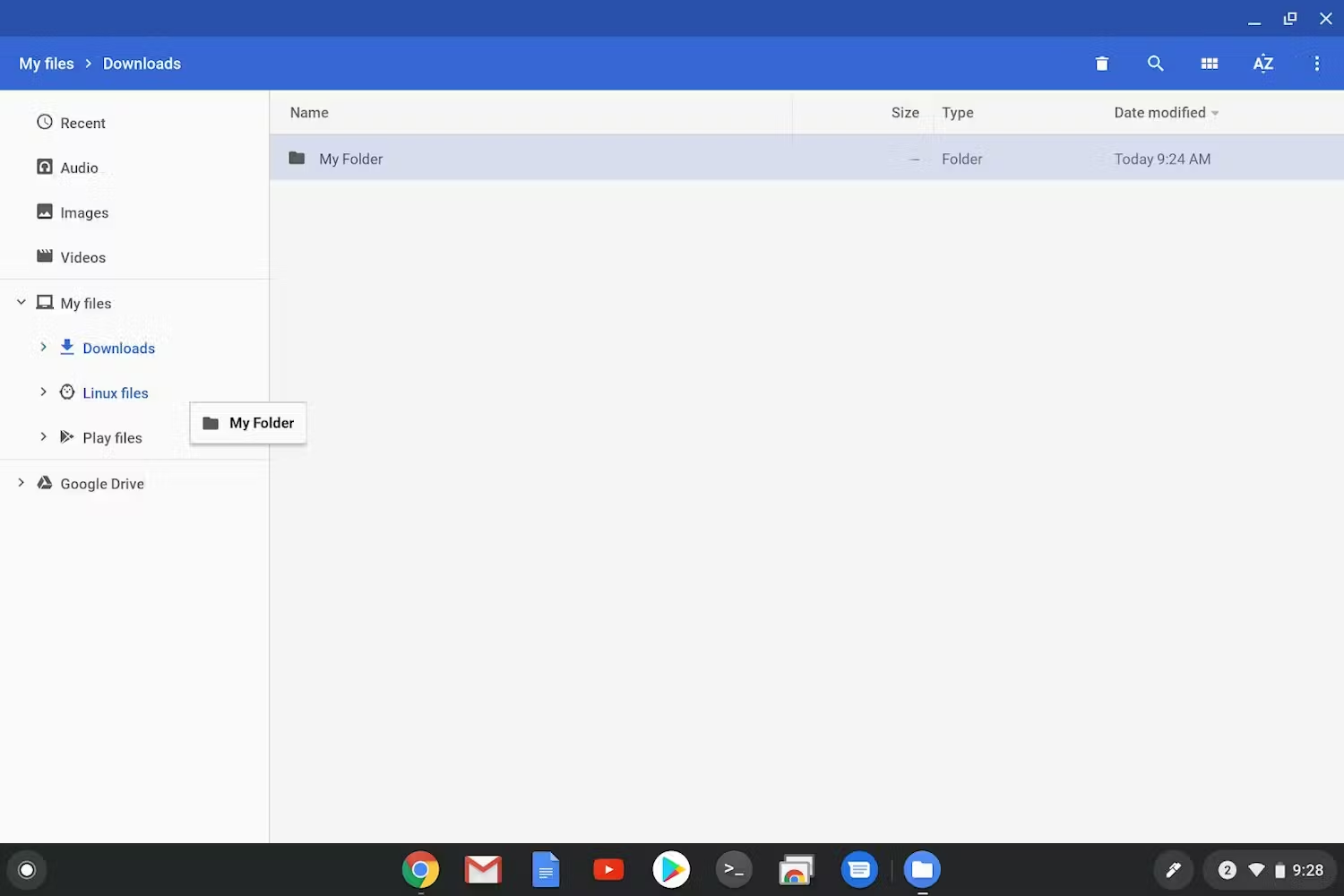
אם אתם לא רוצים ליצור עותק, אתם יכולים לשתף ספריות, כמו תיקיית פרויקט, מחוץ לקונטיינר של Linux עם הקונטיינר של Linux. לשם כך:
- מוודאים שמערכת Linux מוגדרת.
- פותחים את אפליקציית הקבצים של ChromeOS ומחפשים את הספרייה שרוצים לשתף.
- לוחצים לחיצה ימנית על התיקייה שרוצים לשתף ובוחרים באפשרות 'שיתוף עם Linux'.
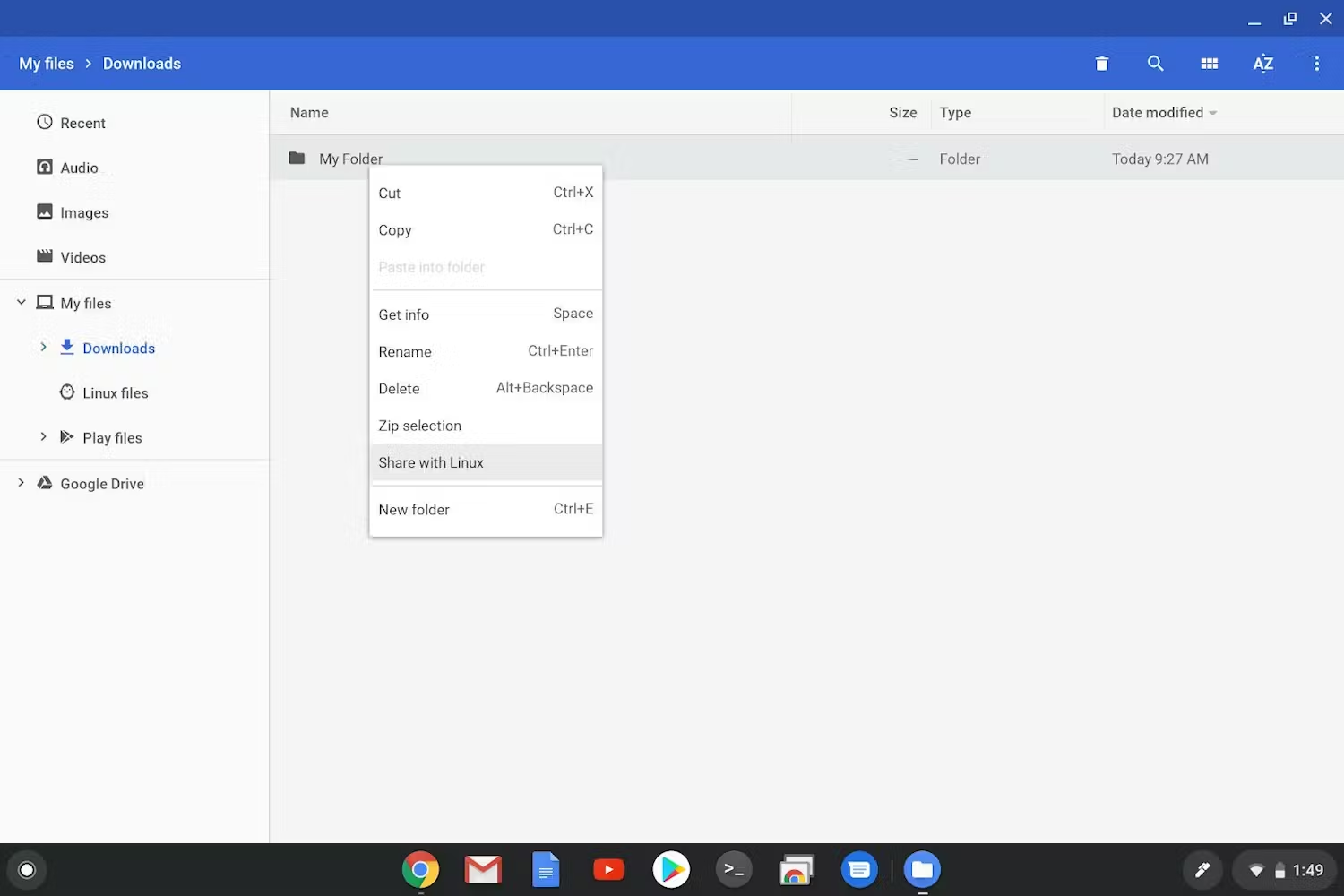
הערה: כשלוחצים לחיצה ימנית על תיקייה שכבר שותפה, האפשרות שמופיעה היא 'ניהול השיתוף עם Linux' במקום 'שיתוף עם Linux'. האפשרות הזו פותחת את תפריט ההגדרות של ChromeOS שנמצא במיקום הבא: 'הגדרות' > 'מפתחים' > 'סביבת הפיתוח של Linux' > 'ניהול תיקיות משותפות'.
- בתוך מאגר Linux, התיקיות המשותפות האלה ימוקמו ב-
/mnt/chromeos. מריצים אתcd /mnt/chromeosבאפליקציית Terminal.
התקנה של אפליקציות וחבילות Linux
אחרי שמגדירים את Linux, אפשר להתקין את האפליקציות הראשונות. תמיד אפשר להתקין אפליקציות וכלים בטרמינל באמצעות sudo apt install.
ניהול חבילות ויזואלי
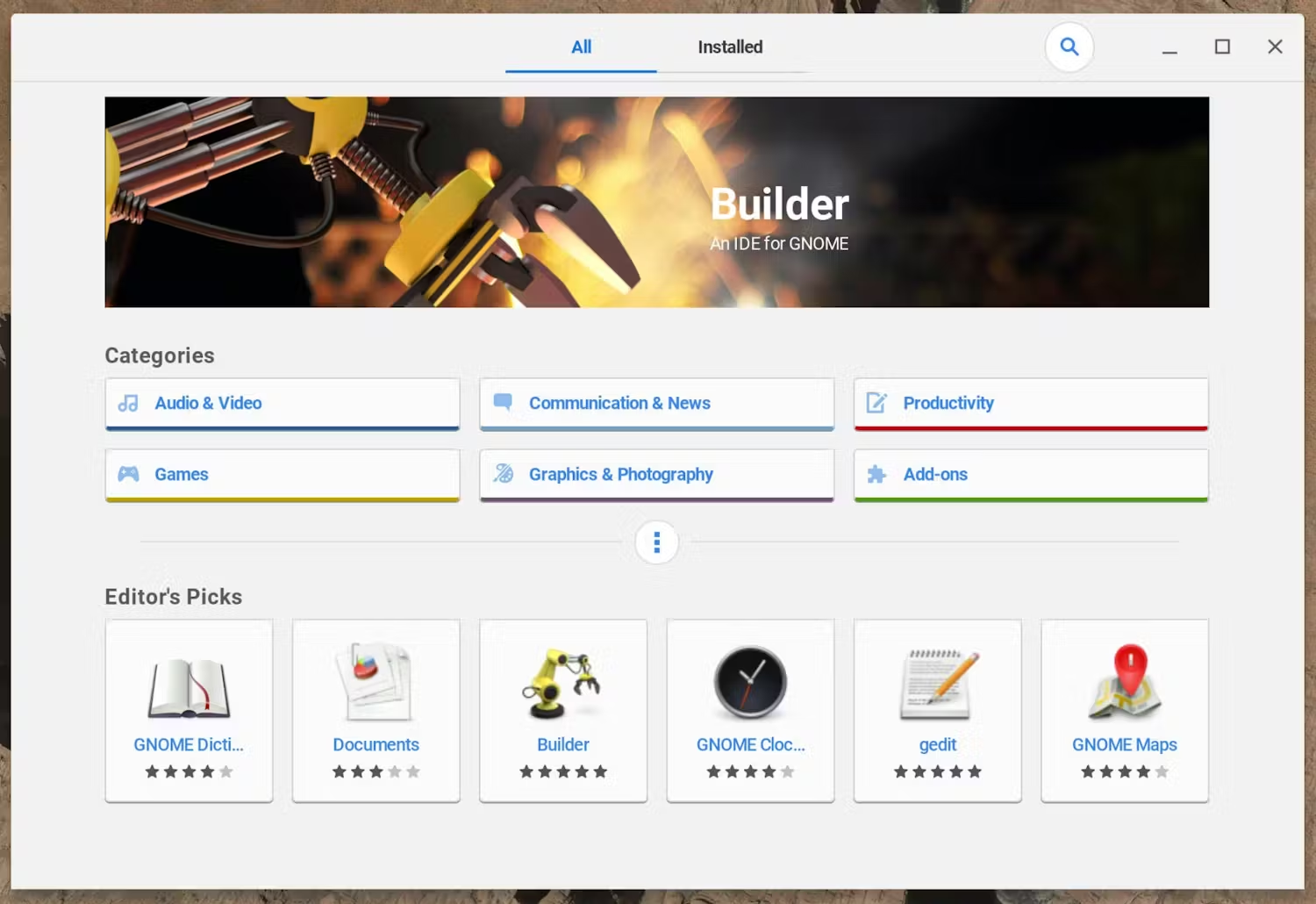
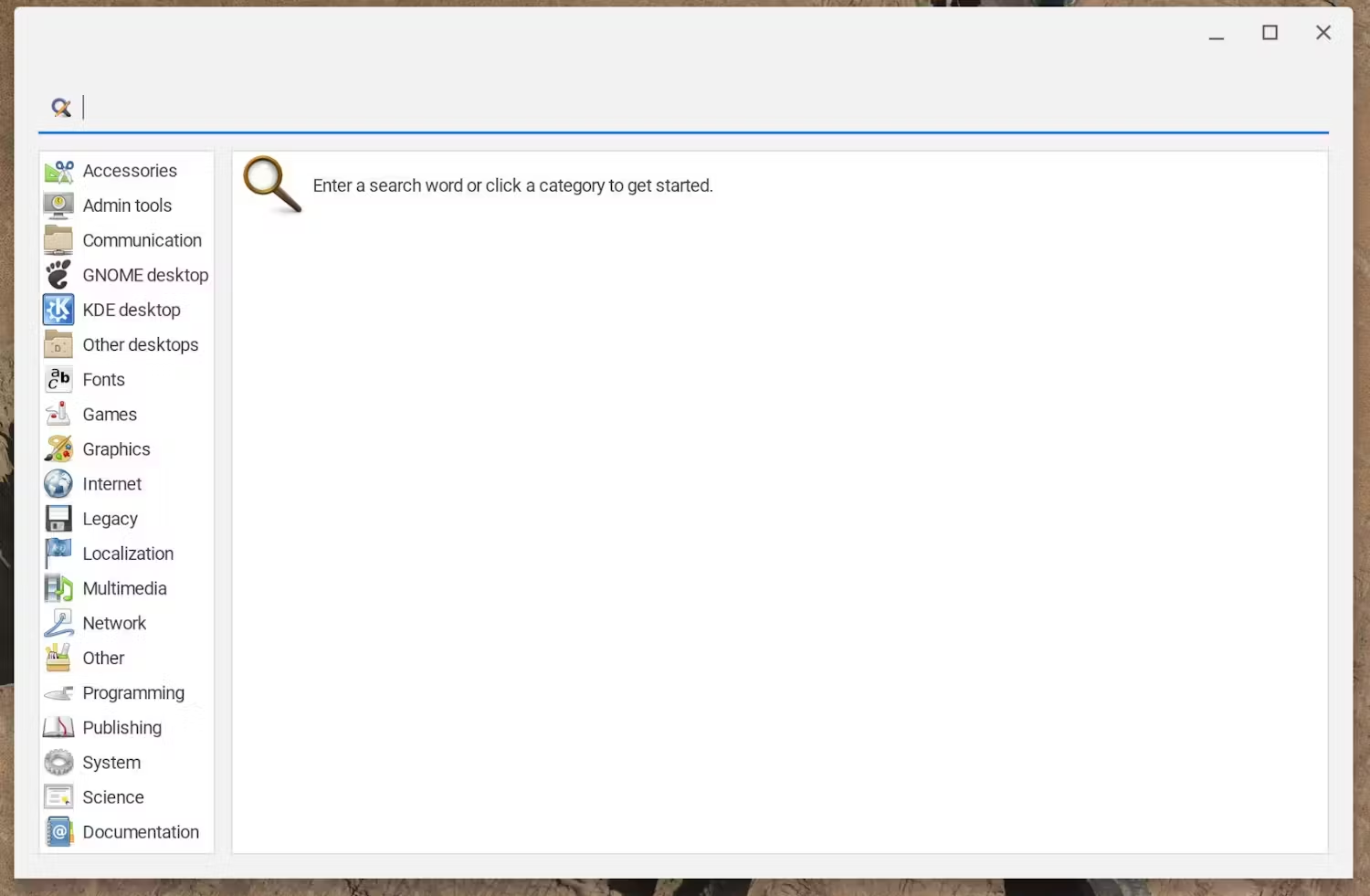
אם אתם מעדיפים למצוא, להתקין ולנהל אפליקציות וכלים דרך אפליקציה עם ממשק משתמש גרפי, אתם יכולים להתקין את האפליקציה Software של GNOME ואת PackageKit. כדי לעשות זאת, מריצים את הפקודה הבאה:
sudo apt install -y gnome-software gnome-packagekit && \
sudo apt update
התקנת החבילות האלה תוסיף שתי אפליקציות חדשות: Software, שמספקת ממשק שדומה לחנות אפליקציות ומאפשר למצוא אפליקציות שאפשר להתקין ממקורות שונים, ו-Package ו-Package Update, שאפשר להשתמש בהן כדי למצוא ולעדכן אפליקציות, כלים, גופנים וחבילות רבות אחרות.
הפעלה מחדש של הקונטיינר של Linux
אם אתם מנסים לפתור בעיה ב-Linux, יכול להיות שיהיה לכם שימושי להפעיל מחדש את הקונטיינר בלי להפעיל מחדש את כל ה-Chromebook. כדי לעשות זאת, לוחצים לחיצה ימנית על אפליקציית הטרמינל במדף ולוחצים על 'כיבוי של Linux'.
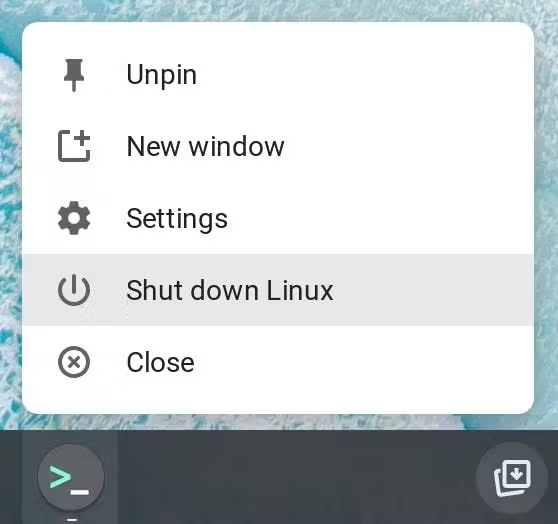
אחרי הכיבוי, האפליקציות אמורות להופיע במרכז האפליקציות, ואם תבחרו באחת מהן, קונטיינר Linux יופעל מחדש.
אבטחה והרשאות
Linux ב-ChromeOS פועל בתוך מאגר, ומוגן על ידי ארגז חול מפני דפי אינטרנט, אפליקציות ומערכת ההפעלה עצמה. עם זאת, כל האפליקציות שמותקנות בקונטיינר של Linux משתפות את אותו ארגז חול, כלומר הן משתפות את ההרשאות של הקונטיינר של Linux ויכולות להשפיע זו על זו.
מטעמי אבטחה, הרבה הרשאות, כמו גישה ל-USB או גישה למיקרופון, לא משותפות כברירת מחדל. כדי לוודא שההרשאות הנכונות מופעלות, צריך להיכנס להגדרות המכשיר ולהפעיל אותן. כמו תמיד, חשוב לנקוט משנה זהירות לגבי הרשאות, ולא להפעיל יותר הרשאות ממה שצריך. בכל פעם שאתם מבצעים אינטראקציה עם Linux ב-ChromeOS, חשוב במיוחד לשים לב לנתוני המשתמשים במאגר.
גיבוי ושחזור
מכיוון ש-Linux ב-ChromeOS פועל בתוך מאגר, אתם יכולים לגבות את הסביבה ולשחזר אותה, כולל הקבצים, האפליקציות וכל השאר. כך תוכלו להגדיר את סביבת Linux פעם אחת, ואז לקחת אותה איתכם בלי שתצטרכו להגדיר אותה מחדש. הוראות מפורטות מופיעות בדף העזרה של Chromebook בנושא גיבוי ושחזור של קובץ Linux container.
פתרון בעיות
לקבלת עזרה נוספת בהפעלה או בפתרון בעיות, אפשר לקרוא את דף העזרה של Chromebook בנושא הגדרת מאגר Linux.