

מפתחי Android צריכים לבדוק את האפליקציות שלהם במכשירים אמיתיים. ממשק הגישור של Android (ADB) הוא הכלי המומלץ להעברת אפליקציות ולניפוי באגים. יש שלוש דרכים עיקריות להשתמש ב-ADB:
- ADB over USB
- ADB באמצעות Wi-Fi
- ADB over Ethernet
ברוב הטלפונים והטאבלטים, אפשר לחבר מכשיר Android למחשב הפיתוח באמצעות כבל USB-C, ו-ADB פשוט יפעל. נכון לאוגוסט 2023, רוב מכשירי Chromebook לא תומכים ב-ADB דרך USB, ולכן נותרו שתי שיטות אחרות: Wi-Fi ו-Ethernet.
הערה: אפשר גם להשתמש ב-ADB באמצעות Bluetooth במכשירי WearOS
ADB באמצעות Wi-Fi
אם במכשיר שלכם פועלת גרסה Android 11 (API 30) ואילך, אתם יכולים להשתמש בפונקציונליות Pair Devices Using Wi-Fi שמגיעה עם Android Studio.
במכשירים עם Android מגרסה 10 ומטה, או אם נתקלתם בבעיות בהתאמה באמצעות Android Studio, אתם יכולים להתחבר ידנית באמצעות מכשיר IP והטרמינל.
- מוודאים שמכונת הפיתוח ומכשיר Android מחוברים לאותה רשת אלחוטית.
- מוודאים שהרשת מאפשרת תנועה ביציאה
5555(או ביציאה אחרת שנבחרה באופן ידני). חלק מהרשתות הביתיות והארגוניות כוללות חומות אש שמונעות את הפעולה של ADB. אפשר גם להשתמש בטלפון נייד כמרכז של רשת אלחוטית כדי לספק רשת שמאפשרת תנועה של יציאת5555, אבל זה עלול לגרום לתנועה רבה ברשת ולצריכת סוללה מוגברת בטלפון. - בטלפונים ובטאבלטים שאין בהם ChromeOS, צריך להפעיל את מצב TCP/IP. כדי לעשות זאת, מחברים את מכשיר Android למכונת הפיתוח באמצעות USB ומריצים את הפקודה
adb tcpip 5555במכונת הפיתוח. המכשיר יעבור למצב TCP/IP ויאזין ליציאה 5555. אחרי ההפעלה, אפשר לנתק את כבל ה-USB. - קובעים את כתובת ה-IP של המכשיר. כתובות IPv4 הן הסוג הנפוץ ביותר של כתובות, והן נראות בערך כך:
192.168.1.4. כתובות IPv6 הופכות נפוצות יותר ויותר, והן נראות בערך כך:2001:0db8:3c4d:0015:0000:0000:1a2f:1a2b. אם מופיעות במכשיר גם כתובת IPv4 וגם כתובת IPv6, צריך להשתמש בכתובת IPv4.- בטלפונים או בטאבלטים, עוברים להגדרות Android, למידע, וגוללים למטה עד שמופיעה כתובת ה-IP.
- ב-ChromeOS, לוחצים על השעון בפינה השמאלית התחתונה, לוחצים על התפריט הנפתח מתחת לסמל הרשת ואז לוחצים על הרשת שאליה אתם מחוברים כרגע. בקטע רשת תופיע כתובת ה-IP שהוקצתה ל-Chromebook.
- במחשב הפיתוח, מקלידים
adb connect IP_ADDRESS_FROM_STEP4, למשל:adb connect 192.168.1.4. אפשר גם לציין את היציאה באופן ידני, כמוadb connect 192.168.1.4:5555. - משתמשים ב-ADB או ב-Android Studio כרגיל. כדי לאמת את החיבור, מריצים את הפקודה
adb devices.
כדאי לדעת: מידע נוסף זמין במאמר חיבור למכשיר באמצעות Wi-Fi.
ADB over Ethernet
במקרים מסוימים, יכול להיות שלא תהיה אפשרות להשתמש ברשת Wi-Fi בגלל הגבלות של חומת אש, או שפשוט תעדיפו פתרון קווי. במקרים כאלה, אפשר להתחבר באמצעות כבל אתרנט. השלבים דומים לאלה של ADB דרך Wi-Fi, אבל משתמשים בכבל אתרנט.
דרישות מוקדמות
לפני שמתחילים, צריך לוודא שהמכשיר תומך בחיבור אתרנט:
- כבל Ethernet: כבל פיזי שפועל בין המכשירים. סוגי אתרנט Cat 5/5e/6/6a מתאימים.
- יציאת אתרנט: יציאת אתרנט למכשיר הבדיקה ולמכונת הפיתוח.
הערה: אם למכשיר שלכם אין יציאת Ethernet, אתם יכולים להשתמש במתאם Ethernet שמתחבר למכשיר באמצעות USB ומספק יכולת Ethernet.
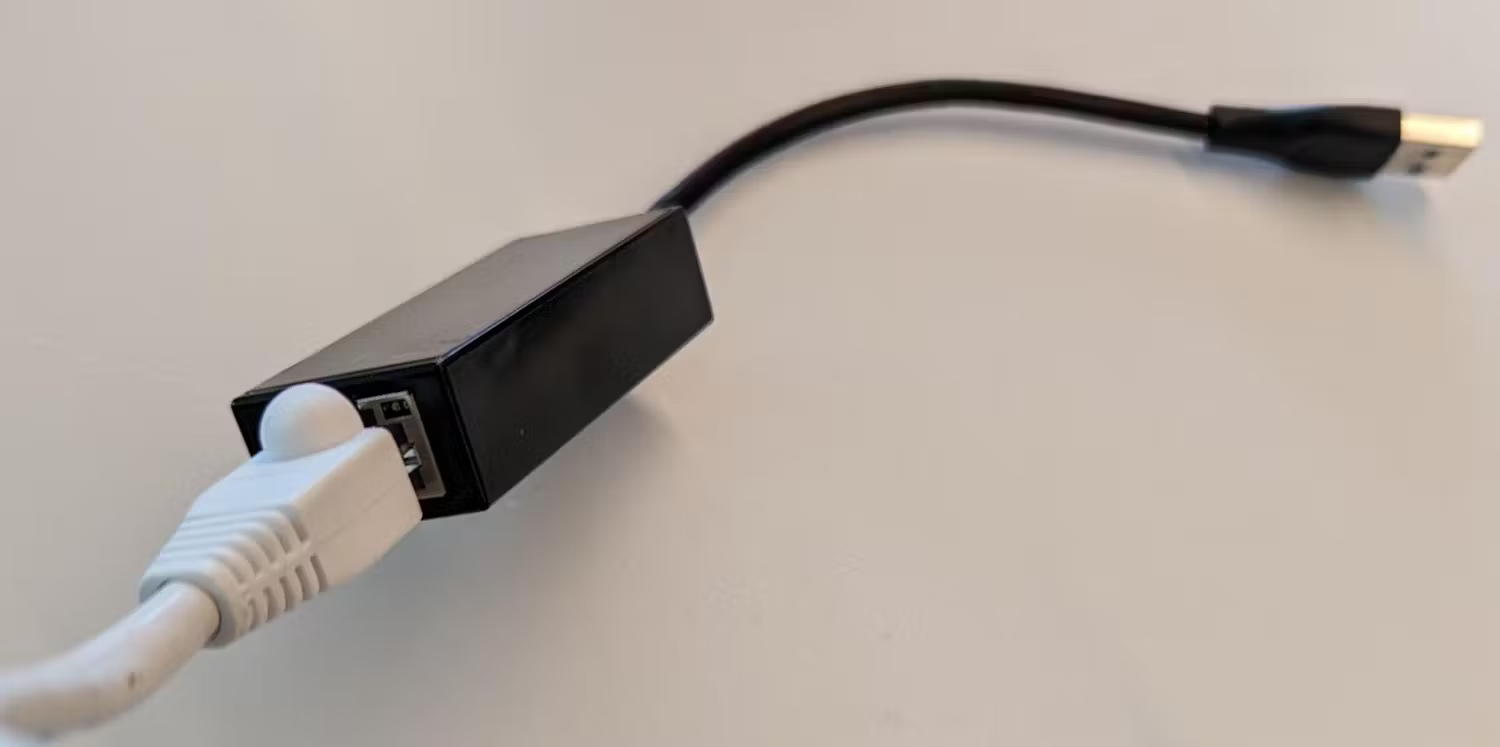

חיבור ADB דרך Ethernet
אחרי שחיברתם פיזית את המכשירים באמצעות כבל אתרנט, אתם יכולים להפעיל את ADB דרך החיבור.
הערה: ההוראות האלה מניחות שהרשת המקומית שלכם פועלת במרחב הכתובות 192.168.1.x.
התראה: בטלפונים ובטאבלטים שהם לא מכשירי ChromeOS, יכול להיות שתצטרכו להפעיל את מצב TCP/IP. כדי לעשות זאת, מחברים את מכשיר Android למכונת הפיתוח באמצעות USB ומריצים את הפקודה adb tcpip 5555 במכונת הפיתוח. המכשיר יעבור למצב TCP/IP ויאזין ליציאה 5555. אחרי ההפעלה, אפשר לנתק את כבל ה-USB.
- במחשב הפיתוח, רושמים את כתובת ה-IP שהוקצתה למתאם Ethernet. אם לא הוקצתה כתובת, יכול להיות שתצטרכו להגדיר את הכתובת הזו באופן ידני, למשל לכתובת בטווח
192.168.1.xכמו192.168.1.3, או להגדיר את המתאם כך שיתחבר רק לרשת המקומית ולא ישתמש ב-DHCP:- ב-Windows, אפשר לעיין בסעיף 'כדי לציין הגדרות IPv4 באופן ידני' במאמר שינוי הגדרות TCP/IP. מגדירים את כתובת ה-IP ל-
192.168.1.3. - ב-Mac, אפשר לעיין במאמר שימוש ב-DHCP או בכתובת IP ידנית ב-Mac ולפעול לפי ההוראות לכתובת IP ידנית. מגדירים את כתובת ה-IP ל-
192.168.1.3. - ב-Linux, משתמשים בכלי הגרפי של ההפצה כדי להגדיר את כתובת ה-IP באופן ידני, או מגדירים אותה מהטרמינל באופן הבא: מריצים את הפקודה
ifconfigכדי למצוא את מזהה המתאם, ואז משתמשים בו במקוםenx00eXXXXXXXXXכשמריצים את הפקודהsudo ifconfig enx00eXXXXXXXXX 192.168.1.3 broadcast 192.168.255.255 netmask 255.255.0.0. כתובת ה-IP תשתנה ל-192.168.1.3.
- ב-Windows, אפשר לעיין בסעיף 'כדי לציין הגדרות IPv4 באופן ידני' במאמר שינוי הגדרות TCP/IP. מגדירים את כתובת ה-IP ל-
- ב-Chromebook שבו תבצעו את הניפוי, צריך להגדיר את כתובת ה-Ethernet כך שתהיה באותו טווח רשת כמו מחשב הפיתוח:
- מקישים על
ctrl+alt+tכדי לפתוח את crosh, מעטפת ChromeOS. - מקלידים
shellומקישים על Enter. - מקלידים
ssh root@localhost - אם מתבקשים, מקלידים
yesכדי לאשר את טביעת האצבע של SSH (פרוטוקול Secure Shell) - סיסמת ברירת המחדל היא
test0000 - מקלידים
ifconfig eth0 192.168.1.2. הפעולה הזו תגדיר את מכשיר ה-Ethernet הראשון לכתובת192.168.1.2(חשוב לזכור את זה להמשך). אםeth0לא קיים, משתמשים ב-ifconfigכדי להציג רשימה של כל מכשירי הרשת ולקבוע את המזהה הנכון של יציאת ה-Ethernet או של המתאם.
- מקישים על
- במכונת הפיתוח, מקלידים
adbconnect 192.168.1.2. אפשר גם לציין את היציאה באופן ידני באמצעותadb connect 192.168.1.2:5555. - משתמשים ב-ADB או ב-Android Studio כרגיל. כדי לאמת את החיבור, מריצים את הפקודה
adb devices.