
Web Receiver SDK menyediakan UI pemutar bawaan. Untuk menerapkan UI ini ke aplikasi Penerima Web kustom, Anda perlu menambahkan elemen cast-media-player ke isi file HTML.
<body>
  <cast-media-player></cast-media-player>
</body>
Variabel CSS memungkinkan Anda menyesuaikan berbagai properti cast-media-player, termasuk latar belakang pemutar, gambar pembuka, jenis font, dan lainnya. Anda dapat
menambahkan variabel ini dengan gaya CSS sebaris, stylesheet CSS, atau
style.setProperty di JavaScript.
Di bagian berikutnya, pelajari cara menyesuaikan setiap area elemen pemutar media. Anda dapat menggunakan template berikut untuk membantu Anda memulai.
index.html
<!DOCTYPE html>
<html>
<head>
  <link rel="stylesheet" href="css/receiver.css" media="screen" />
  <script type="text/javascript" src="//www.gstatic.com/cast/sdk/libs/caf_receiver/v3/cast_receiver_framework.js">
  </script>
</head>
<body>
  <cast-media-player></cast-media-player>
</body>
<footer>
  <script src="js/receiver.js"></script>
</footer>
</html>
js/receiver.js
const context = cast.framework.CastReceiverContext.getInstance();

...

// Update style using javascript
let playerElement = document.getElementsByTagName("cast-media-player")[0];
playerElement.style.setProperty('--splash-image', 'url("http://some/other/image.png")');

...

context.start();
css/receiver.css
body {
  --playback-logo-image: url('http://some/image.png');
}
cast-media-player {
  --theme-hue: 100;
  --progress-color: rgb(0, 255, 0);
  --splash-image: url('http://some/image.png');
  --splash-size: cover;
}
<!DOCTYPE html>
<html>
<head>
  <script type="text/javascript" src="//www.gstatic.com/cast/sdk/libs/caf_receiver/v3/cast_receiver_framework.js">
  </script>
</head>
<body>
  <cast-media-player></cast-media-player>
  <style>
    body {
      --playback-logo-image: url('http://some/image.png');
    }
    cast-media-player {
      --theme-hue: 100;
      --progress-color: rgb(0, 255, 0);
      --splash-image: url('http://some/image.png');
    }
  </style>
  <script>
    const context = cast.framework.CastReceiverContext.getInstance();

    ...

    // Update style using javascript
    let playerElement = document.getElementsByTagName("cast-media-player")[0];
    playerElement.style.setProperty('--splash-image', 'url("http://some/other/image.png")');

    ...

    context.start();
  </script>
</body>
</html>Logo pemutaran
Logo pemutaran ditampilkan di sudut kiri atas penerima saat media diputar. Properti ini terpisah dari class .logo. Anda dapat menyesuaikan --playback-logo-image dari pemilih body.
body {
  --playback-logo-image: url('image.png'); /* set from the body selector */
}
Properti latar belakang pemutar
Variabel --background menetapkan properti latar belakang seluruh pemutar,
yang terlihat selama peluncuran dan pemutaran. Misalnya, Anda dapat menyetel seluruh
latar belakang ke gradien linear putih dan perak:
cast-media-player {
  --background-image: linear-gradient(white, silver);
}
Tampilan Penerima Web:

Anda dapat menggunakan variabel berikut untuk menyesuaikan properti .background:
Variabel dan default
| Nama | Nilai Default | Deskripsi |
|---|---|---|
| --background | hitam | Properti latar belakang CSS |
| --background-color | Properti background-color CSS | |
| --background-image | Properti background-image CSS | |
| --background-repeat | no-repeat | Properti background-repeat CSS |
| --background-size | cover | Properti background-size CSS |
Template CSS
cast-media-player {
  --background:
  --background-color:
  --background-image:
  --background-repeat:
  --background-size:
}
Properti logo
Class .logo diposisikan di depan class .background, dan mencakup
seluruh pemain. Kelas ini ditampilkan saat penerima Anda diluncurkan. Jika Anda
tidak memberikan variabel .splash, class .logo juga ditampilkan saat
penerima dalam status tidak ada aktivitas.
Contoh berikut menetapkan --logo-image ke ikon equalizer bernama
welcome.png. Gambar secara default berada di tengah penerima:
cast-media-player {
  --logo-image: url('welcome.png');
}
Tampilan Penerima Web:

Anda dapat menggunakan variabel berikut untuk menyesuaikan properti .logo:
Variabel dan default
| Nama | Nilai Default | Deskripsi |
|---|---|---|
| --logo-background | Properti latar belakang CSS | |
| --logo-color | Properti background-color CSS | |
| --logo-image | Properti background-image CSS | |
| --logo-repeat | no-repeat | Properti background-repeat CSS |
| --logo-size | Properti background-size CSS |
Template CSS
cast-media-player {
  --logo-background:
  --logo-color:
  --logo-image:
  --logo-repeat:
  --logo-size:
}
Properti layar pembuka
Mirip dengan class .logo, class .splash mencakup seluruh pemain. Jika
Anda menyetel properti ini, variabel .splash akan menggantikan variabel .logo
saat penerima tidak aktif. Artinya, Anda dapat menggunakan satu set properti
.logo saat peluncuran, dan menampilkan latar belakang atau gambar terpisah saat
penerima dalam keadaan tidak aktif.
Misalnya, Anda dapat mengganti latar belakang gradasi putih dan perak dengan
dimgray, dan menambahkan ikon menunggu... animasi:
cast-media-player {
  --splash-color: dimgray;
  --splash-image: url('waiting.png');
}
Tampilan Penerima Web:

Jika Anda tidak menyetel properti ini, penerima akan menggunakan setelan .logo
atau nama aplikasi Anda secara default saat tidak ada aktivitas.
Anda dapat menggunakan variabel berikut untuk menyesuaikan properti .splash:
Variabel dan default
| Nama | Nilai Default | Deskripsi |
|---|---|---|
| --splash-background | Properti latar belakang CSS | |
| --splash-color | Properti background-color CSS | |
| --splash-image | Properti background-image CSS | |
| --splash-repeat | Properti background-repeat CSS | |
| --splash-size | Properti background-size CSS |
Template CSS
cast-media-player {
  --splash-background:
  --splash-color:
  --splash-image:
  --splash-repeat:
  --splash-size:
}
Slideshow
Agar hingga 10 gambar bergantian selama status tidak ada aktivitas (menggantikan gambar pembuka), gunakan parameter slideshow berikut.
Variabel dan default
| Nama | Nilai Default | Deskripsi |
|---|---|---|
| --slideshow-interval-duration | 10 dtk | Waktu antar-gambar. |
| --slideshow-animation-duration | 2 dtk | Durasi transisi. |
| --slideshow-image-1 | Gambar pertama dalam slideshow. | |
| --slideshow-image-2 | Gambar kedua dalam slideshow. | |
| --slideshow-image-3 | Gambar ketiga dalam slideshow. | |
| --slideshow-image-4 | Gambar keempat dalam slideshow. | |
| --slideshow-image-5 | Gambar kelima dalam slideshow. | |
| --slideshow-image-6 | Gambar keenam dalam slideshow. | |
| --slideshow-image-7 | Gambar ketujuh dalam slideshow. | |
| --slideshow-image-8 | Gambar kedelapan dalam slideshow. | |
| --slideshow-image-9 | Gambar kesembilan dalam slideshow. | |
| --slideshow-image-10 | Gambar kesepuluh dalam slideshow. |
Template CSS
cast-media-player {
  --slideshow-interval-duration:
  --slideshow-animation-duration:
  --slideshow-image-1:
  --slideshow-image-2:
  --slideshow-image-3:
  --slideshow-image-4:
  --slideshow-image-5:
  --slideshow-image-6:
  --slideshow-image-7:
  --slideshow-image-8:
  --slideshow-image-9:
  --slideshow-image-10:
}
Properti watermark
.watermark ditampilkan saat media diputar. Gambar ini biasanya berukuran kecil dan transparan, yang secara default berada di kanan bawah penerima.
Anda dapat menggunakan variabel berikut untuk menyesuaikan properti .watermark:
Variabel dan default
| Nama | Nilai Default | Deskripsi |
|---|---|---|
| --watermark-background | Properti latar belakang CSS | |
| --watermark-color | Properti background-color CSS | |
| --watermark-image | Properti background-image CSS | |
| --watermark-position | kanan bawah | Properti background-position CSS |
| --watermark-repeat | no-repeat | Properti background-repeat CSS |
| --watermark-size | Properti background-size CSS |
Template CSS
cast-media-player {
  --watermark-background:
  --watermark-color:
  --watermark-image:
  --watermark-position:
  --watermark-repeat:
  --watermark-size:
}
Pemutaran, iklan, dan properti CSS lainnya
Anda juga dapat menyesuaikan iklan, font, gambar pemutar, dan properti lainnya dari pemilih
cast-media-player.
Variabel dan default
| Nama | Nilai Default | Deskripsi |
|---|---|---|
| --ad-title | Iklan | Judul iklan. |
| --skip-ad-title | Lewati iklan | Teks kotak teks Lewati Iklan. |
| --break-color | hsl(hue, 100%, 50%) | Warna untuk tanda jeda iklan. |
| --font-family | Open Sans | Jenis font untuk metadata dan status progres. |
| --spinner-image | Gambar default | Gambar yang akan ditampilkan saat meluncurkan. |
| --buffering-image | Gambar default | Gambar yang akan ditampilkan saat buffering. |
| --pause-image | Gambar default | Gambar yang akan ditampilkan saat dijeda. |
| --play-image | Gambar yang akan ditampilkan dalam metadata saat diputar. | |
| --theme-hue | 42 | Hue yang akan digunakan untuk pemain. |
| --progress-color | hsl(hue, 95%, 60%) | Warna untuk status progres. |
Template CSS
cast-media-player {
  --ad-title:
  --skip-ad-title:
  --break-color:
  --font-family:
  --spinner-image:
  --buffering-image:
  --pause-image:
  --play-image:
  --theme-hue:
  --progress-color:
}
Untuk mengetahui informasi selengkapnya dan ilustrasi tambahan, lihat Styled Media Receiver.
Overscan
Tata letak TV memiliki beberapa persyaratan unik karena standar TV yang terus berkembang dan keinginan untuk selalu menyajikan gambar dalam layar penuh kepada penonton. Perangkat TV dapat memangkas tepi luar tata letak aplikasi untuk memastikan seluruh layarnya terisi. Perilaku ini umumnya disebut sebagai overscan. Hindari elemen layar terpotong karena overscan dengan menyertakan margin 10% di semua sisi tata letak Anda.
UI audio default
MetadataType.MUSIC_TRACK
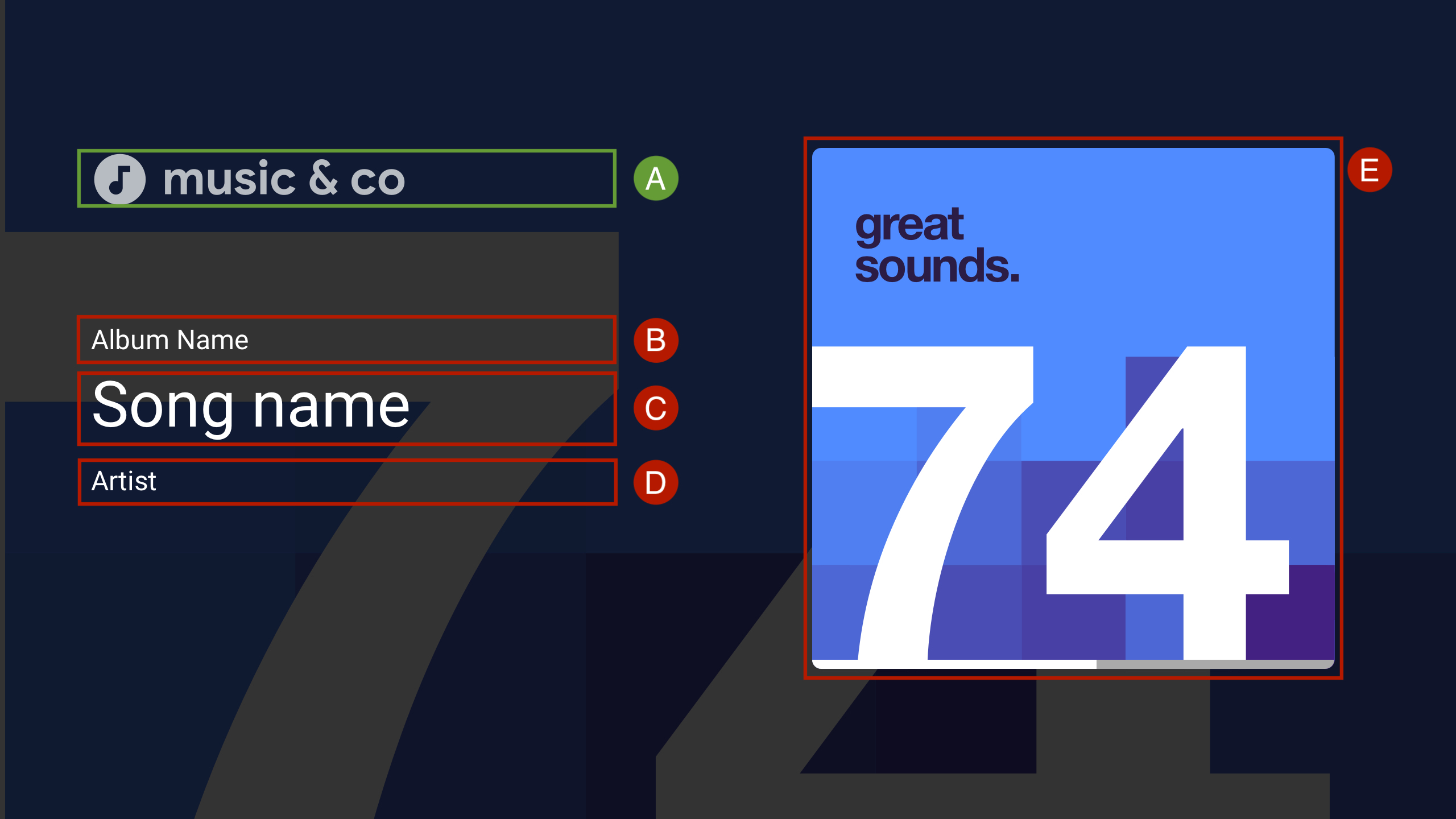
A. --logo-image
B. MusicTrackMediaMetadata.albumName
C. MusicTrackMediaMetadata.title
D. MusicTrackMediaMetadata.albumArtist, MusicTrackMediaMetadata.artist, atau MusicTrackMediaMetadata.composer
E. MusicTrackMediaMetadata.images[0]
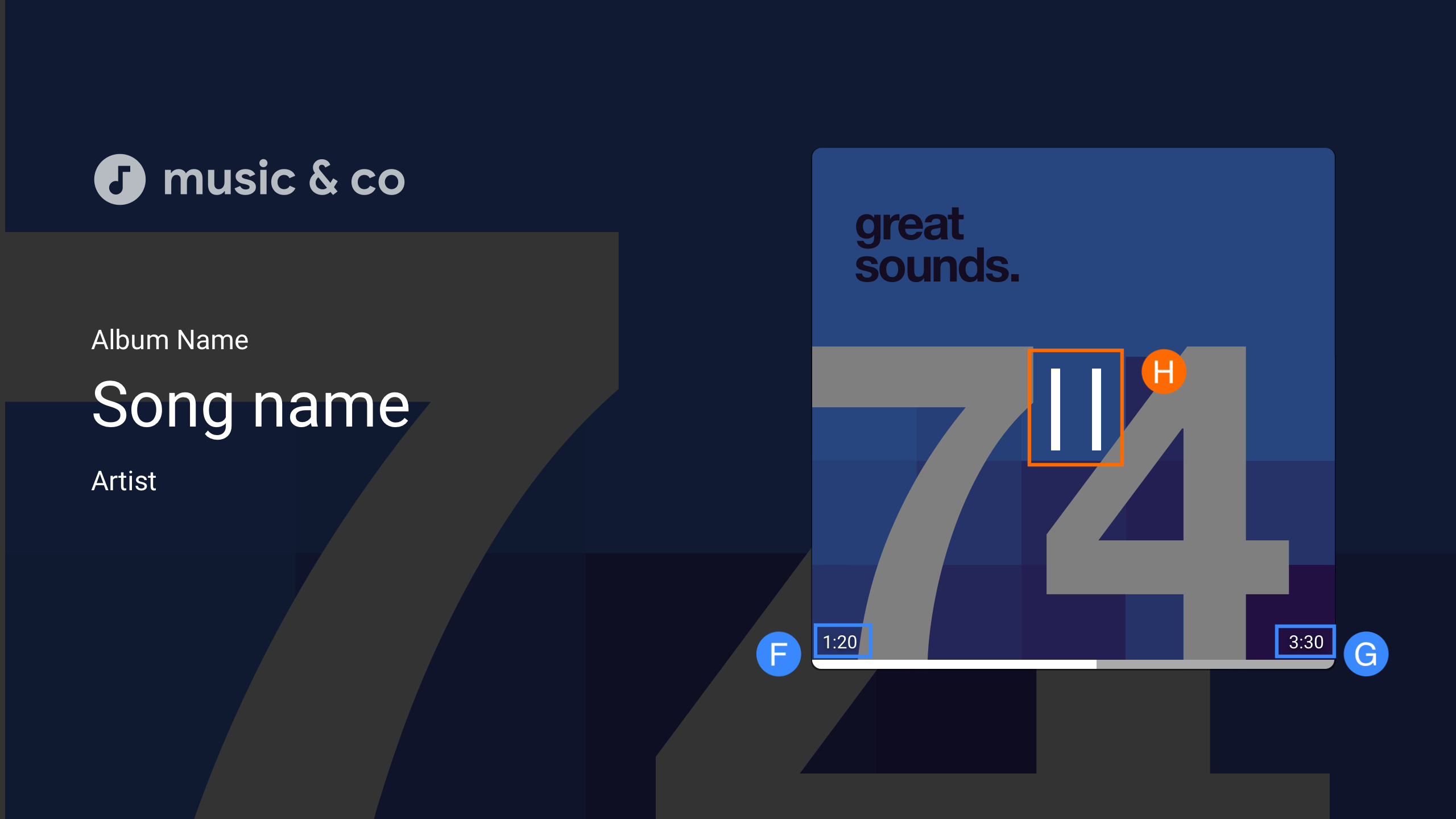
H. Putar/Jeda
Data binding UI kustom
Cast Web Receiver SDK mendukung penggunaan elemen UI kustom Anda sendiri, bukan cast-media-player.
Data binding UI kustom memungkinkan Anda menggunakan elemen UI kustom sendiri dan menggunakan class
PlayerDataBinder
untuk mengikat UI ke status pemutar, bukan menambahkan elemen
cast-media-player ke penerima. Binder juga mendukung pengiriman
peristiwa untuk perubahan data, jika aplikasi tidak mendukung data binding.
const context = cast.framework.CastReceiverContext.getInstance();
const player = context.getPlayerManager();

const playerData = {};
const playerDataBinder = new cast.framework.ui.PlayerDataBinder(playerData);

// Update ui according to player state
playerDataBinder.addEventListener(
    cast.framework.ui.PlayerDataEventType.STATE_CHANGED,
    e => {
      switch (e.value) {
        case cast.framework.ui.State.LAUNCHING:
        case cast.framework.ui.State.IDLE:
          // Write your own event handling code
          break;
        case cast.framework.ui.State.LOADING:
          // Write your own event handling code
          break;
        case cast.framework.ui.State.BUFFERING:
          // Write your own event handling code
          break;
        case cast.framework.ui.State.PAUSED:
          // Write your own event handling code
          break;
        case cast.framework.ui.State.PLAYING:
          // Write your own event handling code
          break;
      }
    });
context.start();
Anda harus menambahkan minimal satu
MediaElement
ke HTML agar Penerima Web dapat menggunakannya. Jika beberapa objek MediaElement
tersedia, Anda harus memberi tag pada MediaElement yang ingin digunakan oleh Penerima
Web. Anda melakukannya dengan menambahkan castMediaElement dalam daftar
class video, seperti yang ditunjukkan di bawah; jika tidak, Penerima Web akan memilih
MediaElement pertama.
<video class="castMediaElement"></video>