
چارچوب Cast از iOS 15 و بالاتر پشتیبانی میکند و در دو چارچوب ایستا و پویا ارائه میشود.
برای توضیحات مربوط به همه کلاسها و متدها، به مرجع API گوگل کست برای iOS مراجعه کنید.
تنظیمات Xcode
آیاواس ۱۴
- کیت توسعه نرمافزار Cast iOS نسخه ۴.۸.۴ را به پروژه خود اضافه کنید.
اگر از CocoaPods استفاده میکنید، از
pod updateبرای اضافه کردن SDK نسخه ۴.۸.۴ به پروژه خود استفاده کنید.در غیر این صورت، SDK را به صورت دستی وارد کنید .
-
NSBonjourServicesبهInfo.plistخود اضافه کنیدبرای اینکه کشف شبکه محلی در iOS 14 با موفقیت انجام شود،
NSBonjourServicesدرInfo.plistخود مشخص کنید.برای اینکه کشف دستگاه به درستی کار کند، باید هم
_googlecast._tcpو هم_<your-app-id>._googlecast._tcpرا به عنوان سرویس اضافه کنید.appID همان receiverID شماست که همان ID تعریف شده در
GCKDiscoveryCriteriaشما میباشد.تعریف
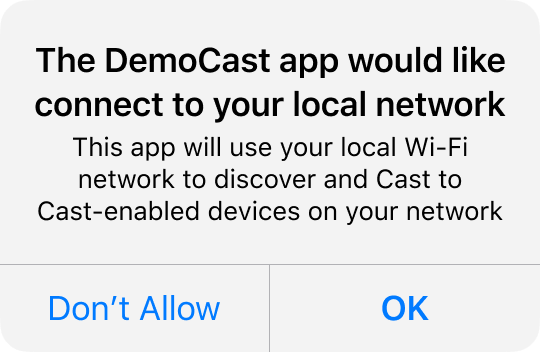
NSBonjourServicesمثال زیر را بهروزرسانی کنید و "ABCD1234" را با appID خود جایگزین کنید. NSLocalNetworkUsageDescriptionرا بهInfo.plistخود اضافه کنیداکیداً توصیه میکنیم که پیام نمایش داده شده در اعلان شبکه محلی را با اضافه کردن یک رشته مجوز خاص برنامه در فایل
Info.plistبرنامه خود برایNSLocalNetworkUsageDescription، مانند توصیف کشف Cast و سایر سرویسهای کشف، مانند DIAL، سفارشی کنید.این پیام به عنوان بخشی از پنجرهی دسترسی به شبکهی محلی iOS، همانطور که در تصویر نشان داده شده است، ظاهر خواهد شد.
- برنامه خود را دوباره در فروشگاه اپل منتشر کنید
توصیه میکنیم در اسرع وقت برنامه خود را با استفاده از نسخه ۴.۸.۴ دوباره منتشر کنید.
آیاواس ۱۳
آیاواس ۱۲
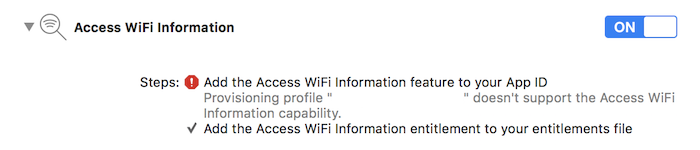
مطمئن شوید که گزینه Access WiFi Information در بخش Capabilities در دستگاه هدف روی «روشن» تنظیم شده باشد.
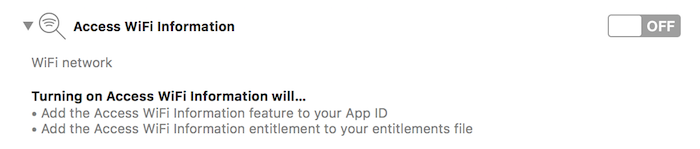
علاوه بر این، پروفایل تأمین شما باید از قابلیت دسترسی به اطلاعات وایفای پشتیبانی کند. این قابلیت را میتوان در پورتال توسعهدهندگان اپل اضافه کرد.
تنظیمات CocoaPods
روش پیشنهادی برای ادغام Google Cast استفاده از CocoaPods است. برای ادغام، از google-cast-sdk CocoaPods استفاده کنید.
برای شروع، راهنمای شروع به کار را دنبال کنید.
پس از راهاندازی CocoaPods، راهنمای استفاده از CocoaPods را دنبال کنید تا Podfile شما ایجاد شود و پروژه شما برای استفاده با Google Cast SDK آماده شود.
در اینجا مثالی از نحوه اضافه کردن google-cast-sdk CocoaPod به Podfile شما آورده شده است:
use_frameworks!

platform :ios, '15.0'

def target_pods
  pod 'google-cast-sdk'
end

target 'CastVideos-objc' do
  target_pods
end
target 'CastVideos-swift' do
  target_pods
end
برای پروژه خود، باید محدودهای را برای پادها مشخص کنید تا از تغییرات غیرمنتظره و خرابیها، همانطور که در راهنمای پادفایل توضیح داده شده است، جلوگیری شود.
در این قطعه کد، نسخه ۴.۸.۴ و نسخههای تا نسخه اصلی بعدی (major.minor.patch) مجاز هستند:
pod 'google-cast-sdk', '~> 4.8.4'
برای مثال، '~> 1.6.7' شامل تمام نسخههای 1.6.7 و بالاتر میشود، اما شامل نسخه 2.0.0 نمیشود.
تنظیم دستی
دستورالعملهای زیر برای افزودن Cast iOS SDK به پروژه شما بدون استفاده از CocoaPods است:
دانلودها
پس از دانلود کتابخانه مناسب زیر، مراحل راهاندازی را برای افزودن فریمورک به پروژه خود دنبال کنید.
کتابخانههای Cast iOS Sender SDK 4.8.4:
مراحل راهاندازی
برای نصب کتابخانه:
- SDK مناسب پروژه خود را دانلود و اکسترکت کنید.
- کتابخانه پویای GoogleCastSDK را راهاندازی کنید:
- فایل
.xcframeworkاز حالت فشرده خارج شده را به داخل پروژه اصلی خود در ناوبری پروژه Xcode بکشید (اگر پروژه Pods دارید، آن را داخل آن قرار ندهید). گزینه «در صورت نیاز همه موارد را کپی کنید» را علامت بزنید و به همه اهداف اضافه کنید. - در Xcode target خود، در زیر تب
General، گزینهEmbed and SignforGoogleCast.xcframeworkرا انتخاب کنید.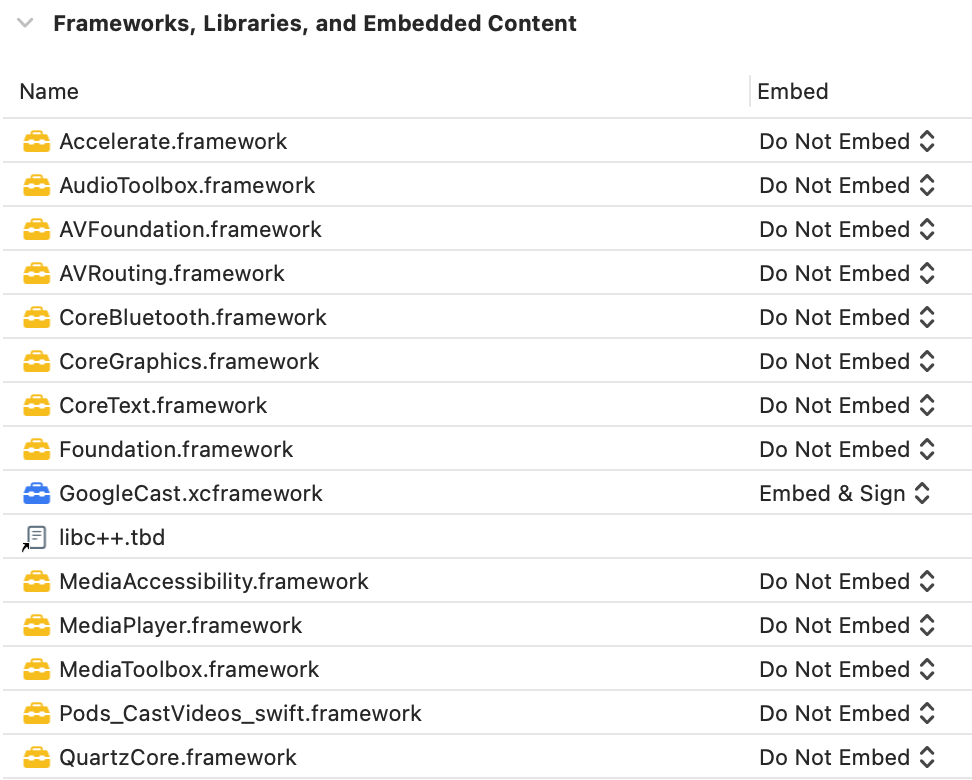
اگر در حال راهاندازی کتابخانه پویا هستید، علاوه بر مراحل قبلی، این مراحل را نیز دنبال کنید:
- کتابخانه Protobuf را با حداقل نسخه v3.13 راهاندازی کنید.
- اگر پروژه شما از CocoaPods استفاده میکند:
-
Podfileخود را باز کنید و در صورت وجودgoogle-cast-sdkآن را حذف کنید:pod 'google-cast-sdk'
- اگر کتابخانه
Protobufوجود ندارد، آن را اضافه کنید:pod 'Protobuf', '3.13'
pod installرا در پوشه ریشه پروژه خود اجرا کنید.- اگر پروژه شما از CocoaPods استفاده نمیکند:
- در صورت وجود، نسخه فعلی
GoogleCastSDKرا حذف کنید. - کتابخانه Protobuf نسخه ۳.۱۳ یا بالاتر را طبق دستورالعملهای موجود در مخزن Protobuf GitHub اضافه کنید.
اگر در حال راهاندازی کتابخانه استاتیک هستید، علاوه بر مراحل قبلی، این مراحل را نیز دنبال کنید:
- در پروژه Xcode خود، پرچمهای
-ObjC -lc++ را به Build Settings > Other Linker Flags اضافه کنید.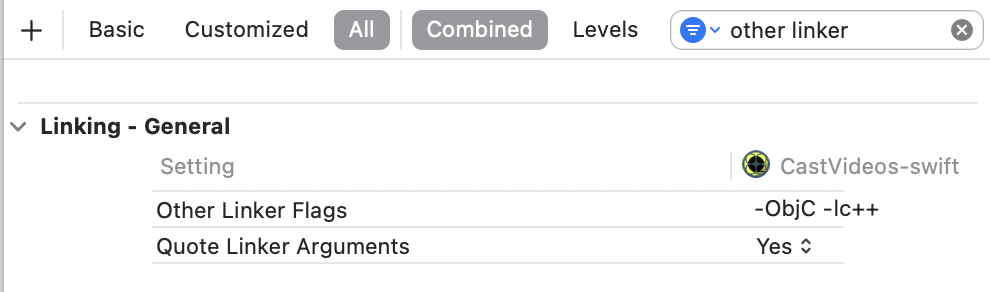
- پوشه Resources را در پوشهای که از حالت فشرده خارج کردهاید، پیدا کنید و تمام فایلهای
.bundleرا به پروژه خود، کنارGoogleCast.xcframeworkکه قبلاً اضافه کردهاید، بکشید. گزینه «در صورت نیاز، همه موارد را کپی کنید» را علامت بزنید و به همه اهداف اضافه کنید.
تنظیمات مک کاتالیست
برای برنامههایی که از Mac Catalyst پشتیبانی میکنند، از کتابخانه پویای Cast SDK استفاده کنید. برای افزودن چارچوب به پروژه خود، مراحل راهاندازی دستی را دنبال کنید. سپس، همانطور که در مستندات اپل ذکر شده است، Cast SDK را به صورت مشروط از هدف Mac حذف کنید. کتابخانههای استاتیک برای معماری iOS از قبل کامپایل شدهاند که هنگام ساخت در برابر هدف Mac باعث خطای لینکر میشود.