
Pakiet Web Receiver SDK udostępnia wbudowany interfejs odtwarzacza. Aby zaimplementować ten interfejs w niestandardowej aplikacji Web Receiver, musisz dodać element cast-media-player do treści pliku HTML.
<body>
  <cast-media-player></cast-media-player>
</body>
Zmienne CSS umożliwiają dostosowanie różnych właściwości cast-media-player, w tym tła odtwarzacza, obrazu powitalnego, rodziny czcionek i innych. Możesz dodać te zmienne za pomocą stylów CSS w tekście, arkusza stylów CSS lub style.setProperty w JavaScript.
W następnych sekcjach dowiesz się, jak dostosować każdy obszar elementu odtwarzacza multimediów. Aby rozpocząć, możesz użyć tych szablonów.
index.html
<!DOCTYPE html>
<html>
<head>
  <link rel="stylesheet" href="css/receiver.css" media="screen" />
  <script type="text/javascript" src="//www.gstatic.com/cast/sdk/libs/caf_receiver/v3/cast_receiver_framework.js">
  </script>
</head>
<body>
  <cast-media-player></cast-media-player>
</body>
<footer>
  <script src="js/receiver.js"></script>
</footer>
</html>
js/receiver.js
const context = cast.framework.CastReceiverContext.getInstance();

...

// Update style using javascript
let playerElement = document.getElementsByTagName("cast-media-player")[0];
playerElement.style.setProperty('--splash-image', 'url("http://some/other/image.png")');

...

context.start();
css/receiver.css
body {
  --playback-logo-image: url('http://some/image.png');
}
cast-media-player {
  --theme-hue: 100;
  --progress-color: rgb(0, 255, 0);
  --splash-image: url('http://some/image.png');
  --splash-size: cover;
}
<!DOCTYPE html>
<html>
<head>
  <script type="text/javascript" src="//www.gstatic.com/cast/sdk/libs/caf_receiver/v3/cast_receiver_framework.js">
  </script>
</head>
<body>
  <cast-media-player></cast-media-player>
  <style>
    body {
      --playback-logo-image: url('http://some/image.png');
    }
    cast-media-player {
      --theme-hue: 100;
      --progress-color: rgb(0, 255, 0);
      --splash-image: url('http://some/image.png');
    }
  </style>
  <script>
    const context = cast.framework.CastReceiverContext.getInstance();

    ...

    // Update style using javascript
    let playerElement = document.getElementsByTagName("cast-media-player")[0];
    playerElement.style.setProperty('--splash-image', 'url("http://some/other/image.png")');

    ...

    context.start();
  </script>
</body>
</html>Logo odtwarzania
Logo odtwarzania wyświetla się w lewym górnym rogu odbiornika podczas odtwarzania multimediów. Ta właściwość jest oddzielona od klasy .logo. Możesz dostosować --playback-logo-image za pomocą selektora body.
body {
  --playback-logo-image: url('image.png'); /* set from the body selector */
}
Właściwości tła odtwarzacza
Zmienne --background ustawiają właściwości tła całego odtwarzacza, które są widoczne podczas uruchamiania i odtwarzania. Możesz na przykład ustawić całe tło na biało-srebrny gradient liniowy:
cast-media-player {
  --background-image: linear-gradient(white, silver);
}
Wyświetlanie w Web Receiver:

Do dostosowania właściwości .background możesz użyć tych zmiennych:
Zmienne i wartości domyślne
| Nazwa | Wartość domyślna | Opis |
|---|---|---|
| --background | czarny | Właściwość CSS background |
| --background-color | Właściwość CSS background-color | |
| --background-image | Właściwość CSS background-image | |
| --background-repeat | no-repeat | Właściwość CSS background-repeat |
| --background-size | cover utworu | Właściwość CSS background-size |
Szablon CSS
cast-media-player {
  --background:
  --background-color:
  --background-image:
  --background-repeat:
  --background-size:
}
Właściwości logo
Klasa .logo jest umieszczona przed klasą .background i obejmuje cały odtwarzacz. Ta klasa wyświetla się podczas uruchamiania odbiornika. Jeśli nie podasz żadnych zmiennych .splash, klasa .logo będzie się też wyświetlać, gdy odbiornik jest w stanie bezczynności.
Ten przykład ustawia --logo-image na ikonę korektora o nazwie welcome.png. Domyślnie obraz jest wyśrodkowany w odbiorniku:
cast-media-player {
  --logo-image: url('welcome.png');
}
Wyświetlanie w Web Receiver:

Do dostosowania właściwości .logo możesz użyć tych zmiennych:
Zmienne i wartości domyślne
| Nazwa | Wartość domyślna | Opis |
|---|---|---|
| --logo-background | Właściwość CSS background | |
| --logo-color | Właściwość CSS background-color | |
| --logo-image | Właściwość CSS background-image | |
| --logo-repeat | no-repeat | Właściwość CSS background-repeat |
| --logo-size | Właściwość CSS background-size |
Szablon CSS
cast-media-player {
  --logo-background:
  --logo-color:
  --logo-image:
  --logo-repeat:
  --logo-size:
}
Właściwości ekranu powitalnego
Podobnie jak klasa .logo, klasa .splash obejmuje cały odtwarzacz. Jeśli ustawisz te właściwości, zmienne .splash zastąpią zmienne .logo, gdy odbiornik jest w stanie bezczynności. Oznacza to, że podczas uruchamiania możesz używać jednego zestawu właściwości .logo, a gdy odbiornik jest w stanie bezczynności, możesz wyświetlać osobne tła lub obrazy.
Możesz na przykład zastąpić biało-srebrne tło gradientowe kolorem dimgray i dodać animowaną ikonę czekania...:
cast-media-player {
  --splash-color: dimgray;
  --splash-image: url('waiting.png');
}
Wyświetlanie w Web Receiver:

Jeśli nie ustawisz tych właściwości, gdy odbiornik jest w stanie bezczynności, domyślnie będzie używać ustawień .logo lub nazwy aplikacji.
Do dostosowania właściwości .splash możesz użyć tych zmiennych:
Zmienne i wartości domyślne
| Nazwa | Wartość domyślna | Opis |
|---|---|---|
| --splash-background | Właściwość CSS background | |
| --splash-color | Właściwość CSS background-color | |
| --splash-image | Właściwość CSS background-image | |
| --splash-repeat | Właściwość CSS background-repeat | |
| --splash-size | Właściwość CSS background-size |
Szablon CSS
cast-media-player {
  --splash-background:
  --splash-color:
  --splash-image:
  --splash-repeat:
  --splash-size:
}
Pokaz slajdów
Aby w stanie bezczynności (zamiast obrazu powitalnego) wyświetlać maksymalnie 10 obrazów, użyj tych parametrów pokazu slajdów.
Zmienne i wartości domyślne
| Nazwa | Wartość domyślna | Opis |
|---|---|---|
| --slideshow-interval-duration | 10s | Czas między obrazami. |
| --slideshow-animation-duration | 2s | Czas trwania przejścia. |
| --slideshow-image-1 | Pierwszy obraz w pokazie slajdów. | |
| --slideshow-image-2 | Drugi obraz w pokazie slajdów. | |
| --slideshow-image-3 | Trzeci obraz w pokazie slajdów. | |
| --slideshow-image-4 | Czwarty obraz w pokazie slajdów. | |
| --slideshow-image-5 | Piąty obraz w pokazie slajdów. | |
| --slideshow-image-6 | Szósty obraz w pokazie slajdów. | |
| --slideshow-image-7 | Siódmy obraz w pokazie slajdów. | |
| --slideshow-image-8 | Ósmy obraz w pokazie slajdów. | |
| --slideshow-image-9 | Dziewiąty obraz w pokazie slajdów. | |
| --slideshow-image-10 | Dziesiąty obraz w pokazie slajdów. |
Szablon CSS
cast-media-player {
  --slideshow-interval-duration:
  --slideshow-animation-duration:
  --slideshow-image-1:
  --slideshow-image-2:
  --slideshow-image-3:
  --slideshow-image-4:
  --slideshow-image-5:
  --slideshow-image-6:
  --slideshow-image-7:
  --slideshow-image-8:
  --slideshow-image-9:
  --slideshow-image-10:
}
Właściwości znaku wodnego
Podczas odtwarzania multimediów wyświetla się .watermark. Jest to zwykle mały, przezroczysty obraz, który domyślnie znajduje się w prawym dolnym rogu odbiornika.
Do dostosowania właściwości .watermark możesz użyć tych zmiennych:
Zmienne i wartości domyślne
| Nazwa | Wartość domyślna | Opis |
|---|---|---|
| --watermark-background | Właściwość CSS background | |
| --watermark-color | Właściwość CSS background-color | |
| --watermark-image | Właściwość CSS background-image | |
| --watermark-position | w prawym dolnym rogu | Właściwość CSS background-position |
| --watermark-repeat | no-repeat | Właściwość CSS background-repeat |
| --watermark-size | Właściwość CSS background-size |
Szablon CSS
cast-media-player {
  --watermark-background:
  --watermark-color:
  --watermark-image:
  --watermark-position:
  --watermark-repeat:
  --watermark-size:
}
Odtwarzanie, reklamy i inne właściwości CSS
Możesz też dostosować reklamy, czcionki, obrazy odtwarzacza i inne właściwości za pomocą selektora cast-media-player.
Zmienne i wartości domyślne
| Nazwa | Wartość domyślna | Opis |
|---|---|---|
| --ad-title | Reklama | Tytuł reklamy. |
| --skip-ad-title | Pomiń reklamę | Tekst pola tekstowego Pomiń reklamę. |
| --break-color | hsl(hue, 100%, 50%) | Kolor znacznika przerwy na reklamę. |
| --font-family | Open Sans | Rodzina czcionek metadanych i paska postępu. |
| --spinner-image | Domyślny obraz | Obraz wyświetlany podczas uruchamiania. |
| --buffering-image | Domyślny obraz | Obraz wyświetlany podczas buforowania. |
| --pause-image | Domyślny obraz | Obraz wyświetlany podczas wstrzymania. |
| --play-image | Obraz wyświetlany w metadanych podczas odtwarzania. | |
| --theme-hue | 42 | Odcień używany w odtwarzaczu. |
| --progress-color | hsl(hue, 95%, 60%) | Kolor paska postępu. |
Szablon CSS
cast-media-player {
  --ad-title:
  --skip-ad-title:
  --break-color:
  --font-family:
  --spinner-image:
  --buffering-image:
  --pause-image:
  --play-image:
  --theme-hue:
  --progress-color:
}
Więcej informacji i dodatkowe ilustracje znajdziesz w artykule Styled Media Receiver.
Nadmiarowość obrazu
Układy na telewizorach mają pewne unikalne wymagania ze względu na ewolucję standardów telewizyjnych i chęć wyświetlania widzom obrazu na pełnym ekranie. Urządzenia telewizyjne mogą przycinać zewnętrzne krawędzie układu aplikacji, aby zapewnić wypełnienie całego ekranu. Takie działanie jest zwykle nazywane nadmiarowością obrazu. Aby uniknąć przycinania elementów ekranu z powodu nadmiarowości obrazu, dodaj 10% marginesu ze wszystkich stron układu.
Domyślny interfejs dźwięku
MetadataType.MUSIC_TRACK
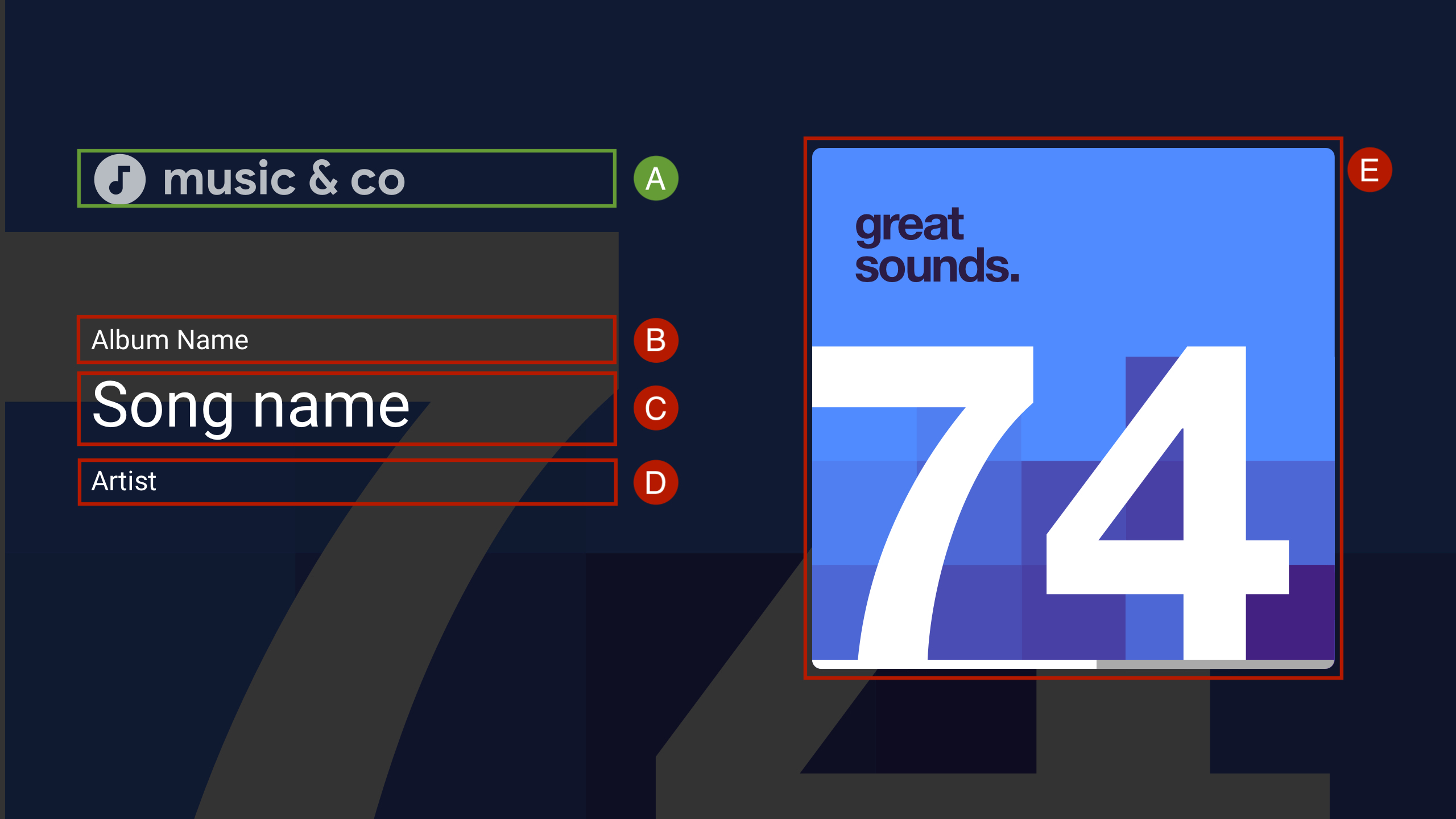
A. --logo-image
B. MusicTrackMediaMetadata.albumName
C. MusicTrackMediaMetadata.title
D. MusicTrackMediaMetadata.albumArtist, MusicTrackMediaMetadata.artist lub MusicTrackMediaMetadata.composer
E. MusicTrackMediaMetadata.images[0]
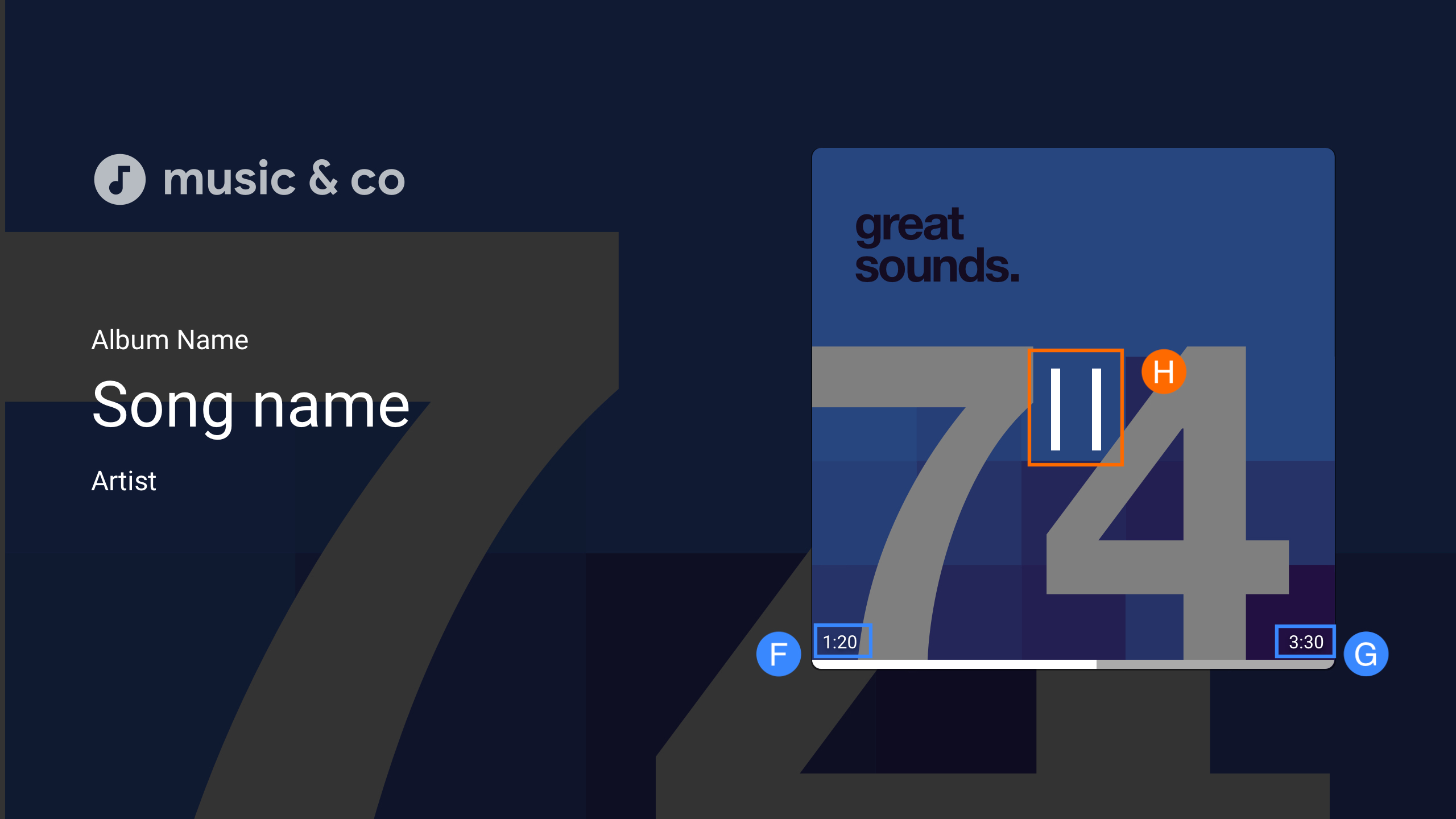
H. Odtwórz / wstrzymaj
Wiązanie danych w interfejsie niestandardowym
Pakiet Cast Web Receiver SDK umożliwia używanie własnego elementu interfejsu niestandardowego zamiast cast-media-player.
Wiązanie danych w interfejsie niestandardowym umożliwia używanie własnego elementu interfejsu niestandardowego i klasy
PlayerDataBinder
do wiązania interfejsu ze stanem odtwarzacza zamiast dodawania elementu
cast-media-playerdo odbiornika. Jeśli aplikacja nie obsługuje wiązania danych, binder obsługuje też wysyłanie zdarzeń dotyczących zmian danych.
const context = cast.framework.CastReceiverContext.getInstance();
const player = context.getPlayerManager();

const playerData = {};
const playerDataBinder = new cast.framework.ui.PlayerDataBinder(playerData);

// Update ui according to player state
playerDataBinder.addEventListener(
    cast.framework.ui.PlayerDataEventType.STATE_CHANGED,
    e => {
      switch (e.value) {
        case cast.framework.ui.State.LAUNCHING:
        case cast.framework.ui.State.IDLE:
          // Write your own event handling code
          break;
        case cast.framework.ui.State.LOADING:
          // Write your own event handling code
          break;
        case cast.framework.ui.State.BUFFERING:
          // Write your own event handling code
          break;
        case cast.framework.ui.State.PAUSED:
          // Write your own event handling code
          break;
        case cast.framework.ui.State.PLAYING:
          // Write your own event handling code
          break;
      }
    });
context.start();
Do kodu HTML musisz dodać co najmniej 1
MediaElement
, aby Web Receiver mógł go używać. Jeśli dostępnych jest kilka obiektów MediaElement, musisz oznaczyć element MediaElement, którego chcesz używać w Web Receiver. Aby to zrobić, dodaj castMediaElement do listy klas filmu, jak pokazano poniżej. W przeciwnym razie Web Receiver wybierze pierwszy element
MediaElement.
<video class="castMediaElement"></video>