
এই পৃষ্ঠায় Android TV রিসিভার অ্যাপ কাস্টমাইজ করার জন্য উপলভ্য ফিচারগুলির কোড স্নিপেট ও বিবরণ দেওয়া আছে।
লাইব্রেরি কনফিগার করা হচ্ছে
আপনার Android TV অ্যাপের জন্য Cast Connect API উপলভ্য করতে:
-
আপনার অ্যাপ্লিকেশন মডিউল ডিরেক্টরির মধ্যে
build.gradleফাইলটি খুলুন। -
তালিকাভুক্ত
repositories-এর মধ্যেgoogle()আছে কিনা তা যাচাই করুন।repositories { google() } -
আপনার অ্যাপের টার্গেট ডিভাইসের ধরনের উপর নির্ভর করে, আপনার ডিপেন্ডেন্সিতে লাইব্রেরির
লেটেস্ট ভার্সন যোগ করুন:
-
Android Receiver অ্যাপের জন্য:
  dependencies {
    implementation 'com.google.android.gms:play-services-cast-tv:21.1.1'
    implementation 'com.google.android.gms:play-services-cast:22.3.1'
  }
-
Android প্রেরক অ্যাপের জন্য:
  dependencies {
    implementation 'com.google.android.gms:play-services-cast:21.1.1'
    implementation 'com.google.android.gms:play-services-cast-framework:22.3.1'
  }
-
Android Receiver অ্যাপের জন্য:
-
পরিবর্তন সেভ করুন এবং টুলবারে
Sync Project with Gradle Filesআইকনে ক্লিক করুন।
-
দেখে নিন যে আপনার
Podfilegoogle-cast-sdk4.8.6 বা তার পরবর্তী কোনও ভার্সনে টার্গেট করছে কিনা -
iOS 16 বা তার পরবর্তী ভার্সন টার্গেট করুন। আরও বিবরণের জন্য রিলিজ নোট
দেখুন।
  platform: ios, '16'

  def target_pods
     pod 'google-cast-sdk', '~>4.8.6'
  end
- Chromium ব্রাউজার ভার্সন M87 বা তার পরবর্তী ভার্সন প্রয়োজন।
-
আপনার প্রোজেক্টে Web Sender API লাইব্রেরি যোগ করুন
<script src="//www.gstatic.com/cv/js/sender/v1/cast_sender.js?loadCastFramework=1"></script>
AndroidX সংক্রান্ত প্রয়োজনীয়তা
Google Play পরিষেবার নতুন ভার্সনে androidx নেমস্পেস ব্যবহার করার জন্য অ্যাপকে আপডেট করতে হবে।
AndroidX-এ মাইগ্রেট করার জন্য
নির্দেশাবলী অনুসরণ করুন।
Android TV অ্যাপ—পূর্বশর্ত
আপনার Android TV অ্যাপে Cast Connect কাজ করানোর জন্য, আপনাকে অবশ্যই মিডিয়া সেশন থেকে ইভেন্ট তৈরি ও পরিচালনা করতে হবে। আপনার মিডিয়া সেশন থেকে পাওয়া ডেটা আপনার মিডিয়া স্ট্যাটাসের জন্য প্রাথমিক তথ্য—যেমন, পজিশন, প্লেব্যাক স্টেট ইত্যাদি—প্রদান করে। এছাড়াও, Cast Connect লাইব্রেরি আপনার মিডিয়া সেশন ব্যবহার করে প্রেরকের থেকে নির্দিষ্ট মেসেজ পেলে সিগন্যাল দেয়, যেমন পজ করা।
মিডিয়া সেশন ও কীভাবে মিডিয়া সেশন শুরু করতে হয় সেই সম্পর্কে আরও জানতে, মিডিয়া সেশন গাইড নিয়ে কাজ করা দেখুন।
মিডিয়া সেশন লাইফসাইকেল
প্লেব্যাক শুরু হলে আপনার অ্যাপকে একটি মিডিয়া সেশন তৈরি করতে হবে এবং সেটি আর কন্ট্রোল করা না গেলে সেটি রিলিজ করতে হবে। যেমন, আপনার অ্যাপ যদি একটি ভিডিও অ্যাপ হয়, তাহলে ব্যবহারকারী প্লেব্যাক অ্যাক্টিভিটি থেকে বেরিয়ে গেলে আপনাকে সেশনটি রিলিজ করতে হবে—অন্যান্য কন্টেন্ট ব্রাউজ করতে 'ব্যাক' বোতাম বেছে নেওয়ার মাধ্যমে অথবা অ্যাপটি ব্যাকগ্রাউন্ডে রেখে। আপনার অ্যাপ যদি একটি মিউজিক অ্যাপ হয়, তাহলে আপনার অ্যাপ আর কোনও মিডিয়া না চালালে আপনাকে এটি রিলিজ করতে হবে।
সেশনের স্ট্যাটাস আপডেট করা হচ্ছে
আপনার মিডিয়া সেশনের ডেটা আপনার প্লেয়ারের স্ট্যাটাস অনুযায়ী আপ-টু-ডেট থাকতে হবে। যেমন, প্লেব্যাক পজ করা হলে, আপনাকে প্লেব্যাক স্টেট ও সাথে সাথে কাজ করে এমন অ্যাকশন আপডেট করতে হবে। কোন কোন রাজ্যের তথ্য আপনাকে আপ-টু-ডেট রাখতে হবে তা নিম্নলিখিত সারণীতে তালিকাভুক্ত করা হয়েছে।
MediaMetadataCompat
| মেটাডেটা ফিল্ড | বিবরণ |
|---|---|
| METADATA_KEY_TITLE (প্রয়োজনীয়) | মিডিয়ার শীর্ষক। |
| METADATA_KEY_DISPLAY_SUBTITLE | সাবটাইটেল। |
| METADATA_KEY_DISPLAY_ICON_URI | আইকনের URL. |
| METADATA_KEY_DURATION (প্রয়োজনীয়) | মিডিয়ার সময়সীমা। |
| METADATA_KEY_MEDIA_URI | Content ID. |
| METADATA_KEY_ARTIST | আর্টিস্ট। |
| METADATA_KEY_ALBUM | অ্যালবাম। |
PlaybackStateCompat
| প্রয়োজনীয় পদ্ধতি | বিবরণ |
|---|---|
| setActions() | কাজ করে এমন মিডিয়া কমান্ড সেট করে। |
| setState() | প্লেয়িং স্টেট ও বর্তমান পজিশন সেট করুন। |
MediaSessionCompat
| প্রয়োজনীয় পদ্ধতি | বিবরণ |
|---|---|
| setRepeatMode() | রিপিট মোড সেট করে। |
| setShuffleMode() | শাফেল মোড সেট করে। |
| setMetadata() | মিডিয়া মেটাডেটা সেট করে। |
| setPlaybackState() | প্লেব্যাক স্ট্যাটাস সেট করে। |
private fun updateMediaSession() {
    val metadata = MediaMetadataCompat.Builder()
         .putString(MediaMetadataCompat.METADATA_KEY_TITLE, "title")
         .putString(MediaMetadataCompat.METADATA_KEY_DISPLAY_SUBTITLE, "subtitle")
         .putString(MediaMetadataCompat.METADATA_KEY_DISPLAY_ICON_URI, mMovie.getCardImageUrl())
         .build()

    val playbackState = PlaybackStateCompat.Builder()
         .setState(
             PlaybackStateCompat.STATE_PLAYING,
             player.getPosition(),
             player.getPlaybackSpeed(),
             System.currentTimeMillis()
        )
         .build()

    mediaSession.setMetadata(metadata)
    mediaSession.setPlaybackState(playbackState)
}
private void updateMediaSession() {
  MediaMetadataCompat metadata =
      new MediaMetadataCompat.Builder()
          .putString(MediaMetadataCompat.METADATA_KEY_TITLE, "title")
          .putString(MediaMetadataCompat.METADATA_KEY_DISPLAY_SUBTITLE, "subtitle")
          .putString(MediaMetadataCompat.METADATA_KEY_DISPLAY_ICON_URI,mMovie.getCardImageUrl())
          .build();

  PlaybackStateCompat playbackState =
      new PlaybackStateCompat.Builder()
          .setState(
               PlaybackStateCompat.STATE_PLAYING,
               player.getPosition(),
               player.getPlaybackSpeed(),
               System.currentTimeMillis())
          .build();

  mediaSession.setMetadata(metadata);
  mediaSession.setPlaybackState(playbackState);
}
ট্রান্সপোর্ট কন্ট্রোল ম্যানেজ করা
আপনার অ্যাপে মিডিয়া সেশন ট্রান্সপোর্ট কন্ট্রোল কলব্যাক প্রয়োগ করা উচিত। নিচের সারণীতে দেখানো হয়েছে যে তাদের কোন কোন ট্রান্সপোর্ট কন্ট্রোল অ্যাকশন ম্যানেজ করতে হবে:
MediaSessionCompat.Callback
| ক্রিয়াসমূহ | বিবরণ |
|---|---|
| onPlay() | আবার শুরু করুন |
| onPause() | পজ করুন |
| onSeekTo() | নির্দিষ্ট পজিশনে যান |
| onStop() | বর্তমান মিডিয়া বন্ধ করা |
class MyMediaSessionCallback : MediaSessionCompat.Callback() {
  override fun onPause() {
    // Pause the player and update the play state.
    ...
  }

  override fun onPlay() {
    // Resume the player and update the play state.
    ...
  }

  override fun onSeekTo (long pos) {
    // Seek and update the play state.
    ...
  }
  ...
}

mediaSession.setCallback( MyMediaSessionCallback() );
public MyMediaSessionCallback extends MediaSessionCompat.Callback {
  public void onPause() {
    // Pause the player and update the play state.
    ...
  }

  public void onPlay() {
    // Resume the player and update the play state.
    ...
  }

  public void onSeekTo (long pos) {
    // Seek and update the play state.
    ...
  }
  ...
}

mediaSession.setCallback(new MyMediaSessionCallback());
Cast সহায়তা কনফিগার করা
কোনও প্রেরক অ্যাপ্লিকেশন লঞ্চের অনুরোধ পাঠালে, অ্যাপ্লিকেশন নেমস্পেসের সাথে একটি ইনটেন্ট তৈরি করা হয়। টিভি অ্যাপ লঞ্চ করা হলে, এটি ম্যানেজ করা
এবং
CastReceiverContext
অবজেক্টের ইনস্ট্যান্স তৈরি করার দায়িত্ব আপনার অ্যাপের। টিভি অ্যাপ চলাকালীন Cast-এর সাথে ইন্টার্যাক্ট করতে
CastReceiverContext অবজেক্ট প্রয়োজন। এই অবজেক্ট আপনার টিভির
অ্যাপ্লিকেশনকে কানেক্ট করা যেকোনও প্রেরকের থেকে আসা Cast মিডিয়া মেসেজ গ্রহণ করতে সক্ষম করে।
Android TV সেট-আপ
লঞ্চ ইনটেন্ট ফিল্টার যোগ করা হচ্ছে
আপনার প্রেরক অ্যাপ থেকে লঞ্চ ইনটেন্ট হ্যান্ডেল করতে চান এমন অ্যাক্টিভিটিতে একটি নতুন ইনটেন্ট ফিল্টার যোগ করুন:
<activity android:name="com.example.activity">
  <intent-filter>
      <action android:name="com.google.android.gms.cast.tv.action.LAUNCH" />
      <category android:name="android.intent.category.DEFAULT" />
  </intent-filter>
</activity>
প্রাপকের বিকল্প প্রদানকারী নির্দিষ্ট করুন
CastReceiverOptions
প্রদান করতে আপনাকে
ReceiverOptionsProvider
প্রয়োগ করতে হবে:
class MyReceiverOptionsProvider : ReceiverOptionsProvider {
  override fun getOptions(context: Context?): CastReceiverOptions {
    return CastReceiverOptions.Builder(context)
          .setStatusText("My App")
          .build()
    }
}
public class MyReceiverOptionsProvider implements ReceiverOptionsProvider {
  @Override
  public CastReceiverOptions getOptions(Context context) {
    return new CastReceiverOptions.Builder(context)
        .setStatusText("My App")
        .build();
  }
}
তারপর আপনার AndroidManifest-এ বিকল্প প্রদানকারী নির্দিষ্ট করুন:
 <meta-data
    android:name="com.google.android.gms.cast.tv.RECEIVER_OPTIONS_PROVIDER_CLASS_NAME"
    android:value="com.example.mysimpleatvapplication.MyReceiverOptionsProvider" />
CastReceiverContext ইনিশিয়ালাইজ করা হলে CastReceiverOptions প্রদান করার জন্য ReceiverOptionsProvider ব্যবহার করা হয়।
Cast রিসিভার কনটেক্সট
আপনার অ্যাপ তৈরি হয়ে গেলে
CastReceiverContext
ইনিশিয়ালাইজ করুন:
override fun onCreate() {
  CastReceiverContext.initInstance(this)

  ...
}
@Override
public void onCreate() {
  CastReceiverContext.initInstance(this);

  ...
}
আপনার অ্যাপ ফোরগ্রাউন্ডে চলে গেলে CastReceiverContext শুরু করুন:
CastReceiverContext.getInstance().start()
CastReceiverContext.getInstance().start();
ভিডিও অ্যাপ বা ব্যাকগ্রাউন্ড প্লেব্যাক কাজ করে না এমন অ্যাপের ক্ষেত্রে
অ্যাপ ব্যাকগ্রাউন্ডে চলে যাওয়ার পরে
CastReceiverContext
stop()
কল করুন:
// Player has stopped.
CastReceiverContext.getInstance().stop()
// Player has stopped.
CastReceiverContext.getInstance().stop();
এছাড়াও, আপনার অ্যাপ ব্যাকগ্রাউন্ডে চালানোর সুবিধা দিলে, ব্যাকগ্রাউন্ডে চালানোর সময় সেটি বন্ধ হয়ে গেলে stop()
CastReceiverContext-এ কল করুন।
কলিং
CastReceiverContext.start()
ও
CastReceiverContext.stop()
ম্যানেজ করতে, আমরা আপনাকে
androidx.lifecycle
লাইব্রেরি থেকে LifecycleObserver ব্যবহার করার জন্য জোরদারভাবে সাজেস্ট করি,
বিশেষ করে আপনার নেটিভ অ্যাপে একাধিক অ্যাক্টিভিটি থাকলে। আপনি বিভিন্ন অ্যাক্টিভিটি থেকে start() এবং stop() কল করলে এটি রেস কন্ডিশন এড়িয়ে যায়।
// Create a LifecycleObserver class.
class MyLifecycleObserver : DefaultLifecycleObserver {
  override fun onStart(owner: LifecycleOwner) {
    // App prepares to enter foreground.
    CastReceiverContext.getInstance().start()
  }

  override fun onStop(owner: LifecycleOwner) {
    // App has moved to the background or has terminated.
    CastReceiverContext.getInstance().stop()
  }
}

// Add the observer when your application is being created.
class MyApplication : Application() {
  fun onCreate() {
    super.onCreate()

    // Initialize CastReceiverContext.
    CastReceiverContext.initInstance(this /* android.content.Context */)

    // Register LifecycleObserver
    ProcessLifecycleOwner.get().lifecycle.addObserver(
        MyLifecycleObserver())
  }
}
// Create a LifecycleObserver class.
public class MyLifecycleObserver implements DefaultLifecycleObserver {
  @Override
  public void onStart(LifecycleOwner owner) {
    // App prepares to enter foreground.
    CastReceiverContext.getInstance().start();
  }

  @Override
  public void onStop(LifecycleOwner owner) {
    // App has moved to the background or has terminated.
    CastReceiverContext.getInstance().stop();
  }
}

// Add the observer when your application is being created.
public class MyApplication extends Application {
  @Override
  public void onCreate() {
    super.onCreate();

    // Initialize CastReceiverContext.
    CastReceiverContext.initInstance(this /* android.content.Context */);

    // Register LifecycleObserver
    ProcessLifecycleOwner.get().getLifecycle().addObserver(
        new MyLifecycleObserver());
  }
}
// In AndroidManifest.xml set MyApplication as the application class
<application
    ...
    android:name=".MyApplication">
MediaSession-কে MediaManager-এর সাথে কানেক্ট করা
আপনি যখন একটি
MediaSession তৈরি করেন,
আপনাকে বর্তমান MediaSession টোকেনও
CastReceiverContext-এ প্রদান করতে হবে
যাতে এটি জানতে পারে যে কোথায় কমান্ড পাঠাতে হবে এবং মিডিয়া প্লেব্যাক স্ট্যাটাস ফিরিয়ে আনতে হবে:
val mediaManager: MediaManager = receiverContext.getMediaManager()
mediaManager.setSessionCompatToken(currentMediaSession.getSessionToken())
MediaManager mediaManager = receiverContext.getMediaManager();
mediaManager.setSessionCompatToken(currentMediaSession.getSessionToken());
ইনঅ্যাক্টিভ প্লেব্যাকের কারণে আপনার MediaSession রিলিজ করলে, আপনাকে
MediaManager-এ
নাল টোকেন সেট করতে হবে:
myPlayer.stop()
mediaSession.release()
mediaManager.setSessionCompatToken(null)
myPlayer.stop();
mediaSession.release();
mediaManager.setSessionCompatToken(null);
আপনার অ্যাপ ব্যাকগ্রাউন্ডে থাকাকালীন মিডিয়া চালানোর সুবিধা থাকলে, অ্যাপ ব্যাকগ্রাউন্ডে পাঠানোর সময়
CastReceiverContext.stop()
কল করার পরিবর্তে, অ্যাপ ব্যাকগ্রাউন্ডে থাকলে এবং মিডিয়া না চললে তবেই কল করা উচিত। যেমন:
class MyLifecycleObserver : DefaultLifecycleObserver {
  ...
  // App has moved to the background.
  override fun onPause(owner: LifecycleOwner) {
    mIsBackground = true
    myStopCastReceiverContextIfNeeded()
  }
}

// Stop playback on the player.
private fun myStopPlayback() {
  myPlayer.stop()

  myStopCastReceiverContextIfNeeded()
}

// Stop the CastReceiverContext when both the player has
// stopped and the app has moved to the background.
private fun myStopCastReceiverContextIfNeeded() {
  if (mIsBackground && myPlayer.isStopped()) {
    CastReceiverContext.getInstance().stop()
  }
}
public class MyLifecycleObserver implements DefaultLifecycleObserver {
  ...
  // App has moved to the background.
  @Override
  public void onPause(LifecycleOwner owner) {
    mIsBackground = true;

    myStopCastReceiverContextIfNeeded();
  }
}

// Stop playback on the player.
private void myStopPlayback() {
  myPlayer.stop();

  myStopCastReceiverContextIfNeeded();
}

// Stop the CastReceiverContext when both the player has
// stopped and the app has moved to the background.
private void myStopCastReceiverContextIfNeeded() {
  if (mIsBackground && myPlayer.isStopped()) {
    CastReceiverContext.getInstance().stop();
  }
}
Cast Connect-এর সাথে Exoplayer ব্যবহার করা
আপনি
Exoplayer ব্যবহার করলে,
MediaSessionConnector
ব্যবহার করে সেশন এবং প্লেব্যাক স্টেট সহ সব সম্পর্কিত তথ্য অটোমেটিক বজায় রাখতে পারবেন। এর ফলে, আপনাকে ম্যানুয়ালি পরিবর্তন ট্র্যাক করতে হবে না।
MediaSessionConnector.MediaButtonEventHandler
কল করার মাধ্যমে MediaButton ইভেন্ট ম্যানেজ করতে ব্যবহার করা যেতে পারে
setMediaButtonEventHandler(MediaButtonEventHandler)
যা অন্যথায় ডিফল্ট হিসেবে
MediaSessionCompat.Callback
দ্বারা ম্যানেজ করা হয়।
আপনার অ্যাপে
MediaSessionConnector
ইন্টিগ্রেট করতে, আপনার প্লেয়ার অ্যাক্টিভিটি ক্লাস বা যেখানে আপনি
মিডিয়া সেশন ম্যানেজ করেন সেখানে নিম্নলিখিতগুলি যোগ করুন:
class PlayerActivity : Activity() {
  private var mMediaSession: MediaSessionCompat? = null
  private var mMediaSessionConnector: MediaSessionConnector? = null
  private var mMediaManager: MediaManager? = null

  override fun onCreate(savedInstanceState: Bundle?) {
    ...
    mMediaSession = MediaSessionCompat(this, LOG_TAG)
    mMediaSessionConnector = MediaSessionConnector(mMediaSession!!)
    ...
  }

  override fun onStart() {
    ...
    mMediaManager = receiverContext.getMediaManager()
    mMediaManager!!.setSessionCompatToken(currentMediaSession.getSessionToken())
    mMediaSessionConnector!!.setPlayer(mExoPlayer)
    mMediaSessionConnector!!.setMediaMetadataProvider(mMediaMetadataProvider)
    mMediaSession!!.isActive = true
    ...
  }

  override fun onStop() {
    ...
    mMediaSessionConnector!!.setPlayer(null)
    mMediaSession!!.release()
    mMediaManager!!.setSessionCompatToken(null)
    ...
  }
}
public class PlayerActivity extends Activity {
  private MediaSessionCompat mMediaSession;
  private MediaSessionConnector mMediaSessionConnector;
  private MediaManager mMediaManager;

  @Override
  protected void onCreate(Bundle savedInstanceState) {
    ...
    mMediaSession = new MediaSessionCompat(this, LOG_TAG);
    mMediaSessionConnector = new MediaSessionConnector(mMediaSession);
    ...
  }

  @Override
  protected void onStart() {
    ...
    mMediaManager = receiverContext.getMediaManager();
    mMediaManager.setSessionCompatToken(currentMediaSession.getSessionToken());

    mMediaSessionConnector.setPlayer(mExoPlayer);
    mMediaSessionConnector.setMediaMetadataProvider(mMediaMetadataProvider);
    mMediaSession.setActive(true);
    ...
  }

  @Override
  protected void onStop() {
    ...
    mMediaSessionConnector.setPlayer(null);
    mMediaSession.release();
    mMediaManager.setSessionCompatToken(null);
    ...
  }
}
প্রেরক অ্যাপ সেট-আপ
Cast Connect সহায়তা চালু করুন
Cast Connect কাজ করে এমন ভার্সনে আপনার প্রেরক অ্যাপ আপডেট করা হয়ে গেলে, আপনি
LaunchOptions
এর
androidReceiverCompatible
ফ্ল্যাগকে
true হিসেবে সেট করে এটির রেডি হওয়ার
কথা ঘোষণা করতে পারবেন।
play-services-cast-framework ভার্সন
19.0.0 বা তার পরের যেকোনও ভার্সন প্রয়োজন।
androidReceiverCompatible ফ্ল্যাগটি
LaunchOptions-এ (যা CastOptions-এর অংশ) সেট করা আছে:
class CastOptionsProvider : OptionsProvider {
  override fun getCastOptions(context: Context?): CastOptions {
    val launchOptions: LaunchOptions = Builder()
          .setAndroidReceiverCompatible(true)
          .build()
    return CastOptions.Builder()
          .setLaunchOptions(launchOptions)
          ...
          .build()
    }
}
public class CastOptionsProvider implements OptionsProvider {
  @Override
  public CastOptions getCastOptions(Context context) {
    LaunchOptions launchOptions = new LaunchOptions.Builder()
              .setAndroidReceiverCompatible(true)
              .build();
    return new CastOptions.Builder()
        .setLaunchOptions(launchOptions)
        ...
        .build();
  }
}
google-cast-sdk ভার্সন v4.4.8 বা
তার পরের যেকোনও ভার্সন প্রয়োজন।
androidReceiverCompatible ফ্ল্যাগটি
GCKLaunchOptions-এ সেট করা আছে (যা
GCKCastOptions-এর অংশ):
let options = GCKCastOptions(discoveryCriteria: GCKDiscoveryCriteria(applicationID: kReceiverAppID))
...
let launchOptions = GCKLaunchOptions()
launchOptions.androidReceiverCompatible = true
options.launchOptions = launchOptions
GCKCastContext.setSharedInstanceWith(options)
Chromium ব্রাউজারের
M87 বা তার পরের যেকোনও ভার্সন প্রয়োজন।
const context = cast.framework.CastContext.getInstance();
const castOptions = new cast.framework.CastOptions();
castOptions.receiverApplicationId = kReceiverAppID;
castOptions.androidReceiverCompatible = true;
context.setOptions(castOptions);
Cast Developer Console সেট-আপ
Android TV অ্যাপ কনফিগার করা
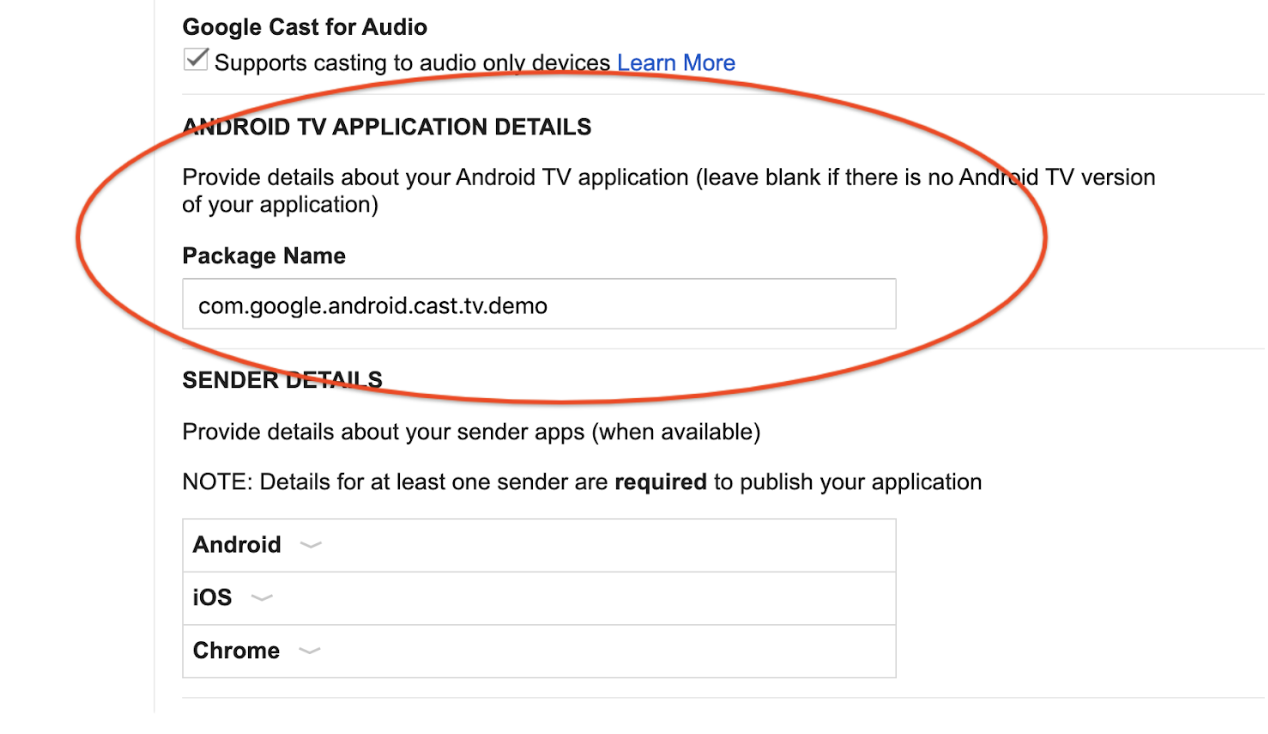
আপনার Cast অ্যাপ আইডির সাথে Android TV অ্যাপের প্যাকেজের নাম যোগ করতে, Cast Developer Console-এ প্যাকেজের নাম যোগ করুন।
ডেভেলপার ডিভাইস রেজিস্টার করা
আপনি ডেভেলপমেন্টের জন্য যে Android TV ডিভাইস ব্যবহার করতে চলেছেন সেটির সিরিয়াল নম্বর Cast Developer Console-এ রেজিস্টার করুন।
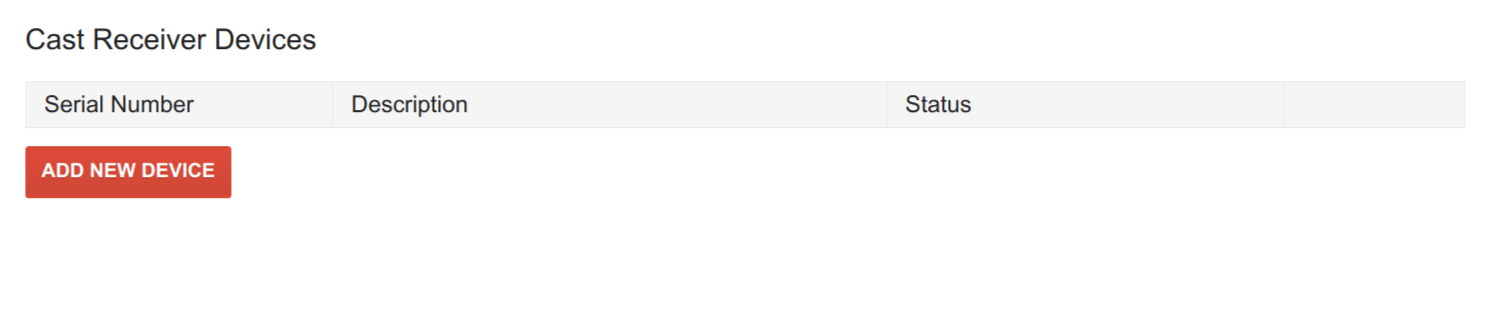
নিরাপত্তার কারণে, রেজিস্ট্রেশন না করা থাকলে, Cast Connect শুধুমাত্র Google Play Store থেকে ইনস্টল করা অ্যাপের ক্ষেত্রেই কাজ করবে।
Cast ডেভেলপমেন্টের জন্য Cast বা Android TV ডিভাইস রেজিস্টার করা সম্পর্কে আরও তথ্য পেতে, রেজিস্ট্রেশন পৃষ্ঠা দেখুন।
মিডিয়া লোড হচ্ছে
আপনি যদি আগে থেকেই আপনার Android TV অ্যাপে ডিপ লিঙ্ক সাপোর্ট প্রয়োগ করে থাকেন, তাহলে আপনার Android TV মেনিফেস্টে একই ধরনের কনফিগারেশন থাকতে হবে:
<activity android:name="com.example.activity">
  <intent-filter>
     <action android:name="android.intent.action.VIEW" />
     <category android:name="android.intent.category.DEFAULT" />
     <data android:scheme="https"/>
     <data android:host="www.example.com"/>
     <data android:pathPattern=".*"/>
  </intent-filter>
</activity>
প্রেরকের এন্টিটি অনুযায়ী লোড করা
প্রেরকের ক্ষেত্রে, লোড করার অনুরোধের জন্য মিডিয়া
তথ্যে entity সেট করে আপনি ডিপ লিঙ্ক পাস করতে পারবেন:
val mediaToLoad = MediaInfo.Builder("some-id")
    .setEntity("https://example.com/watch/some-id")
    ...
    .build()
val loadRequest = MediaLoadRequestData.Builder()
    .setMediaInfo(mediaToLoad)
    .setCredentials("user-credentials")
    ...
    .build()
remoteMediaClient.load(loadRequest)
MediaInfo mediaToLoad =
    new MediaInfo.Builder("some-id")
        .setEntity("https://example.com/watch/some-id")
        ...
        .build();
MediaLoadRequestData loadRequest =
    new MediaLoadRequestData.Builder()
        .setMediaInfo(mediaToLoad)
        .setCredentials("user-credentials")
        ...
        .build();
remoteMediaClient.load(loadRequest);
let mediaInfoBuilder = GCKMediaInformationBuilder(entity: "https://example.com/watch/some-id")
...
mediaInformation = mediaInfoBuilder.build()

let mediaLoadRequestDataBuilder = GCKMediaLoadRequestDataBuilder()
mediaLoadRequestDataBuilder.mediaInformation = mediaInformation
mediaLoadRequestDataBuilder.credentials = "user-credentials"
...
let mediaLoadRequestData = mediaLoadRequestDataBuilder.build()

remoteMediaClient?.loadMedia(with: mediaLoadRequestData)
Chromium ব্রাউজারের
M87 বা তার পরের যেকোনও ভার্সন প্রয়োজন।
let mediaInfo = new chrome.cast.media.MediaInfo('some-id"', 'video/mp4');
mediaInfo.entity = 'https://example.com/watch/some-id';
...

let request = new chrome.cast.media.LoadRequest(mediaInfo);
request.credentials = 'user-credentials';
...

cast.framework.CastContext.getInstance().getCurrentSession().loadMedia(request);
আপনার ডিপ লিঙ্ক ও ডেভেলপার কনসোলে আপনি যে প্যাকেজের নাম নির্দিষ্ট করেছেন, সেটির মাধ্যমে লোড কমান্ড পাঠানো হয়।
প্রেরকের ডিভাইসে ATV ক্রেডেনশিয়াল সেট করা হচ্ছে
আপনার ওয়েব রিসিভার অ্যাপ এবং Android TV অ্যাপ আলাদা আলাদা ডিপ লিঙ্ক এবং credentials সাপোর্ট করতে পারে (যেমন, আপনি যদি দুটি প্ল্যাটফর্মে আলাদাভাবে যাচাইকরণ ম্যানেজ করেন)। এটি সমাধান করতে, আপনি Android TV-র জন্য বিকল্প
entity ও credentials প্রদান করতে পারেন:
val mediaToLoad = MediaInfo.Builder("some-id")
        .setEntity("https://example.com/watch/some-id")
        .setAtvEntity("myscheme://example.com/atv/some-id")
        ...
        .build()
val loadRequest = MediaLoadRequestData.Builder()
        .setMediaInfo(mediaToLoad)
        .setCredentials("user-credentials")
        .setAtvCredentials("atv-user-credentials")
        ...
        .build()
remoteMediaClient.load(loadRequest)
MediaInfo mediaToLoad =
    new MediaInfo.Builder("some-id")
        .setEntity("https://example.com/watch/some-id")
        .setAtvEntity("myscheme://example.com/atv/some-id")
        ...
        .build();
MediaLoadRequestData loadRequest =
    new MediaLoadRequestData.Builder()
        .setMediaInfo(mediaToLoad)
        .setCredentials("user-credentials")
        .setAtvCredentials("atv-user-credentials")
        ...
        .build();
remoteMediaClient.load(loadRequest);
let mediaInfoBuilder = GCKMediaInformationBuilder(entity: "https://example.com/watch/some-id")
mediaInfoBuilder.atvEntity = "myscheme://example.com/atv/some-id"
...
mediaInformation = mediaInfoBuilder.build()

let mediaLoadRequestDataBuilder = GCKMediaLoadRequestDataBuilder()
mediaLoadRequestDataBuilder.mediaInformation = mediaInformation
mediaLoadRequestDataBuilder.credentials = "user-credentials"
mediaLoadRequestDataBuilder.atvCredentials = "atv-user-credentials"
...
let mediaLoadRequestData = mediaLoadRequestDataBuilder.build()

remoteMediaClient?.loadMedia(with: mediaLoadRequestData)
Chromium ব্রাউজারের
M87 বা তার পরের যেকোনও ভার্সন প্রয়োজন।
let mediaInfo = new chrome.cast.media.MediaInfo('some-id"', 'video/mp4');
mediaInfo.entity = 'https://example.com/watch/some-id';
mediaInfo.atvEntity = 'myscheme://example.com/atv/some-id';
...

let request = new chrome.cast.media.LoadRequest(mediaInfo);
request.credentials = 'user-credentials';
request.atvCredentials = 'atv-user-credentials';
...

cast.framework.CastContext.getInstance().getCurrentSession().loadMedia(request);
Web Receiver অ্যাপ লঞ্চ করা হলে, এটি লোড করার অনুরোধে entity ও credentials ব্যবহার করে।
তবে, আপনার Android TV অ্যাপ চালু করা হলে, SDK আপনার atvEntity এবং atvCredentials
দিয়ে entity এবং credentials ওভাররাইড করে
(যদি উল্লেখ করা থাকে)।
Content ID বা MediaQueueData দ্বারা লোড করা হচ্ছে
আপনি entity বা atvEntity ব্যবহার না করে, মিডিয়া তথ্যে Content ID বা
Content URL ব্যবহার করলে অথবা আরও বিস্তারিত মিডিয়া লোড
অনুরোধ ডেটা ব্যবহার করলে, আপনার Android TV অ্যাপে নিম্নলিখিত আগে থেকে নির্ধারিত ইনটেন্ট ফিল্টার
যোগ করতে হবে:
<activity android:name="com.example.activity">
  <intent-filter>
     <action android:name="com.google.android.gms.cast.tv.action.LOAD"/>
     <category android:name="android.intent.category.DEFAULT" />
  </intent-filter>
</activity>
প্রেরকের দিক থেকে, এন্টিটি অনুযায়ী লোড করুন বিকল্পের মতো, আপনি
কন্টেন্টের তথ্য সহ লোড করার অনুরোধ তৈরি করতে এবং load() কল করতে পারবেন।
val mediaToLoad = MediaInfo.Builder("some-id").build()
val loadRequest = MediaLoadRequestData.Builder()
    .setMediaInfo(mediaToLoad)
    .setCredentials("user-credentials")
    ...
    .build()
remoteMediaClient.load(loadRequest)
MediaInfo mediaToLoad =
    new MediaInfo.Builder("some-id").build();
MediaLoadRequestData loadRequest =
    new MediaLoadRequestData.Builder()
        .setMediaInfo(mediaToLoad)
        .setCredentials("user-credentials")
        ...
        .build();
remoteMediaClient.load(loadRequest);
let mediaInfoBuilder = GCKMediaInformationBuilder(contentId: "some-id")
...
mediaInformation = mediaInfoBuilder.build()

let mediaLoadRequestDataBuilder = GCKMediaLoadRequestDataBuilder()
mediaLoadRequestDataBuilder.mediaInformation = mediaInformation
mediaLoadRequestDataBuilder.credentials = "user-credentials"
...
let mediaLoadRequestData = mediaLoadRequestDataBuilder.build()

remoteMediaClient?.loadMedia(with: mediaLoadRequestData)
Chromium ব্রাউজারের
M87 বা তার পরের যেকোনও ভার্সন প্রয়োজন।
let mediaInfo = new chrome.cast.media.MediaInfo('some-id"', 'video/mp4');
...

let request = new chrome.cast.media.LoadRequest(mediaInfo);
...

cast.framework.CastContext.getInstance().getCurrentSession().loadMedia(request);
লোড সংক্রান্ত অনুরোধ ম্যানেজ করা
আপনার অ্যাক্টিভিটিতে, এইসব লোড অনুরোধ ম্যানেজ করতে, আপনার অ্যাক্টিভিটি লাইফসাইকেল কলব্যাকে আপনাকে ইনটেন্ট ম্যানেজ করতে হবে:
class MyActivity : Activity() {
  override fun onStart() {
    super.onStart()
    val mediaManager = CastReceiverContext.getInstance().getMediaManager()
    // Pass the intent to the SDK. You can also do this in onCreate().
    if (mediaManager.onNewIntent(intent)) {
        // If the SDK recognizes the intent, you should early return.
        return
    }
    // If the SDK doesn't recognize the intent, you can handle the intent with
    // your own logic.
    ...
  }

  // For some cases, a new load intent triggers onNewIntent() instead of
  // onStart().
  override fun onNewIntent(intent: Intent) {
    val mediaManager = CastReceiverContext.getInstance().getMediaManager()
    // Pass the intent to the SDK. You can also do this in onCreate().
    if (mediaManager.onNewIntent(intent)) {
        // If the SDK recognizes the intent, you should early return.
        return
    }
    // If the SDK doesn't recognize the intent, you can handle the intent with
    // your own logic.
    ...
  }
}
public class MyActivity extends Activity {
  @Override
  protected void onStart() {
    super.onStart();
    MediaManager mediaManager =
        CastReceiverContext.getInstance().getMediaManager();
    // Pass the intent to the SDK. You can also do this in onCreate().
    if (mediaManager.onNewIntent(getIntent())) {
      // If the SDK recognizes the intent, you should early return.
      return;
    }
    // If the SDK doesn't recognize the intent, you can handle the intent with
    // your own logic.
    ...
  }

  // For some cases, a new load intent triggers onNewIntent() instead of
  // onStart().
  @Override
  protected void onNewIntent(Intent intent) {
    MediaManager mediaManager =
        CastReceiverContext.getInstance().getMediaManager();
    // Pass the intent to the SDK. You can also do this in onCreate().
    if (mediaManager.onNewIntent(intent)) {
      // If the SDK recognizes the intent, you should early return.
      return;
    }
    // If the SDK doesn't recognize the intent, you can handle the intent with
    // your own logic.
    ...
  }
}
MediaManager
যদি শনাক্ত করে যে ইনটেন্টটি একটি লোড ইনটেন্ট, তাহলে এটি ইনটেন্ট থেকে একটি
MediaLoadRequestData
অবজেক্ট এক্সট্র্যাক্ট করে এবং
MediaLoadCommandCallback.onLoad()-কে ইনভোক করে।
লোড করার অনুরোধ হ্যান্ডেল করতে আপনাকে এই পদ্ধতি ওভাররাইড করতে হবে। MediaManager.onNewIntent()
কল করার আগে
কলব্যাক অবশ্যই রেজিস্টার করতে হবে (এটি কোনও অ্যাক্টিভিটি বা অ্যাপ্লিকেশন onCreate()
পদ্ধতিতে করার জন্য সাজেস্ট করা হয়)।
class MyActivity : Activity() { override fun onCreate(savedInstanceState: Bundle?) { super.onCreate(savedInstanceState) val mediaManager = CastReceiverContext.getInstance().getMediaManager() mediaManager.setMediaLoadCommandCallback(MyMediaLoadCommandCallback()) } } class MyMediaLoadCommandCallback : MediaLoadCommandCallback() { override fun onLoad( senderId: String?, loadRequestData: MediaLoadRequestData ): Task{ return Tasks.call { // Resolve the entity into your data structure and load media. val mediaInfo = loadRequestData.getMediaInfo() if (!checkMediaInfoSupported(mediaInfo)) { // Throw MediaException to indicate load failure. throw MediaException( MediaError.Builder() .setDetailedErrorCode(DetailedErrorCode.LOAD_FAILED) .setReason(MediaError.ERROR_REASON_INVALID_REQUEST) .build() ) } myFillMediaInfo(MediaInfoWriter(mediaInfo)) myPlayerLoad(mediaInfo.getContentUrl()) // Update media metadata and state (this clears all previous status // overrides). castReceiverContext.getMediaManager() .setDataFromLoad(loadRequestData) ... castReceiverContext.getMediaManager().broadcastMediaStatus() // Return the resolved MediaLoadRequestData to indicate load success. return loadRequestData } } private fun myPlayerLoad(contentURL: String) { myPlayer.load(contentURL) // Update the MediaSession state. val playbackState: PlaybackStateCompat = Builder() .setState( player.getState(), player.getPosition(), System.currentTimeMillis() ) ... .build() mediaSession.setPlaybackState(playbackState) }
public class MyActivity extends Activity { @Override protected void onCreate(Bundle savedInstanceState) { super.onCreate(savedInstanceState); MediaManager mediaManager = CastReceiverContext.getInstance().getMediaManager(); mediaManager.setMediaLoadCommandCallback(new MyMediaLoadCommandCallback()); } } public class MyMediaLoadCommandCallback extends MediaLoadCommandCallback { @Override public TaskonLoad(String senderId, MediaLoadRequestData loadRequestData) { return Tasks.call(() -> { // Resolve the entity into your data structure and load media. MediaInfo mediaInfo = loadRequestData.getMediaInfo(); if (!checkMediaInfoSupported(mediaInfo)) { // Throw MediaException to indicate load failure. throw new MediaException( new MediaError.Builder() .setDetailedErrorCode(DetailedErrorCode.LOAD_FAILED) .setReason(MediaError.ERROR_REASON_INVALID_REQUEST) .build()); } myFillMediaInfo(new MediaInfoWriter(mediaInfo)); myPlayerLoad(mediaInfo.getContentUrl()); // Update media metadata and state (this clears all previous status // overrides). castReceiverContext.getMediaManager() .setDataFromLoad(loadRequestData); ... castReceiverContext.getMediaManager().broadcastMediaStatus(); // Return the resolved MediaLoadRequestData to indicate load success. return loadRequestData; }); } private void myPlayerLoad(String contentURL) { myPlayer.load(contentURL); // Update the MediaSession state. PlaybackStateCompat playbackState = new PlaybackStateCompat.Builder() .setState( player.getState(), player.getPosition(), System.currentTimeMillis()) ... .build(); mediaSession.setPlaybackState(playbackState); }
লোড ইনটেন্ট প্রসেস করতে, আপনি ইনটেন্টকে আমাদের
সংজ্ঞায়িত করা
ডেটা স্ট্রাকচারে পার্স করতে পারেন
(MediaLoadRequestData
লোড অনুরোধের জন্য)।
মিডিয়া কমান্ড কাজ করা
প্রাথমিক প্লেব্যাক কন্ট্রোল সংক্রান্ত সহায়তা
প্রাথমিক ইন্টিগ্রেশন কমান্ডের মধ্যে সেইসব কমান্ড অন্তর্ভুক্ত থাকে যেগুলি মিডিয়া সেশনের সাথে মানানসই। মিডিয়া সেশন কলব্যাকের মাধ্যমে এইসব কমান্ডের ব্যাপারে বিজ্ঞপ্তি পাঠানো হয়। এটি কাজ করানোর জন্য আপনাকে মিডিয়া সেশনে কলব্যাক রেজিস্টার করতে হবে (আপনি হয়ত এটি আগেই করে ফেলেছেন)।
private class MyMediaSessionCallback : MediaSessionCompat.Callback() {
  override fun onPause() {
    // Pause the player and update the play state.
    myPlayer.pause()
  }

  override fun onPlay() {
    // Resume the player and update the play state.
    myPlayer.play()
  }

  override fun onSeekTo(pos: Long) {
    // Seek and update the play state.
    myPlayer.seekTo(pos)
  }
    ...
 }

mediaSession.setCallback(MyMediaSessionCallback())
private class MyMediaSessionCallback extends MediaSessionCompat.Callback {
  @Override
  public void onPause() {
    // Pause the player and update the play state.
    myPlayer.pause();
  }
  @Override
  public void onPlay() {
    // Resume the player and update the play state.
    myPlayer.play();
  }
  @Override
  public void onSeekTo(long pos) {
    // Seek and update the play state.
    myPlayer.seekTo(pos);
  }

  ...
}

mediaSession.setCallback(new MyMediaSessionCallback());
Cast কন্ট্রোল কমান্ড কাজ করে
কিছু Cast কমান্ড আছে যা
MediaSession-এ
উপলভ্য নয়,
যেমন
skipAd()
বা
setActiveMediaTracks()।
এছাড়াও, এখানে কিছু সারি কমান্ড প্রয়োগ করতে হবে কারণ Cast সারি
MediaSession সারির সাথে সম্পূর্ণ মানানসই নয়।
class MyMediaCommandCallback : MediaCommandCallback() {
    override fun onSkipAd(requestData: RequestData?): Task<Void?> {
        // Skip your ad
        ...
        return Tasks.forResult(null)
    }
}

val mediaManager = CastReceiverContext.getInstance().getMediaManager()
mediaManager.setMediaCommandCallback(MyMediaCommandCallback())
public class MyMediaCommandCallback extends MediaCommandCallback { @Override public TaskonSkipAd(RequestData requestData) { // Skip your ad ... return Tasks.forResult(null); } } MediaManager mediaManager = CastReceiverContext.getInstance().getMediaManager(); mediaManager.setMediaCommandCallback(new MyMediaCommandCallback());
কাজ করে এমন মিডিয়া কমান্ড উল্লেখ করুন
আপনার Cast রিসিভারের মতো, আপনার Android TV অ্যাপে কোন কোন কমান্ড কাজ করে তা উল্লেখ করতে হবে, যাতে প্রেরকরা নির্দিষ্ট UI কন্ট্রোল চালু বা বন্ধ করতে পারেন। MediaSession-এর
অংশ হিসেবে
কমান্ডের জন্য,
PlaybackStateCompat-এ
কমান্ড নির্দিষ্ট করুন।
অতিরিক্ত কমান্ড
MediaStatusModifier-এ উল্লেখ করতে হবে।
// Set media session supported commands
val playbackState: PlaybackStateCompat = PlaybackStateCompat.Builder()
    .setActions(PlaybackStateCompat.ACTION_PLAY or PlaybackStateCompat.ACTION_PAUSE)
    .setState(PlaybackStateCompat.STATE_PLAYING)
    .build()

mediaSession.setPlaybackState(playbackState)

// Set additional commands in MediaStatusModifier
val mediaManager = CastReceiverContext.getInstance().getMediaManager()
mediaManager.getMediaStatusModifier()
    .setMediaCommandSupported(MediaStatus.COMMAND_QUEUE_NEXT)
// Set media session supported commands
PlaybackStateCompat playbackState =
    new PlaybackStateCompat.Builder()
        .setActions(PlaybackStateCompat.ACTION_PLAY | PlaybackStateCompat.ACTION_PAUSE)
        .setState(PlaybackStateCompat.STATE_PLAYING)
        .build();

mediaSession.setPlaybackState(playbackState);

// Set additional commands in MediaStatusModifier
MediaManager mediaManager = CastReceiverContext.getInstance().getMediaManager();
mediaManager.getMediaStatusModifier()
            .setMediaCommandSupported(MediaStatus.COMMAND_QUEUE_NEXT);
কাজ করে না এমন বোতাম লুকানো
আপনার Android TV অ্যাপে যদি শুধু প্রাথমিক মিডিয়া কন্ট্রোল কাজ করে কিন্তু আপনার Web Receiver অ্যাপে আরও উন্নত কন্ট্রোল কাজ করে, তাহলে Android TV অ্যাপে কাস্ট করার সময় আপনার সেন্ডার অ্যাপ যাতে সঠিকভাবে কাজ করে তা নিশ্চিত করতে হবে। যেমন, আপনার Android TV অ্যাপে প্লেব্যাক রেট পরিবর্তন করার সুবিধা না থাকলেও Web Receiver অ্যাপে থাকলে, আপনাকে প্রতিটি প্ল্যাটফর্মে কাজ করে এমন অ্যাকশন সঠিকভাবে সেট করতে হবে এবং সেন্ডার অ্যাপ যাতে UI সঠিকভাবে রেন্ডার করে তা নিশ্চিত করতে হবে।
MediaStatus পরিবর্তন করা
ট্র্যাক, বিজ্ঞাপন, লাইভ ও সারির মতো উন্নত ফিচার কাজ করার জন্য, আপনার Android TV অ্যাপকে অতিরিক্ত তথ্য প্রদান করতে হবে যা
MediaSession-এর মাধ্যমে নিশ্চিত করা যাবে না।
এটি অর্জন করার জন্য আমরা আপনাকে
MediaStatusModifier
ক্লাস প্রদান করি। MediaStatusModifier সবসময়
MediaSession-এ কাজ করবে যা আপনি
CastReceiverContext-এ সেট করেছেন।
তৈরি ও ব্রডকাস্ট করতে
MediaStatus:
val mediaManager: MediaManager = castReceiverContext.getMediaManager()
val statusModifier: MediaStatusModifier = mediaManager.getMediaStatusModifier()

statusModifier
    .setLiveSeekableRange(seekableRange)
    .setAdBreakStatus(adBreakStatus)
    .setCustomData(customData)

mediaManager.broadcastMediaStatus()
MediaManager mediaManager = castReceiverContext.getMediaManager();
MediaStatusModifier statusModifier = mediaManager.getMediaStatusModifier();

statusModifier
    .setLiveSeekableRange(seekableRange)
    .setAdBreakStatus(adBreakStatus)
    .setCustomData(customData);

mediaManager.broadcastMediaStatus();
আমাদের ক্লায়েন্ট লাইব্রেরি MediaSession থেকে বেস MediaStatus পাবে, আপনার
Android TV অ্যাপ অতিরিক্ত স্ট্যাটাস নির্দিষ্ট করতে এবং
MediaStatus মডিফায়ারের মাধ্যমে স্ট্যাটাস ওভাররাইড করতে পারবে।
কিছু স্টেট ও মেটাডেটা MediaSession ও
MediaStatusModifier, দু'জায়গাতেই সেট করা যায়। আমরা দৃঢ়ভাবে সাজেস্ট করি যে আপনি সেগুলি শুধুমাত্র
MediaSession-এ সেট করুন। আপনি এখনও মডিফায়ার ব্যবহার করে স্টেট ওভাররাইড করতে পারবেন, তবে
MediaSession—এটি না করাই ভাল, কারণ মডিফায়ারের স্ট্যাটাস সবসময় MediaSession-এর দেওয়া ভ্যালুর
চেয়ে বেশি অগ্রাধিকার পায়।
পাঠানোর আগে MediaStatus ইন্টারসেপ্ট করা হচ্ছে
Web Receiver SDK-এর মতোই, পাঠানোর আগে
আপনি যদি কিছু কাজ করতে চান, তাহলে পাঠানোর জন্য
MediaStatusInterceptor
প্রসেস করার জন্য
MediaStatus নির্দিষ্ট করতে
পারেন। এটি পাঠানোর আগে MediaStatus-কে ম্যানিপুলেট করতে আমরা একটি
MediaStatusWriter
পাস করি।
mediaManager.setMediaStatusInterceptor(object : MediaStatusInterceptor {
    override fun intercept(mediaStatusWriter: MediaStatusWriter) {
      // Perform customization.
        mediaStatusWriter.setCustomData(JSONObject("{data: \"my Hello\"}"))
    }
})
mediaManager.setMediaStatusInterceptor(new MediaStatusInterceptor() {
    @Override
    public void intercept(MediaStatusWriter mediaStatusWriter) {
        // Perform customization.
        mediaStatusWriter.setCustomData(new JSONObject("{data: \"my Hello\"}"));
    }
});
ব্যবহারকারীর ক্রেডেনশিয়াল ম্যানেজ করা
আপনার Android TV অ্যাপ হয়ত শুধুমাত্র নির্দিষ্ট ব্যবহারকারীদের অ্যাপ সেশন লঞ্চ বা তাতে যোগ দিতে দেবে। যেমন, কোনও প্রেরককে শুধু তখনই লঞ্চ বা যোগ দিতে দিন যদি:
- প্রেরক অ্যাপটি ATV অ্যাপের মতো একই অ্যাকাউন্ট এবং প্রোফাইলে লগ-ইন করা আছে।
- প্রেরকের অ্যাপে ATV অ্যাপের মতো একই অ্যাকাউন্টে লগ-ইন করা আছে, তবে আলাদা প্রোফাইল।
আপনার অ্যাপ একাধিক বা বেনামী ব্যবহারকারীকে ম্যানেজ করতে পারলে, আপনি ATV সেশনে অতিরিক্ত যেকোনও ব্যবহারকারীকে যোগ দিতে দিতে পারেন। ব্যবহারকারী ক্রেডেনশিয়াল প্রদান করলে, আপনার ATV অ্যাপকে তার ক্রেডেনশিয়াল ম্যানেজ করতে হবে যাতে তার অগ্রগতি এবং অন্যান্য ব্যবহারকারীর ডেটা সঠিকভাবে ট্র্যাক করা যায়।
আপনার প্রেরক অ্যাপ লঞ্চ করলে বা আপনার Android TV অ্যাপে যোগ দিলে, প্রেরক অ্যাপকে সেইসব ক্রেডেনশিয়াল দিতে হবে যা থেকে বোঝা যাবে যে কে সেশনে যোগ দিচ্ছেন।
কোনও প্রেরক আপনার Android TV অ্যাপ লঞ্চ করে যোগ দেওয়ার আগে, আপনি লঞ্চ চেকার নির্দিষ্ট করতে পারেন যাতে প্রেরকের ক্রেডেনশিয়াল অনুমোদিত কিনা তা দেখা যায়। তা না হলে, Cast Connect SDK আপনার ওয়েব রিসিভার লঞ্চ করার বিকল্পে ফিরে যায়।
প্রেরক অ্যাপ লঞ্চ ক্রেডেনশিয়াল ডেটা
প্রেরকের দিকে, সেশনে কে যোগ দিচ্ছেন তা বোঝাতে আপনি CredentialsData উল্লেখ করতে পারেন।
credentials হল একটি স্ট্রিং যা ব্যবহারকারী-নির্ধারিত হতে পারে, যতক্ষণ না আপনার ATV
অ্যাপ এটি বুঝতে পারে। credentialsType থেকে বোঝা যায় যে কোন প্ল্যাটফর্ম থেকে
CredentialsData আসছে অথবা এটি কাস্টম ভ্যালু হতে পারে। ডিফল্ট হিসেবে এটি যে প্ল্যাটফর্ম থেকে পাঠানো হচ্ছে সেটিতে সেট করা
থাকে।
CredentialsData শুধুমাত্র লঞ্চ বা
যোগদানের সময় আপনার Android TV অ্যাপে পাস করা হয়। কানেক্ট থাকা অবস্থায় আপনি আবার এটি সেট করলে, এটি আপনার
Android TV অ্যাপে পাস করা হবে না। আপনার প্রেরক কানেক্ট থাকা অবস্থায় প্রোফাইল পরিবর্তন করলে, আপনি
সেশনে থাকতে পারেন অথবা
SessionManager.endCurrentCastSession(boolean stopCasting)
কল করতে পারেন যদি আপনার মনে হয় যে নতুন প্রোফাইল সেশনের সাথে মানানসই নয়।
প্রতিটি প্রেরকের জন্য
CredentialsData
getSenders
ব্যবহার করে
CastReceiverContext
থেকে পুনরুদ্ধার করা যেতে পারে, যাতে SenderInfo পাওয়া যায়,
getCastLaunchRequest()
ব্যবহার করে
CastLaunchRequest
পাওয়া যায় এবং তারপরে
getCredentialsData()।
play-services-cast-framework ভার্সন
19.0.0 বা তার পরের যেকোনও ভার্সন প্রয়োজন।
CastContext.getSharedInstance().setLaunchCredentialsData(
    CredentialsData.Builder()
        .setCredentials("{\"userId\": \"abc\"}")
        .build()
)
CastContext.getSharedInstance().setLaunchCredentialsData(
    new CredentialsData.Builder()
        .setCredentials("{\"userId\": \"abc\"}")
.build());google-cast-sdk ভার্সন v4.8.6 বা
তার পরবর্তী যেকোনও ভার্সন প্রয়োজন।
বিকল্প সেট করার পরে যেকোনও সময় কল করা যেতে পারে:
GCKCastContext.setSharedInstanceWith(options).
GCKCastContext.sharedInstance().setLaunch(
    GCKCredentialsData(credentials: "{\"userId\": \"abc\"}")
Chromium ব্রাউজারের
M87 বা তার পরের যেকোনও ভার্সন প্রয়োজন।
বিকল্প সেট করার পরে যেকোনও সময় কল করা যেতে পারে:
cast.framework.CastContext.getInstance().setOptions(options);.
let credentialsData =
    new chrome.cast.CredentialsData("{\"userId\": \"abc\"}");
cast.framework.CastContext.getInstance().setLaunchCredentialsData(credentialsData);
ATV লঞ্চের অনুরোধ চেকার প্রয়োগ করা
কোনও প্রেরক লঞ্চ বা যোগ দেওয়ার চেষ্টা করলে,
CredentialsData
আপনার Android TV অ্যাপে পাস করা হয়। আপনি
LaunchRequestChecker
ইমপ্লিমেন্ট করতে পারবেন।
এই অনুরোধ অনুমোদন বা বাতিল করতে।
অনুরোধ বাতিল করা হলে, ATV অ্যাপে নেটিভভাবে লঞ্চ করার পরিবর্তে ওয়েব রিসিভার লোড করা হয়। আপনার ATV যদি ব্যবহারকারীর লঞ্চ বা যোগ দেওয়ার অনুরোধ ম্যানেজ করতে না পারে, তাহলে আপনার অনুরোধ বাতিল করা উচিত। উদাহরণস্বরূপ, অনুরোধকারী ব্যবহারকারীর পরিবর্তে অন্য কোনও ব্যবহারকারী ATV অ্যাপে লগ-ইন করে থাকলে এবং আপনার অ্যাপ ক্রেডেনশিয়াল পরিবর্তন করতে না পারলে অথবা বর্তমানে কোনও ব্যবহারকারী ATV অ্যাপে লগ-ইন করে না থাকলে এই সমস্যা হতে পারে।
অনুরোধ অনুমোদন করা হলে, ATV অ্যাপ লঞ্চ হয়। আপনার অ্যাপ ATV অ্যাপে লগ-ইন না করা ব্যবহারকারীর
জন্য লোড করার অনুরোধ পাঠাতে পারে কিনা বা ব্যবহারকারী
ম্যাচ না করলে, তার উপর নির্ভর করে আপনি এই আচরণ কাস্টমাইজ করতে পারবেন। এই আচরণ LaunchRequestChecker-এ
সম্পূর্ণ কাস্টমাইজ করা যায়।
CastReceiverOptions.LaunchRequestChecker
ইন্টারফেস প্রয়োগ করে একটি ক্লাস তৈরি করুন:
class MyLaunchRequestChecker : LaunchRequestChecker { override fun checkLaunchRequestSupported(launchRequest: CastLaunchRequest): Task{ return Tasks.call { myCheckLaunchRequest( launchRequest ) } } } private fun myCheckLaunchRequest(launchRequest: CastLaunchRequest): Boolean { val credentialsData = launchRequest.getCredentialsData() ?: return false // or true if you allow anonymous users to join. // The request comes from a mobile device, e.g. checking user match. return if (credentialsData.credentialsType == CredentialsData.CREDENTIALS_TYPE_ANDROID) { myCheckMobileCredentialsAllowed(credentialsData.getCredentials()) } else false // Unrecognized credentials type. }
public class MyLaunchRequestChecker implements CastReceiverOptions.LaunchRequestChecker { @Override public TaskcheckLaunchRequestSupported(CastLaunchRequest launchRequest) { return Tasks.call(() -> myCheckLaunchRequest(launchRequest)); } } private boolean myCheckLaunchRequest(CastLaunchRequest launchRequest) { CredentialsData credentialsData = launchRequest.getCredentialsData(); if (credentialsData == null) { return false; // or true if you allow anonymous users to join. } // The request comes from a mobile device, e.g. checking user match. if (credentialsData.getCredentialsType().equals(CredentialsData.CREDENTIALS_TYPE_ANDROID)) { return myCheckMobileCredentialsAllowed(credentialsData.getCredentials()); } // Unrecognized credentials type. return false; }
তারপর আপনার
ReceiverOptionsProvider-এ এটি সেট করুন:
class MyReceiverOptionsProvider : ReceiverOptionsProvider {
  override fun getOptions(context: Context?): CastReceiverOptions {
    return CastReceiverOptions.Builder(context)
        ...
        .setLaunchRequestChecker(MyLaunchRequestChecker())
        .build()
  }
}
public class MyReceiverOptionsProvider implements ReceiverOptionsProvider {
  @Override
  public CastReceiverOptions getOptions(Context context) {
    return new CastReceiverOptions.Builder(context)
        ...
        .setLaunchRequestChecker(new MyLaunchRequestChecker())
        .build();
  }
}
true সংক্রান্ত সমস্যা সমাধান করলে
LaunchRequestChecker
ATV অ্যাপ চালু হয় এবং false আপনার ওয়েব রিসিভার অ্যাপ চালু হয়।
কাস্টম মেসেজ পাঠানো ও পাওয়া
Cast প্রোটোকল আপনাকে প্রেরক এবং আপনার রিসিভার অ্যাপ্লিকেশনের মধ্যে কাস্টম স্ট্রিং মেসেজ পাঠাতে দেয়।
আপনার
CastReceiverContext ইনিশিয়ালাইজ করার আগে আপনাকে অবশ্যই
নামস্থান (চ্যানেল) রেজিস্টার করতে হবে।
Android TV—কাস্টম নেমস্পেস নির্দিষ্ট করুন
সেট-আপ করার সময় আপনাকে
CastReceiverOptions
নিজের কাজ করে এমন নেমস্পেস উল্লেখ করতে হবে:
class MyReceiverOptionsProvider : ReceiverOptionsProvider {
  override fun getOptions(context: Context?): CastReceiverOptions {
    return CastReceiverOptions.Builder(context)
        .setCustomNamespaces(
            Arrays.asList("urn:x-cast:com.example.cast.mynamespace")
        )
        .build()
  }
}
public class MyReceiverOptionsProvider implements ReceiverOptionsProvider {
  @Override
  public CastReceiverOptions getOptions(Context context) {
    return new CastReceiverOptions.Builder(context)
        .setCustomNamespaces(
              Arrays.asList("urn:x-cast:com.example.cast.mynamespace"))
        .build();
  }
}
Android TV—মেসেজ পাঠানো
// If senderId is null, then the message is broadcasted to all senders.
CastReceiverContext.getInstance().sendMessage(
    "urn:x-cast:com.example.cast.mynamespace", senderId, customString)
// If senderId is null, then the message is broadcasted to all senders.
CastReceiverContext.getInstance().sendMessage(
    "urn:x-cast:com.example.cast.mynamespace", senderId, customString);
Android TV—কাস্টম নেমস্পেস মেসেজ পাওয়া
class MyCustomMessageListener : MessageReceivedListener {
    override fun onMessageReceived(
        namespace: String, senderId: String?, message: String ) {
        ...
    }
}

CastReceiverContext.getInstance().setMessageReceivedListener(
    "urn:x-cast:com.example.cast.mynamespace", new MyCustomMessageListener());
class MyCustomMessageListener implements CastReceiverContext.MessageReceivedListener {
  @Override
  public void onMessageReceived(
      String namespace, String senderId, String message) {
    ...
  }
}

CastReceiverContext.getInstance().setMessageReceivedListener(
    "urn:x-cast:com.example.cast.mynamespace", new MyCustomMessageListener());