
আপনি স্টাইল করা মিডিয়া রিসিভার ব্যবহার করলে অথবা কাস্টম রিসিভার তৈরি করলে, আপনাকে অবশ্যই নিজের অ্যাপ্লিকেশন রেজিস্টার করতে হবে। আপনার অ্যাপ্লিকেশন রেজিস্টার করার পরে, আপনি একটি অ্যাপ্লিকেশন আইডি পাবেন, যা আপনার প্রেরক অ্যাপ্লিকেশন API কল করার জন্য ব্যবহার করে, যেমন একটি ওয়েব রিসিভার অ্যাপ্লিকেশন চালু করতে।
আপনি ডিফল্ট মিডিয়া রিসিভার ব্যবহার করলে, আপনাকে অ্যাপ্লিকেশন রেজিস্টার করতে হবে না। ডিফল্ট মিডিয়া রিসিভার আপনাকে মিডিয়া প্লেয়ার UI-তে কোনও স্টাইলিং প্রদান করার অনুমতি দেয় না এবং অ্যাপ্লিকেশন আইডি হিসেবে প্রদান করা কনস্ট্যান্ট ব্যবহার করে।
এছাড়াও, আপনার Google Cast ডিভাইস রেজিস্টার করতে হবে যাতে এটি আপনার Web Receiver অ্যাপ্লিকেশন প্রকাশ করার আগে অ্যাক্সেস করতে পারে। আপনার রিসিভার অ্যাপ্লিকেশন প্রকাশ করা হয়ে গেলে, এটি সব Google Cast ডিভাইসে উপলভ্য হবে।
অ্যাপ্লিকেশন
আপনার অ্যাপ্লিকেশন রেজিস্টার করলে, সেটি প্রকাশ করার আগে আপনার রেজিস্টার করা Cast ডিভাইসের সাথে সেটি পরীক্ষা করে দেখতে পারবেন। অ্যাপ্লিকেশন প্রকাশ করলে তা সব কাস্ট ডিভাইসে উপলভ্য হয়।
আপনার অ্যাপ্লিকেশন রেজিস্টার করা
প্রেরকের অ্যাপ্লিকেশন থেকে API কল করার জন্য ব্যবহৃত একটি অ্যাপ্লিকেশন আইডি পেতে আপনাকে অবশ্যই একটি স্টাইল করা মিডিয়া রিসিভার বা কাস্টম রিসিভার রেজিস্টার করতে হবে।
আপনার Cast অ্যাপ্লিকেশন রেজিস্টার করতে:
- Google Cast SDK ডেভেলপার কনসোলে সাইন-ইন করুন।
- এক নজরে পৃষ্ঠা বা অ্যাপ্লিকেশন পৃষ্ঠা থেকে, নতুন অ্যাপ্লিকেশন যোগ করুন বিকল্পে ক্লিক করুন।
আপনি যে ধরনের ওয়েব রিসিভার অ্যাপ ব্যবহার করবেন সেটি বেছে নিন:
কাস্টম রিসিভার
আপনার অ্যাপে যদি এমন ইউজার ইন্টারফেস কম্পোনেন্ট বা ইন্টার্যাকশন প্যাটার্ন প্রয়োজন হয় যা স্টাইল করা মিডিয়া রিসিভার প্রদান করে না, তাহলে এটি বেছে নিন। আপনার কন্টেন্টের ধরন যদি স্টাইল করা মিডিয়া রিসিভারের সমর্থিত মিডিয়ার ধরন হিসেবে তালিকাভুক্ত না থাকে, তাহলে আপনাকে কাস্টম রিসিভার বেছে নিতে হতে পারে।
মনে রাখবেন, এই বিকল্পের জন্য আপনাকে Web Receiver অ্যাপের জন্য একটি সম্পূর্ণ ওয়েব অ্যাপ তৈরি করতে হবে।
বিবরণের জন্য, কাস্টম রিসিভার অ্যাপ্লিকেশন পড়ুন।
স্টাইল করা মিডিয়া রিসিভার
আপনার অ্যাপ যদি কাজ করে এমন মিডিয়া টাইপ ব্যবহার করে ভিডিও বা অডিও কন্টেন্ট স্ট্রিম করে এবং আপনি টিভিতে এমন একটি ইউজার ইন্টারফেস দিতে চান যা ডিফল্ট মিডিয়া প্লেয়ার UI বা ডিফল্ট মিডিয়া প্লেয়ার UI-এর উপরে কাস্টম স্টাইলের একটি সেট ব্যবহার করে, তাহলে এটি বেছে নিন।
আপনার দেওয়া কাস্টম স্টাইল, আপনাকে প্লেয়ার UI-এর বিভিন্ন এলিমেন্টের (যেমন স্প্ল্যাশ স্ক্রিন ও প্রগ্রেস বার) লুক ডিফাইন করতে দেয় শুধুমাত্র একটি CSS ফাইল প্রদান করার মাধ্যমে—আপনাকে রিসিভার অ্যাপ তৈরি করতে হয় না।
আরও তথ্যের জন্য, স্টাইল করা মিডিয়া রিসিভার নিবন্ধটি পড়ুন।
আপনার Web Receiver অ্যাপের বিবরণ পূরণ করুন:
নাম ফিল্ডে, আপনার অ্যাপের নাম লিখুন।
এটি হল অ্যাপ্লিকেশন নাম যা ওয়েব রিসিভার লোড হওয়ার সময় বা আপনি স্টাইল করা মিডিয়া রিসিভার ব্যবহার করলে আইডল অবস্থায় দেখা যায়। আপনি কাস্টম রিসিভার ব্যবহার করলে, এই ফিল্ডের ভ্যালু হল অ্যাপ্লিকেশন স্টেটের ডিফল্ট ভ্যালু, যদি এটি
setApplicationStateমেথড ব্যবহার করে সেট করা না থাকে।Web Receiver অ্যাপের চেহারা নির্দিষ্ট করুন:
কাস্টম রিসিভারের জন্য, URL ফিল্ডে, অ্যাপ URL নির্দিষ্ট করুন।
আপনার Web Receiver অ্যাপ লোড করার সময় Google Cast ডিভাইসকে যে URL-এর জন্য অনুরোধ করতে হবে সেটি লিখুন। ডেভেলপমেন্টের সময়, URL-এ HTTP ব্যবহার করা যেতে পারে, কিন্তু অ্যাপ প্রকাশ করার সময় HTTPS ব্যবহার করতে হবে। URLটি কোনও HTML পৃষ্ঠা বা ওয়েব ব্রাউজার থেকে অ্যাক্সেস করা যায় এমন অন্য কোনও ফাইল ধরনের হতে পারে। আপনার ওয়েব রিসিভার ইন্টার্নাল (NAT-রেজিস্টার করা) IP অ্যাড্রেসে থাকলে কোনও সমস্যা নেই, তবে লোকালহোস্টে থাকলে চলবে না, কারণ এটি খুব কমই টপ লেভেল ডোমেন হয়। প্রকাশ করার সময় Web Receiver অ্যাপ SSL (HTTPS) কানেকশনের মাধ্যমে পরিবেশন করতে হলেও, Web Receiver অ্যাপে লোড করা কন্টেন্ট HTTP কানেকশনের মাধ্যমে পরিবেশন করা যেতে পারে।
স্টাইল করা মিডিয়া রিসিভারের জন্য, স্কিন URL ফিল্ডে, স্টাইল শিটের URL নির্দিষ্ট করুন।
আপনার নিজের ওয়েবসাইটে থাকা CSS ফাইলের দিকে পয়েন্ট করে এমন একটি HTTPS URL দিন। ডিফল্ট স্টাইল ব্যবহার করতে, ফিল্ডটি ফাঁকা রাখুন। আপনি কাস্টম স্টাইল দিতে বা আপডেট করতে চাইলে, পরে যেকোনও সময় এটি এডিট করতে পারবেন।
রিলে কাস্টিং কাজ করে চেকবক্সে টিকচিহ্ন দিন বা টিকচিহ্ন সরিয়ে দিন।
রিলে কাস্টিং আপনার ওয়েব রিসিভারকে এমন প্রেরকদের থেকে কাস্ট করার সুবিধা দেয় যারা রিসিভারের সাথে একই ওয়াই-ফাই নেটওয়ার্কে কানেক্ট নেই। আপনার রিসিভারের জন্য রিলে কাস্টিং বন্ধ করতে, এই বক্স থেকে টিকচিহ্ন সরিয়ে দিন।
শুধুমাত্র অডিও ডিভাইসে কাস্ট করা যায় চেকবক্সে টিকচিহ্ন দিন বা টিকচিহ্ন সরান।
আপনার অ্যাপকে অডিও ডিভাইসের জন্য Google Cast খুঁজে পাওয়ার অনুমতি দিতে, এই বক্সে টিকচিহ্ন দিন। শুধু অডিও চালানো যায় এমন ডিভাইসের জন্য সহায়তা বন্ধ করতে, এই বক্স থেকে টিকচিহ্ন সরিয়ে দিন। আরও তথ্যের জন্য অডিও ডিভাইস দেখুন।
সেভ করুন বিকল্পে ক্লিক করুন।
অ্যাপ্লিকেশন আইডি, নাম, ধরন ও স্ট্যাটাস সহ আপনার রেজিস্ট্রেশনের বিবরণ দেখানো হয়। অ্যাপ্লিকেশন আইডি লিখে রাখুন, কারণ আপনার অ্যাপ্লিকেশনের Cast API কলের সাথে এটি আপনাকে প্রদান করতে হবে।
অ্যাপ্লিকেশন পৃষ্ঠায় ফিরে যেতে হয়ে গেছে বিকল্পে ক্লিক করুন।
অ্যাপ্লিকেশনের তথ্য এডিট করা
আপনার অ্যাপ্লিকেশন প্রকাশ করার আগে, আপনাকে অবশ্যই কিছু অতিরিক্ত তথ্য প্রদান করতে হবে। এছাড়াও, রেজিস্ট্রেশনের সময় আপনার আবেদন সম্পর্কে দেওয়া তথ্য আপডেট করতে পারবেন।
অ্যাপ্লিকেশনের তথ্য এডিট করতে:
- Google Cast SDK ডেভেলপার কনসোলে, এক নজরে পৃষ্ঠা অথবা অ্যাপ্লিকেশন পৃষ্ঠা থেকে, অ্যাপ্লিকেশন আইডি-তে ক্লিক করুন অথবা আপনি যে অ্যাপ্লিকেশন এডিট করতে চান সেটির জন্য এডিট করুন বিকল্পে ক্লিক করুন।
- নাম ফিল্ডে, আপনি অ্যাপ্লিকেশন রেজিস্টার করার সময় যে নাম দিয়েছিলেন সেটি আপডেট করুন।
- কাস্টম রিসিভার অ্যাপ্লিকেশনের জন্য, URL ফিল্ডে, আপনার রেজিস্টার করা Web Receiver অ্যাপ্লিকেশনের লোকেশন আপডেট করুন।
- স্টাইল করা রিসিভার অ্যাপ্লিকেশনের জন্য, স্কিন URL ফিল্ডে, আপনার অ্যাপ্লিকেশনের স্টাইল শিটের লোকেশন আপডেট করুন।
রিলে কাস্টিং কাজ করে চেকবক্সে টিকচিহ্ন দিন বা টিকচিহ্ন সরিয়ে দিন।
রিলে কাস্টিং আপনার ওয়েব রিসিভারকে এমন প্রেরকের থেকে কাস্টিং সমর্থন করার অনুমতি দেয় যা রিসিভারের মতো একই ওয়াইফাই নেটওয়ার্কে কানেক্ট করা নেই। আপনার রিসিভারের জন্য রিলে কাস্টিং বন্ধ করতে, এই বক্স থেকে টিকচিহ্ন সরিয়ে দিন।
শুধুমাত্র অডিও ডিভাইসে কাস্ট করা যায় চেকবক্সে টিকচিহ্ন দিন বা টিকচিহ্ন সরিয়ে দিন।
অডিও ডিভাইসের জন্য Google Cast খুঁজে পাওয়ার ব্যাপারে আপনার অ্যাপকে অনুমতি দিতে, এই বক্সে টিকচিহ্ন দিন। শুধু অডিও চালানো যায় এমন ডিভাইসের জন্য সহায়তা বন্ধ করতে, এই বক্স থেকে টিকচিহ্ন সরিয়ে দিন। আরও তথ্যের জন্য অডিও ডিভাইস দেখুন।
প্রেরকের বিবরণ বিভাগে, আপনার অ্যাপ কাজ করে এমন প্রতিটি প্ল্যাটফর্মের জন্য নিম্নলিখিত তথ্য প্রদান করুন:
Android:
- আপনার অ্যাপ্লিকেশন প্যাকেজের সম্পূর্ণ উপযুক্ত নাম।
iOS:
- Apple-এর প্রয়োজনীয় iTunes আইডি ও বান্ডেল আইডি।
- অ্যাপ লঞ্চ URI, আপনার অ্যাপ লঞ্চ করার জন্য Google Home অ্যাপ যে URI ব্যবহার করে সেটি ব্যবহার করে। প্রয়োজনীয় URI ফর্ম্যাট সম্পর্কে আরও জানতে, অ্যাপের সাথে যোগাযোগ করার জন্য URL স্কিম ব্যবহার করা দেখুন।
ওয়েব:
- আপনার অ্যাপ্লিকেশনের জন্য ওয়েবসাইটের URL.
তালিকাভুক্তির বিবরণ বিভাগে, আপনার অ্যাপ্লিকেশন chromecast.com/apps-এর মতো Google প্রপার্টিতে তালিকাভুক্ত করবেন কিনা তা বেছে নিন।
বিভাগ ড্রপ-ডাউন মেনু থেকে, আপনার আবেদনকে সবচেয়ে ভালোভাবে বর্ণনা করে এমন বিভাগ বেছে নিন।
মনে রাখবেন: আপনার অ্যাপকে অবশ্যই এখানে বর্ণিত মিডিয়ার ধরন এবং অন্যান্য সেটিংসের মাধ্যমে বোঝা যায় এমন মিডিয়ার ধরন সাপোর্ট করতে হবে। যেমন, আপনার অ্যাপ যদি অডিওর জন্য Google Cast-এ কাজ করে এবং আপনি এখানে টিভি ও সিনেমা বেছে নেন, তাহলে আপনার অ্যাপকে অবশ্যই অডিও ডিভাইস-এ বর্ণিত শুধুমাত্র অডিও ডিভাইসে কাজ করতে হবে, পাশাপাশি ভিডিও প্লেব্যাকের জন্য ব্যবস্থা থাকতে হবে।
আপনার অ্যাপ উপলভ্য আছে এমন দেশগুলির বিবরণ দিতে, সব দেশ বা শুধুমাত্র বেছে নেওয়া দেশ রেডিও বোতামের মধ্যে একটি বেছে নিন; যদি নির্দিষ্ট দেশ উল্লেখ করেন, তাহলে দেখানো তালিকায় সেইসব দেশের বক্স চেক করুন।
নাম ফিল্ডে, আপনার অ্যাপ্লিকেশনের জন্য একটি বর্ণনামূলক নাম লিখুন।
৫০টি বা তার চেয়ে কম অক্ষর ব্যবহার করুন। যেমন, "YouTube"।
বিবরণ ফিল্ডে, আপনার অ্যাপ্লিকেশনের বিবরণ লিখুন।
৮০টি বা তার চেয়ে কম অক্ষর ব্যবহার করুন। যেমন, "বাড়ির সবচেয়ে ভালো স্ক্রিনে আপনার প্রিয় YouTube চ্যানেল উপভোগ করুন।"
গ্রাফিক্স বিভাগে, আপনার অ্যাপ্লিকেশনের জন্য আইকন ছবি আপলোড করতে প্লাস চিহ্নে ক্লিক করুন।
ছবিটি অবশ্যই ৫১২ X ৫১২ পিক্সেলের হতে হবে এবং এর ব্যাকগ্রাউন্ড স্বচ্ছ হতে পারে।
আপনার নিজের অনুবাদ যোগ করুন বিকল্পের অধীনে, আপনি যদি নাম এবং বিবরণ ফিল্ডের জন্য অনুবাদ প্রদান করতে চান, তাহলে ড্রপ-ডাউন মেনু থেকে ভাষা বেছে নিন, যোগ করুন বিকল্পে ক্লিক করুন এবং যে ডায়ালগ দেখানো হবে তাতে অনুবাদ করা টেক্সট লিখুন; এছাড়াও, আপনি সেই অনুবাদে নির্দিষ্ট আইকনের জন্য একটি ছবি আপলোড করতে পারেন।
আপনার অ্যাপ্লিকেশনের তথ্য আপডেট করা হয়ে গেলে, সেভ করুন বিকল্পে ক্লিক করুন।
আপনার অ্যাপ্লিকেশন প্রকাশ করুন
আপনার অ্যাপ্লিকেশন প্রকাশ করলে, এটি বিশ্বজুড়ে সব Cast ডিভাইসে উপলভ্য হয়ে যায়। এছাড়াও, এটি Google প্রপার্টিতে আপনার অ্যাপ্লিকেশনের একটি তালিকা তৈরি করে যেমন chromecast.com/apps তালিকা সাইট, যেখানে ব্যবহারকারীরা আপনার অ্যাপ খুঁজে পেতে এবং ডাউনলোড করতে পারবেন। আপনি যদি উপরে ৬ নম্বর ধাপে অ্যাপ্লিকেশন তথ্য এডিট করার সময় আপনার অ্যাপ তালিকাভুক্ত করার বিকল্প বেছে নিয়ে থাকেন, তাহলে এটি প্রকাশ করার পরে chromecast.com/apps সাইটে দেখা যাবে।
আপনার আবেদন প্রকাশ করতে:
Google Cast SDK ডেভেলপার কনসোলে, এক ঝলকে পৃষ্ঠা অথবা অ্যাপ্লিকেশন পৃষ্ঠা থেকে, আপনি যে অ্যাপ্লিকেশন প্রকাশ করতে চান, তার জন্য প্রকাশ করুন বিকল্পে ক্লিক করুন।
আপনার আবেদন সংক্রান্ত তথ্য সম্পূর্ণ হলে, আবেদন সংক্রান্ত তথ্য এডিট করুন বিকল্পে আপনার লেখা আবেদন সংক্রান্ত তথ্য সহ একটি প্রিভিউ স্ক্রিন দেখানো হয়। যদি না হয়, তাহলে আপনাকে যে তথ্য দিতে হবে তা উল্লেখ করে একটি মেসেজ দেখানো হবে।
আপনি এডিট করুন বিকল্পে ক্লিক করে ফিরে যেতে এবং যেকোনও তথ্য আপডেট করতে পারবেন।
আপনার অ্যাপ্লিকেশন প্রকাশ করার জন্য প্রস্তুত হলে, প্রকাশ করুন বিকল্পে ক্লিক করুন।
পরিসংখ্যান
Google Cast SDK ডেভেলপার কনসোল আপনার অ্যাপ্লিকেশনের পারফর্ম্যান্সের ট্র্যাক রাখে। অ্যাপ্লিকেশন বা ওভারভিউ পৃষ্ঠায় প্রকাশিত প্রতিটি অ্যাপ্লিকেশনের জন্য, আপনি পরিসংখ্যান কলামে দেখুন বিকল্পে ক্লিক করে পারফর্ম্যান্স ডেটা দেখতে পারবেন।
নিম্নলিখিত তথ্য দেখানো হয়েছে:
- অ্যাপ্লিকেশন চালু করা Cast রিসিভারের সংখ্যা
- লঞ্চ করা সেশনের সংখ্যা
- প্রতি সেশনে গড় মিডিয়া প্লেব্যাক সময় (মিনিটে)
পরিসংখ্যানে অন্য প্ল্যাটফর্ম দেখা গেলে, এর অর্থ হল প্রেরক তার প্ল্যাটফর্ম উল্লেখ করেননি; যেমন, কোনও পুরনো iOS প্রেরক আপডেট না করা হলে।
ডিভাইস
ডিফল্ট হিসেবে, Google Cast ডিভাইস (যেমন, Chromecast বা Android TV ডিভাইস) ডেভেলপমেন্ট ও টেস্টিংয়ের জন্য চালু করা থাকে না। আপনার ডিভাইসকে ডেভেলপমেন্ট ডিভাইস হিসেবে ব্যবহার করতে এবং ডেভেলপমেন্টের সময় আপনার অপ্রকাশিত Web Receiver অ্যাপ অ্যাক্সেস করতে, আপনাকে অবশ্যই অ্যাপের সাথে ডিভাইসটি রেজিস্টার করতে হবে। রেজিস্টার করার ফলে রিসিভারকে ডিবাগিংয়ের জন্য রিমোট ব্রাউজার উইন্ডো থেকেও অ্যাক্সেস করা যায় (দেখুন ডিবাগিং)।
আপনার Google Cast ডিভাইস রেজিস্টার করতে:
আপনার Google Cast ডিভাইস সেট-আপ করুন এবং আপনার কম্পিউটারের সাথে একই ওয়াই-ফাই নেটওয়ার্কে সেটি কানেক্ট করুন।
আরও তথ্যের জন্য কাস্ট ডিভাইস সেট-আপ সংক্রান্ত নির্দেশাবলী দেখুন।
আপনার কম্পিউটারে, Cast-সাপোর্ট করে এমন একটি ওয়েব ব্রাউজার খুলুন।
Google Cast SDK ডেভেলপার কনসোলে সাইন-ইন করুন।
আপনি যে ডিভাইস রেজিস্টার করতে চান, সেটির ক্রমিক সংখ্যা খুঁজে নিন।
'এক নজরে' পৃষ্ঠা বা 'ডিভাইস' পৃষ্ঠা থেকে, নতুন ডিভাইস যোগ করুন বিকল্পে ক্লিক করুন।
আপনার ডিভাইসের সিরিয়াল নম্বর লিখুন।
বিবরণ লিখুন এবং ঠিক আছে বিকল্পে ক্লিক করুন।
এটি আপনার ডিভাইসের জন্য একটি বন্ধুত্বপূর্ণ নাম (ব্যবহারকারী সেটআপের সময় আপনি ডিভাইসটিকে যে নাম দিয়েছেন তার সাথে এটি মিলতে হবে না)।
চালিয়ে যাওয়ার আগে পনেরো মিনিট অপেক্ষা করুন।
রেজিস্ট্রেশন সম্পূর্ণ হয়ে গেলে, ডিভাইসের স্ট্যাটাসে "পরীক্ষা করার জন্য রেডি" লেখা দেখতে পাবেন।
আপনার Cast ডিভাইস রিস্টার্ট করুন: ডিভাইস থেকে পাওয়ার বা USB কেবেল ডিসকানেক্ট করুন, তারপর আবার কানেক্ট করুন।
ডিভাইসের সিরিয়াল নম্বর খুঁজুন
যেকোনও ডিভাইসের সিরিয়াল নম্বর খুঁজে পেতে, আপনি ডিভাইসে Cast Developer Console পৃষ্ঠাটি কাস্ট করতে পারেন:
'কাস্ট করুন' বোতামে ক্লিক করুন (যেন আপনি এই পৃষ্ঠা কাস্ট করছেন)।
প্রম্পটে ট্যাব কাস্ট করুন বিকল্প এবং উপলভ্য ডিভাইসের তালিকা দেখানো হয়।
ড্রপ-ডাউন মেনু থেকে, আপনি যে ডিভাইসের সিরিয়াল নম্বর পেতে চান সেটি বেছে নিন।
- ডিসপ্লে ডিভাইসের ক্ষেত্রে, সিরিয়াল নম্বরটি টিভি স্ক্রিনে দেখানো হয় এবং টিভি স্পিকারে সেটি জোরে জোরে পড়া হয় (এর ফলে ০ ও O-এর মধ্যে পার্থক্য বুঝতে সুবিধা হয়)।
- অডিও ডিভাইসের ক্ষেত্রে, যে স্পিকারে কাস্ট করা হচ্ছে সেখানে সিরিয়াল নম্বর জোরে জোরে পড়ে শোনানো হয়।
Android TV সফ্টওয়্যারের সিরিয়াল নম্বর
Android TV (ATV) ডিভাইসের সাথে একাধিক সিরিয়াল নম্বর যুক্ত থাকে। সফ্টওয়্যার (Cast) সিরিয়াল নম্বরটি হয় উপরে বর্ণিত ATV ডিভাইসে Cast Developer Console পৃষ্ঠাটি কাস্ট করে, অথবা ATV ডিভাইসটিকে ডেভেলপার মোডে রেখে এবং সফ্টওয়্যার সিরিয়াল নম্বরের জন্য Cast সেটিংসে দেখে পাওয়া যেতে পারে।
আপনার ATV ডিভাইসকে ডেভেলপার মোডে রাখতে, নেভিগেট করে সেটিংস > সিস্টেম > সম্পর্কে > Android TV OS বিল্ড বিকল্পে যান এবং বিল্ডে কয়েকবার ক্লিক করুন যতক্ষণ না ডিভাইসটি আপনাকে জানায় যে আপনি ডেভেলপার মোডে আছেন। ডেভেলপার মোডে একবার সিরিয়াল নম্বর খুঁজে পেতে, আপনার ATV মডেলের উপর নির্ভর করে, সেটিংস > ডিভাইস পছন্দ > Google Cast বা সেটিংস > সিস্টেম > কাস্ট বিকল্পে নেভিগেট করুন এবং আপনি সফ্টওয়্যার সিরিয়াল নম্বরটি দেখতে পাবেন।
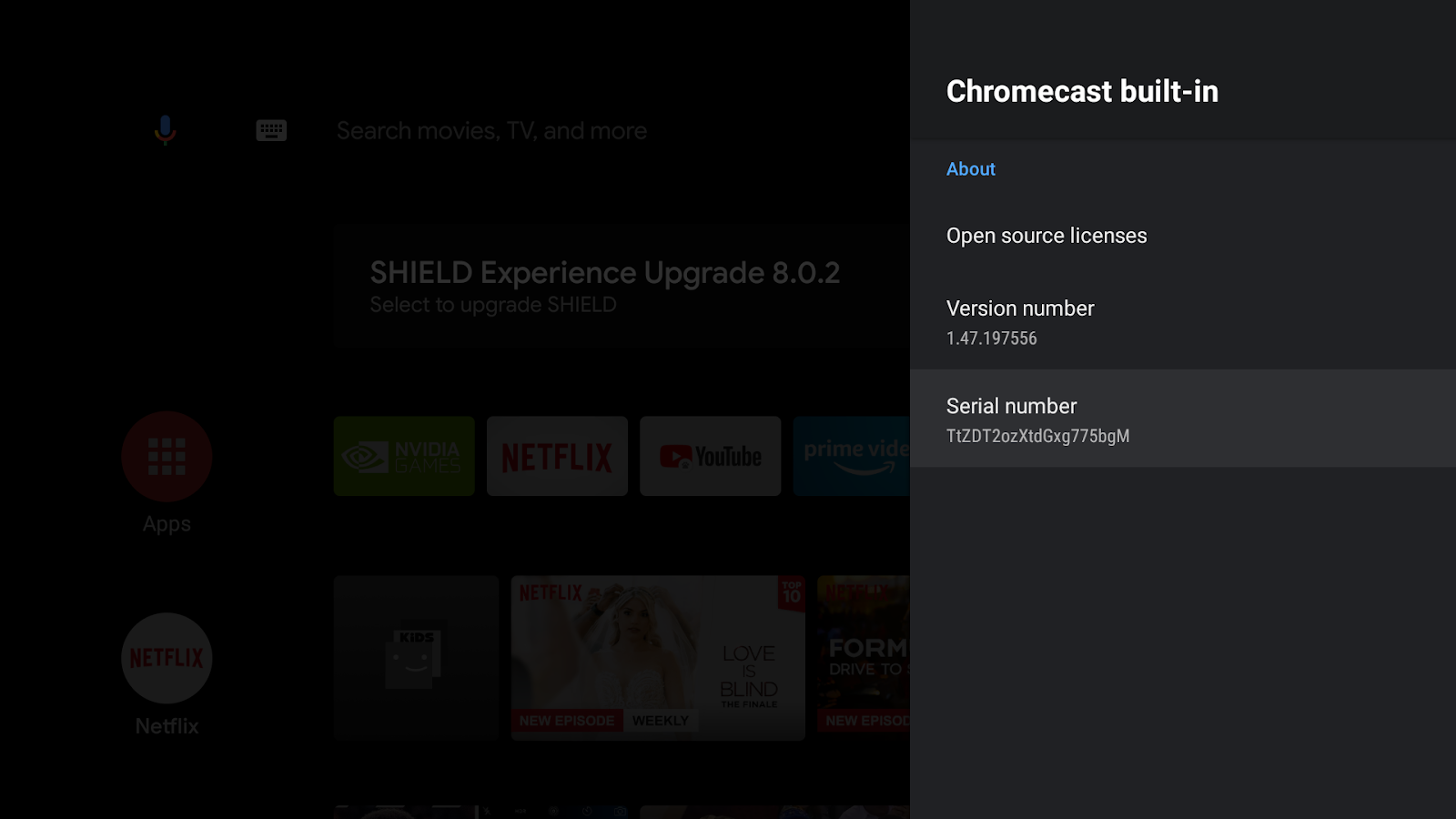
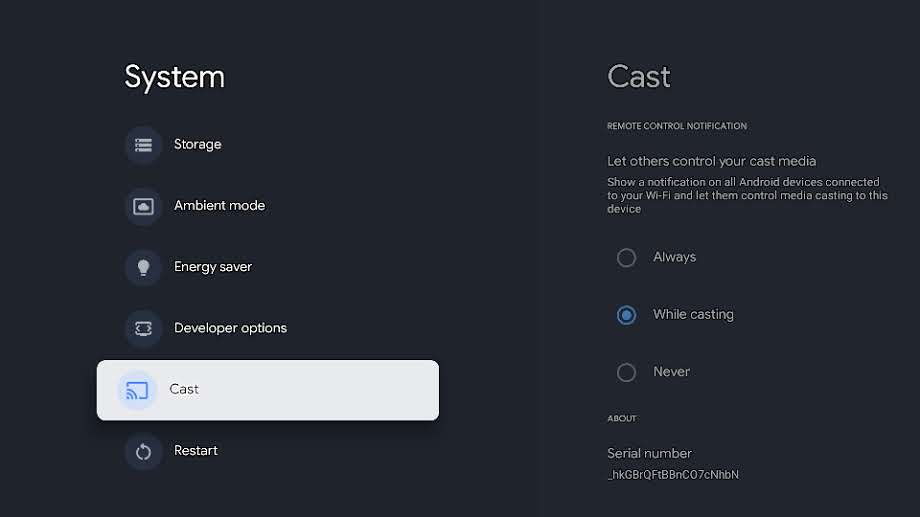
মনে রাখবেন, ATV ডিভাইস ফ্যাক্টরি রিসেট করা হলে, সফ্টওয়্যার সিরিয়াল নম্বরটি পরিবর্তিত হবে। ফ্যাক্টরি রিসেট করার পরে, সফ্টওয়্যার সিরিয়াল নম্বর খুঁজে পেতে উপরের ধাপগুলি অনুসরণ করুন এবং Cast Developer Console-এ ডিভাইসের নতুন সফ্টওয়্যার সিরিয়াল নম্বর আবার রেজিস্টার করুন।
অ্যাকাউন্ট সংক্রান্ত সমস্যাদি
আমি Google Cast Developer Console-এ আমার রেজিস্ট্রেশন বাতিল করতে চাই
ডেভেলপার অ্যাকাউন্ট রেজিস্ট্রেশনের জন্য $৫ ফি রিফান্ড করা হয় না।
আমি আর Google Cast Developer Console অ্যাক্সেস করতে পারছি না
আপনি যদি আগে আমাদের থেকে এমন ইমেল পেয়ে থাকেন যেখানে বলা হয়েছে যে আমাদের পরিষেবার শর্তাবলী বা কন্টেন্ট নীতি একাধিকবার লঙ্ঘনের কারণে আপনার ডেভেলপার অ্যাকাউন্ট সাসপেন্ড করা হয়েছে, তাহলে আরও স্পষ্টীকরণের প্রয়োজন হলে সেই ইমেলের উত্তর দিন।
Google Cast থেকে আমার অ্যাপ সরিয়ে দেওয়া হয়েছে
সরিয়ে দেওয়া অ্যাপ্লিকেশন আপনার ডেভেলপার অ্যাকাউন্টের ভাল স্ট্যাটাসের বিরুদ্ধে স্ট্রাইক হিসেবে গণ্য করা হয়। একাধিকবার বা গুরুতরভাবে নীতি লঙ্ঘন করলে আপনার ডেভেলপার অ্যাকাউন্ট বন্ধ করে দেওয়া হতে পারে।
সরিয়ে দেওয়ার অর্থ হল, ব্যবহারকারীরা সরিয়ে দেওয়া অ্যাপ্লিকেশন দেখতে বা অ্যাক্সেস করতে পারবেন না। আপনার ডেভেলপার ক্রেডেনশিয়াল এখনও Google Cast-এর সাথে ভালভাবে কাজ করলে এবং আপনার অ্যাপ্লিকেশনের ধরন এটি করতে দিলে, আপনি সংশোধন করতে এবং অ্যাপ্লিকেশনের নতুন মেনে চলা ইনস্ট্যান্স প্রকাশ করতে পারেন।
নীতি লঙ্ঘন সংক্রান্ত সমস্যার সমাধান না হওয়া পর্যন্ত সরিয়ে দেওয়া অ্যাপ্লিকেশন আবার প্রকাশ করবেন না।
আমার অ্যাকাউন্টের সাথে যুক্ত ইমেল আইডি পরিবর্তন করতে চাই
আপনার Google Cast Developer অ্যাকাউন্টের সাথে যুক্ত ইমেল আইডি পরিবর্তন করতে পারবেন না। আপনি কোনও সংস্থার হয়ে কাজ করলে, ভবিষ্যতে অ্যাক্সেস সংক্রান্ত সমস্যা এড়াতে, আমরা টিম ইমেল আইডি ব্যবহার করার সাজেশন দিই।
আমার অন্য একটি সমস্যা রয়েছে
Cast SDK সহায়তা পৃষ্ঠা দেখুন।