
Hướng dẫn này trình bày cách các nhà mạng tương tác với Bảng điều khiển quản trị RBM để quản lý Hồ sơ quốc gia của các tác nhân theo mô hình Nhiều đối tác.
Chuyển đổi giữa các mô hình đối tác
Tuỳ thuộc vào phạm vi cung cấp ở một quốc gia cụ thể, các đại lý sẽ được tham gia theo mô hình Một đối tác hoặc Nhiều đối tác.
- Mô hình một đối tác: Được sử dụng ở hầu hết các quốc gia, trong đó một đối tác nhắn tin duy nhất quản lý việc ra mắt nhân viên hỗ trợ và lưu lượng tin nhắn.
- Mô hình nhiều đối tác: Được sử dụng ở Hoa Kỳ, nơi việc tham gia, định tuyến lưu lượng truy cập và phê duyệt việc ra mắt liên quan đến một hệ sinh thái hợp tác của nhiều đối tác, bao gồm cả Đối tác tham gia (OP) và Đối tác ra mắt (LP).
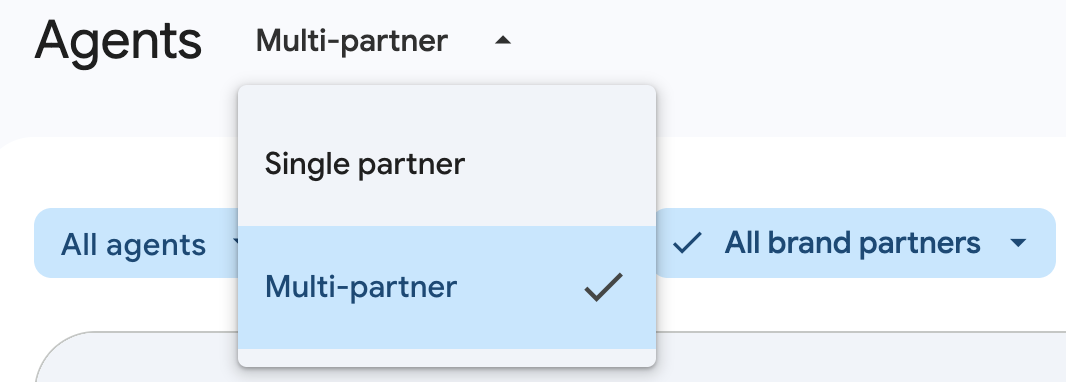
Do những điểm khác biệt này, các tác nhân được nhóm thành nhiều chế độ xem trong bảng điều khiển. Bạn có thể chuyển đổi giữa các mô hình này để xem và quản lý các tác nhân tương ứng.
Cách chuyển đổi giữa các mô hình đối tác:
- Mở Bảng điều khiển quản trị RBM rồi đăng nhập bằng Tài khoản Google của nhà mạng RCS cho doanh nghiệp.
- Phía trên danh sách Đại lý, hãy sử dụng bộ chuyển đổi thả xuống để chọn mô hình Một đối tác hoặc Nhiều đối tác.
Xem xét yêu cầu ra mắt trợ lý
Ở những quốc gia sử dụng mô hình Nhiều đối tác (như Hoa Kỳ), yêu cầu ra mắt tác nhân chỉ được hiển thị cho các hãng vận chuyển sau khi tất cả các LP được chỉ định ở một quốc gia nhất định đã hoàn tất quy trình xem xét và chấp nhận.
Cách xem xét yêu cầu ra mắt nhân viên hỗ trợ:
- Mở Bảng điều khiển quản trị RBM rồi đăng nhập bằng Tài khoản Google của nhà mạng RCS cho doanh nghiệp.
- Trong danh sách nhân viên hỗ trợ, hãy lọc hoặc tìm một nhân viên hỗ trợ có trạng thái Đang chờ xử lý rồi nhấp vào nhân viên đó để mở.
- Chuyển đến trang Tổng quan về nhân viên hỗ trợ để xem thông tin về nhân viên hỗ trợ:
- Trường hợp sử dụng và danh mục Thanh toán.
- Chuyển đến trang Thông tin của tác nhân để xem thông tin khác về tác nhân:
- Tất cả các trường mà người dùng cuối nhìn thấy, chẳng hạn như tên hiển thị, biểu trưng, nội dung mô tả và thông tin liên hệ của nhân viên hỗ trợ.
- Chuyển đến trang Ra mắt để xem thông tin chi tiết cụ thể về việc ra mắt và các mối liên kết với đối tác:
- Thông tin về nhân viên hỗ trợ: Tên thương hiệu đại diện cho doanh nghiệp.
- Vai trò của đối tác: LP được chỉ định định tuyến lưu lượng truy cập của bạn.
- Bảng câu hỏi về việc ra mắt của nhân viên hỗ trợ (ALQ): Câu trả lời cho các câu hỏi về việc ra mắt theo từng quốc gia.
- Tài liệu hỗ trợ: Mọi tệp PDF xác minh do đối tác tải lên (đối tác không bắt buộc phải cung cấp các tệp này nhưng sẽ giúp ích cho bối cảnh tuân thủ).
Phê duyệt nhân viên hỗ trợ
Khi bạn phê duyệt một nhân viên hỗ trợ, nhân viên hỗ trợ đó sẽ hoàn tất quy trình ra mắt trên mạng của bạn cho Hồ sơ quốc gia được chỉ định. Sau khi được phê duyệt, trạng thái của nhân viên hỗ trợ sẽ chuyển thành Đã ra mắt và nhân viên hỗ trợ có thể trao đổi tin nhắn ngay lập tức với người đăng ký của bạn.
Cách phê duyệt nhân viên hỗ trợ:
- Trong danh sách tác nhân của RBM Administration Console, hãy chọn tác nhân có trạng thái Đang chờ xử lý.
- Trên trang Tổng quan hoặc Ra mắt, hãy nhấp vào Phê duyệt.
Không bắt buộc. Trong hộp thoại xác nhận, hãy nhập ý kiến nhận xét về việc chấp thuận để cung cấp bối cảnh hoạt động.
Nhấp vào Chấp thuận.
Trạng thái phát hành được cập nhật thành Đã phát hành.
Từ chối tác nhân
Nếu một tác nhân không đáp ứng các tiêu chí theo quy định hoặc chính sách của mạng, bạn phải từ chối việc ra mắt tác nhân đó. Khi từ chối, hãy nêu lý do từ chối rõ ràng và cụ thể.
Cách từ chối nhân viên hỗ trợ:
- Trong danh sách tác nhân của RBM Administration Console, hãy chọn tác nhân.
- Trên trang Ra mắt, hãy nhấp vào Từ chối.
- Trong cửa sổ hộp thoại, hãy nhập lý do từ chối bắt buộc, trích dẫn các chính sách hoặc tiêu chuẩn về thương hiệu bị vi phạm.
- Nhấp vào Từ chối.
Trạng thái phát hành được cập nhật thành Bị từ chối. Điều này cho phép OP và LP xem xét ý kiến phản hồi của hãng vận chuyển, cập nhật cấu hình và gửi lại để hãng vận chuyển phê duyệt.
Tạm ngưng tác nhân
Nếu phát hiện thấy lỗi vi phạm chính sách, nội dung rác hoặc các vấn đề khác, bạn có thể tạm ngưng một nhân viên hỗ trợ trực tiếp trên mạng của mình bất cứ lúc nào bằng cách sử dụng bảng điều khiển. Bạn phải nêu rõ lý do trước khi gửi yêu cầu tạm ngưng.
Cách tạm ngưng một tác nhân:
- Trong danh sách tác nhân của RBM Administration Console, hãy chọn tác nhân.
- Trên trang Chạy, hãy nhấp vào Tạm dừng.
- Trong cửa sổ hộp thoại, hãy nhập lý do tạm ngưng bắt buộc để chia sẻ với các đối tác.
Nhấp vào Tạm ngưng để gửi.
Trạng thái phát hành được cập nhật thành Bị tạm ngưng.
Kích hoạt lại tác nhân bị tạm ngưng
Sau khi xác định và giải quyết các vấn đề về việc tuân thủ của nhân viên hỗ trợ với chủ sở hữu nhân viên hỗ trợ, bạn có thể kích hoạt lại nhân viên hỗ trợ để khôi phục lưu lượng tin nhắn thông thường trên mạng của mình.
Cách kích hoạt lại nhân viên hỗ trợ:
- Trong danh sách các tác nhân của RBM Administration Console (Bảng điều khiển quản trị RBM), hãy chọn tác nhân bị tạm ngưng.
- Trên trang Khởi chạy, hãy nhấp vào Kích hoạt lại.
Trong hộp thoại xác nhận, hãy nhấp vào Kích hoạt lại.
Trạng thái của nhân viên hỗ trợ sẽ chuyển về Đã ra mắt.
Gửi phản hồi
Bạn có thể thêm ý kiến phản hồi cho các nhân viên ở trạng thái Đang chờ xử lý đối với Hồ sơ quốc gia được chỉ định mà không cần phê duyệt hoặc từ chối họ. Ý kiến phản hồi không ảnh hưởng đến trạng thái ra mắt của trợ lý, nhưng sẽ kích hoạt thông báo qua email cho cả OP và LP có chứa ý kiến phản hồi của bạn.
Cách gửi ý kiến phản hồi độc lập:
- Trong danh sách tác nhân của RBM Administration Console, hãy chọn tác nhân.
- Trên trang Tổng quan hoặc Khởi chạy, hãy nhấp vào Gửi ý kiến phản hồi.
- Nhập nhận xét nêu chi tiết ý kiến phản hồi hoặc câu hỏi cho các đối tác.
Nhấp vào Gửi phản hồi.
Cả OP và LP đều có thể thấy bình luận trong bảng trên trang Ra mắt.