

In diesem Leitfaden wird beschrieben, wie Mobilfunkanbieter im Rahmen des Multi-Partner-Modells mit der RBM Administration Console interagieren, um die Länderprofile von Kundenservicemitarbeitern zu verwalten.
Zwischen Partnermodellen wechseln
Je nach Verfügbarkeit in einem bestimmten Land werden Agenten entweder im Rahmen des Single-Partner- oder des Multi-Partner-Modells eingebunden.
- Modell mit einem Partner: Wird in den meisten Ländern verwendet. Ein einzelner Messaging-Partner verwaltet die Einführung des Agents und den Messaging-Traffic.
- Multi-Partner-Modell: Wird in den USA verwendet. Das Onboarding, das Traffic-Routing und die Genehmigungen für die Einführung umfassen ein kollaboratives Ökosystem aus mehreren Partnern, darunter Onboarding-Partner (OP), Markenpartner und Einführungspartner (LP).
Aufgrund dieser Unterschiede werden Agents in der Konsole in verschiedenen Ansichten gruppiert. Sie können zwischen diesen Modellen wechseln, um die entsprechenden Agents aufzurufen und zu verwalten.
So wechseln Sie zwischen Partnermodellen:
- Öffnen Sie die RBM Administration Console und melden Sie sich mit Ihrem Google-Konto für RCS for Business Carrier an.
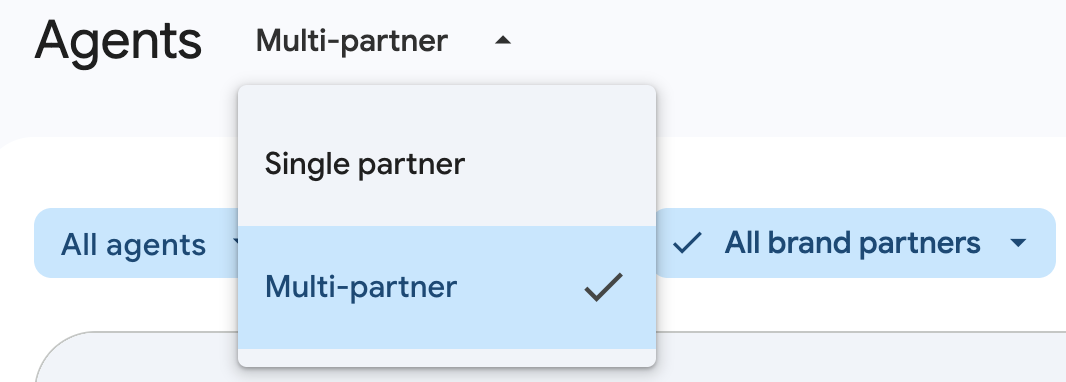
- Wählen Sie über der Liste Agents mit einem Drop-down-Schalter das Modell Single partner (Einzelner Partner) oder Multi-partner (Mehrere Partner) aus.
Anfragen zur Aktivierung von KI-Agenten prüfen
In Ländern, in denen das Multi-Partner-Modell verwendet wird (z. B. in den USA), wird die Anfrage zum Starten des KI-Agents erst dann für die Mobilfunkanbieter angezeigt, wenn alle angegebenen LPs in einem bestimmten Land die Überprüfung abgeschlossen und akzeptiert haben.
So prüfen Sie einen Antrag auf die Einführung eines Agents:
- Öffnen Sie die RBM Administration Console und melden Sie sich mit Ihrem Google-Konto für RCS for Business Carrier an.
- Filtern Sie die Liste der Agents nach dem Status Ausstehend oder suchen Sie nach einem Agent mit diesem Status. Klicken Sie dann auf den Agent, um ihn zu öffnen.
- Rufen Sie die Seite Agent-Übersicht auf, um die Agent-Informationen zu prüfen:
- Anwendungsfall und Abrechnungskategorie.
- Rufen Sie die Seite KI-Agenten-Informationen auf, um die anderen Informationen zum KI-Agenten zu sehen:
- Alle Felder, die für Endnutzer sichtbar sind, z. B. der Anzeigename des Agents, das Logo, die Beschreibung und die Kontaktdaten.
- Rufen Sie die Seite Launch auf, um sich bestimmte Launch-Details und Partnerzuordnungen anzusehen:
- Informationen zum Agenten: Markenname, der das Unternehmen repräsentiert.
- Partnerrollen: Der angegebene LP, der Ihren Traffic weiterleitet.
- Agent Launch Questionnaire (ALQ): Antworten auf länderspezifische Fragen zur Einführung.
- Begleitdokumente: Alle von Partnern hochgeladenen Bestätigungs-PDFs (die Bereitstellung ist für Partner optional, aber für die Einhaltung der Richtlinien hilfreich).
Agent genehmigen
Wenn Sie einen Agent genehmigen, wird er in Ihrem Netzwerk für das angegebene Länderprofil aktiviert. Nach der Genehmigung ändert sich der Status des Agents in Gestartet und er kann sofort Nachrichten mit Ihren Abonnenten austauschen.
So genehmigen Sie einen Agent:
- Wählen Sie in der Liste der Agents in der RBM Administration Console den Agent mit dem Status Ausstehend aus.
- Klicken Sie auf der Seite Übersicht oder Starten auf Genehmigen.
Optional. Geben Sie im Bestätigungsdialogfeld einen Genehmigungskommentar ein, um den betrieblichen Kontext anzugeben.
Klicken Sie auf Genehmigen.
Der Einführungsstatus wird auf Eingeführt aktualisiert.
Agent ablehnen
Wenn ein Agent die behördlichen oder richtlinienbezogenen Kriterien Ihres Netzwerks nicht erfüllt, müssen Sie die Einführung ablehnen. Geben Sie bei der Ablehnung einen klaren und spezifischen Ablehnungsgrund an.
So lehnen Sie einen Agenten ab:
- Wählen Sie in der Liste der Agents in der RBM Administration Console den Agent aus.
- Klicken Sie auf der Seite Starten auf Ablehnen.
- Geben Sie im Dialogfeld den erforderlichen Ablehnungsgrund ein und geben Sie die Richtlinien oder Markenstandards an, gegen die verstoßen wurde.
- Klicken Sie auf Ablehnen.
Der Einführungsstatus wird zu Abgelehnt geändert. So können der OP und der LP das Feedback des Mobilfunkanbieters prüfen, die Konfiguration aktualisieren und sie noch einmal zur Genehmigung durch den Mobilfunkanbieter einreichen.
KI-Agent sperren
Wenn Sie Richtlinienverstöße, Spam oder andere Probleme feststellen, können Sie einen Live-Kundenservicemitarbeiter in Ihrem Netzwerk jederzeit über die Konsole sperren. Sie müssen einen klaren Grund angeben, bevor Sie die Sperrung einreichen.
So sperren Sie einen Agent:
- Wählen Sie in der Liste der Agents in der RBM Administration Console den Agent aus.
- Klicken Sie auf der Seite Starten auf Sperren.
- Geben Sie im Dialogfeld den erforderlichen Grund für die Sperrung ein, der an die Partner weitergegeben werden soll.
Klicken Sie auf Sperren, um den Antrag zu senden.
Der Einführungsstatus wird zu Gesperrt aktualisiert.
Gesperrten Agent reaktivieren
Nachdem Sie die Compliance-Probleme des Agents mit dem Agent-Inhaber identifiziert und behoben haben, können Sie den Agenten reaktivieren, um den normalen Nachrichtenverkehr in Ihrem Netzwerk wiederherzustellen.
So reaktivieren Sie einen Agent:
- Wählen Sie in der Liste der KI-Agenten in der RBM Administration Console den gesperrten KI-Agenten aus.
- Klicken Sie auf der Seite Starten auf Reaktivieren.
Klicken Sie im Bestätigungsdialogfeld auf Reaktivieren.
Der Status des Agents wird wieder auf Aktiv zurückgesetzt.
Feedback geben
Sie können Feedback für die Agents mit dem Status Ausstehend für das angegebene Länderprofil hinzufügen, ohne sie zu genehmigen oder abzulehnen. Das Feedback hat keinen Einfluss auf den Startstatus des Kundenservicemitarbeiters, löst aber eine E-Mail-Benachrichtigung an den OP und den LP mit Ihrem Feedback aus.
So geben Sie unabhängiges Feedback:
- Wählen Sie in der Liste der Agents in der RBM Administration Console den Agent aus.
- Klicken Sie auf der Seite Übersicht oder Starten auf Feedback geben.
- Geben Sie Ihren Kommentar ein, in dem Sie das Feedback oder die Fragen an die Partner detailliert beschreiben.
Klicken Sie auf Feedback geben.
Der Kommentar ist sowohl für den ursprünglichen als auch für den lokalen Partner in der Tabelle auf der Seite Launch sichtbar.