
এই নির্দেশিকায় বর্ণনা করা হয়েছে যে, মাল্টি-পার্টনার মডেলের অধীনে এজেন্টদের কান্ট্রি প্রোফাইল পরিচালনা করার জন্য ক্যারিয়াররা কীভাবে RBM অ্যাডমিনিস্ট্রেশন কনসোলের সাথে যোগাযোগ করে।
অংশীদার মডেলগুলির মধ্যে পরিবর্তন করুন
কোনো নির্দিষ্ট দেশে প্রাপ্যতার ওপর নির্ভর করে এজেন্টদের একক অংশীদার অথবা বহু অংশীদার মডেলে অন্তর্ভুক্ত করা হয়।
- একক অংশীদার মডেল : বেশিরভাগ দেশে এটি ব্যবহৃত হয়, যেখানে একজন একক মেসেজিং অংশীদার এজেন্ট চালু করা এবং মেসেজিং ট্র্যাফিক পরিচালনা করেন।
- বহু-অংশীদার মডেল : এটি মার্কিন যুক্তরাষ্ট্রে ব্যবহৃত হয়, যেখানে অনবোর্ডিং, ট্র্যাফিক রাউটিং এবং লঞ্চ অনুমোদনের মতো বিষয়গুলোতে অনবোর্ডিং পার্টনার (OP) এবং লঞ্চ পার্টনার (LP) সহ একাধিক অংশীদারের একটি সহযোগিতামূলক ইকোসিস্টেম জড়িত থাকে।
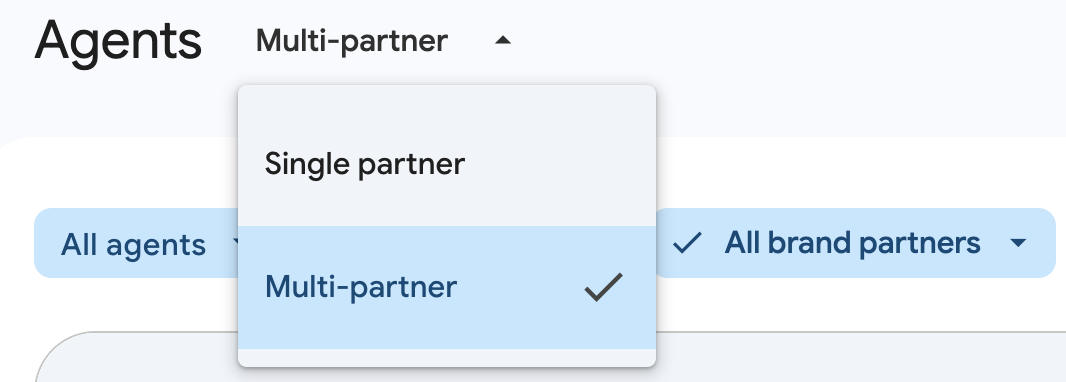
এই পার্থক্যগুলোর কারণে, এজেন্টদের কনসোলে বিভিন্ন ভিউতে ভাগ করা হয়েছে। আপনি এই মডেলগুলোর মধ্যে পরিবর্তন করে সংশ্লিষ্ট এজেন্টদের দেখতে ও পরিচালনা করতে পারেন।
পার্টনার মডেলগুলির মধ্যে পরিবর্তন করতে:
- RBM অ্যাডমিনিস্ট্রেশন কনসোল খুলুন এবং আপনার RCS for Business Carrier Google Account দিয়ে সাইন ইন করুন।
- এজেন্টদের তালিকার উপরে, একক অংশীদার অথবা একাধিক অংশীদার মডেল নির্বাচন করার জন্য একটি ড্রপ-ডাউন সুইচার ব্যবহার করুন।
এজেন্ট লঞ্চ অনুরোধ পর্যালোচনা করুন
মাল্টি-পার্টনার মডেল ব্যবহারকারী দেশগুলিতে (যেমন মার্কিন যুক্তরাষ্ট্র), একটি নির্দিষ্ট দেশের সমস্ত মনোনীত এলপি তাদের পর্যালোচনা সম্পন্ন করে গ্রহণ করার পরেই কেবল এজেন্ট লঞ্চের অনুরোধটি ক্যারিয়ারদের কাছে প্রদর্শিত হয়।
একটি এজেন্ট লঞ্চ অনুরোধ পর্যালোচনা করতে:
- RBM অ্যাডমিনিস্ট্রেশন কনসোল খুলুন এবং আপনার RCS for Business Carrier Google Account দিয়ে সাইন ইন করুন।
- এজেন্টদের তালিকা থেকে, 'পেন্ডিং ' স্ট্যাটাসযুক্ত কোনো এজেন্টকে ফিল্টার করে বা খুঁজে বের করুন এবং সেটি খুলতে ক্লিক করুন।
- এজেন্টের তথ্য পর্যালোচনা করতে এজেন্ট ওভারভিউ পৃষ্ঠায় যান:
- ব্যবহারের ক্ষেত্র এবং বিলিং বিভাগ।
- অন্যান্য এজেন্টের তথ্য পর্যালোচনা করতে এজেন্ট তথ্য পৃষ্ঠায় যান:
- যেসব ক্ষেত্র শেষ ব্যবহারকারীদের কাছে দৃশ্যমান, যেমন এজেন্টের প্রদর্শিত নাম, লোগো, বিবরণ এবং যোগাযোগের তথ্য।
- লঞ্চের নির্দিষ্ট বিবরণ এবং অংশীদারদের সংশ্লিষ্টতা পর্যালোচনা করতে লঞ্চ পৃষ্ঠায় যান:
- এজেন্টের তথ্য : ব্যবসার প্রতিনিধিত্বকারী ব্র্যান্ডের নাম।
- পার্টনারের ভূমিকা : আপনার ট্র্যাফিক রাউটিং করার জন্য মনোনীত এলপি।
- এজেন্ট লঞ্চ প্রশ্নাবলী (ALQ) : দেশ-ভিত্তিক লঞ্চ প্রশ্নাবলির উত্তর।
- সহায়ক নথি : পার্টনার কর্তৃক আপলোড করা যেকোনো যাচাইকরণ পিডিএফ (পার্টনারদের জন্য এগুলি প্রদান করা ঐচ্ছিক, তবে কমপ্লায়েন্সের প্রেক্ষাপটে সহায়ক)।
একজন এজেন্টকে অনুমোদন করুন
কোনো এজেন্টকে অনুমোদন করলে নির্দিষ্ট কান্ট্রি প্রোফাইলের জন্য আপনার নেটওয়ার্কে তার কার্যক্রম চালু হয়ে যায়। এজেন্ট অনুমোদিত হওয়ার পর, তার স্ট্যাটাস ' লঞ্চড' -এ পরিবর্তিত হয় এবং সে অবিলম্বে আপনার সাবস্ক্রাইবারদের সাথে বার্তা আদান-প্রদান করতে পারে।
একজন এজেন্টকে অনুমোদন করতে:
- RBM অ্যাডমিনিস্ট্রেশন কনসোলের এজেন্ট তালিকায়, পেন্ডিং স্ট্যাটাসে থাকা এজেন্টটি নির্বাচন করুন।
- ওভারভিউ অথবা লঞ্চ পেজে, অনুমোদন করুন- এ ক্লিক করুন।
ঐচ্ছিক। নিশ্চিতকরণ ডায়ালগে, কার্যপ্রণালীর প্রেক্ষাপট প্রদানের জন্য একটি অনুমোদন মন্তব্য লিখুন।
অনুমোদন করুন- এ ক্লিক করুন।
লঞ্চের স্ট্যাটাস ' লঞ্চ হয়েছে' হিসেবে আপডেট করা হয়েছে।
একজন এজেন্টকে প্রত্যাখ্যান করুন
যদি কোনো এজেন্ট আপনার নেটওয়ার্কের নিয়ন্ত্রক বা নীতিগত মানদণ্ড পূরণে ব্যর্থ হয়, তবে আপনাকে অবশ্যই এর সূচনা প্রত্যাখ্যান করতে হবে। প্রত্যাখ্যান করার সময়, একটি স্পষ্ট এবং সুনির্দিষ্ট কারণ উল্লেখ করুন।
কোনো এজেন্টকে প্রত্যাখ্যান করতে:
- RBM অ্যাডমিনিস্ট্রেশন কনসোলের এজেন্ট তালিকা থেকে এজেন্টটি নির্বাচন করুন।
- লঞ্চ পেজে, রিজেক্ট-এ ক্লিক করুন।
- ডায়ালগ উইন্ডোতে, লঙ্ঘিত নীতিমালা বা ব্র্যান্ডিং মান উল্লেখ করে বাধ্যতামূলক প্রত্যাখ্যানের কারণটি লিখুন।
- প্রত্যাখ্যান করুন -এ ক্লিক করুন।
লঞ্চ স্ট্যাটাস ' প্রত্যাখ্যাত ' হিসেবে আপডেট করা হয়েছে। এটি OP এবং LP-কে ক্যারিয়ারের মতামত পর্যালোচনা করতে, কনফিগারেশন আপডেট করতে এবং ক্যারিয়ারের অনুমোদনের জন্য পুনরায় জমা দিতে সুযোগ করে দেয়।
একজন এজেন্টকে স্থগিত করুন
আপনি যদি নীতিমালা লঙ্ঘন, স্প্যাম বা অন্য কোনো সমস্যা শনাক্ত করেন, তাহলে কনসোল ব্যবহার করে যেকোনো সময় আপনার নেটওয়ার্কের একজন লাইভ এজেন্টকে সাসপেন্ড করতে পারেন। সাসপেনশন জমা দেওয়ার আগে আপনাকে অবশ্যই একটি সুস্পষ্ট কারণ জানাতে হবে।
একজন এজেন্টকে স্থগিত করতে:
- RBM অ্যাডমিনিস্ট্রেশন কনসোলের এজেন্ট তালিকা থেকে এজেন্টটি নির্বাচন করুন।
- লঞ্চ পেজে, সাসপেন্ড-এ ক্লিক করুন।
- ডায়ালগ উইন্ডোতে, পার্টনারদের সাথে শেয়ার করার জন্য বাধ্যতামূলক সাসপেনশনের কারণটি লিখুন।
জমা দিতে সাসপেন্ড-এ ক্লিক করুন।
লঞ্চের স্ট্যাটাস ' স্থগিত' হিসেবে আপডেট করা হয়েছে।
স্থগিত এজেন্ট পুনরায় সক্রিয় করুন
এজেন্ট মালিকের সাথে এজেন্টের নিয়ম-কানুন সংক্রান্ত সমস্যাগুলো শনাক্ত ও সমাধান করার পর, আপনি আপনার নেটওয়ার্কে স্বাভাবিক মেসেজিং ট্র্যাফিক পুনরুদ্ধার করতে এজেন্টটিকে পুনরায় সক্রিয় করতে পারেন।
একজন এজেন্টকে পুনরায় সক্রিয় করতে:
- RBM অ্যাডমিনিস্ট্রেশন কনসোলের এজেন্ট তালিকা থেকে সাসপেন্ডেড এজেন্টটি নির্বাচন করুন।
- লঞ্চ পেজে, রিঅ্যাক্টিভেট-এ ক্লিক করুন।
নিশ্চিতকরণ ডায়ালগে, 'Reactivate'- এ ক্লিক করুন।
এজেন্টের স্ট্যাটাস ' লঞ্চড' -এ ফিরে আসে।
মতামত পাঠান
আপনি নির্দিষ্ট কান্ট্রি প্রোফাইলের জন্য 'পেন্ডিং ' স্ট্যাটাসে থাকা এজেন্টদের অনুমোদন বা প্রত্যাখ্যান না করেই তাদের বিষয়ে মতামত জানাতে পারেন। এই মতামত এজেন্টের লঞ্চ স্ট্যাটাসকে প্রভাবিত করে না, তবে এটি OP এবং LP উভয়কেই আপনার মতামতসহ একটি ইমেল নোটিফিকেশন পাঠায়।
স্বাধীন মতামত জমা দিতে:
- RBM অ্যাডমিনিস্ট্রেশন কনসোলের এজেন্ট তালিকা থেকে এজেন্টটি নির্বাচন করুন।
- ওভারভিউ অথবা লঞ্চ পেজে, ‘Send feedback’- এ ক্লিক করুন।
- অংশীদারদের প্রতি আপনার মতামত বা প্রশ্ন বিস্তারিতভাবে উল্লেখ করে মন্তব্য লিখুন।
মতামত পাঠান-এ ক্লিক করুন।
লঞ্চ পেজের টেবিলে মন্তব্যটি মূল পোস্টকারী (OP) এবং লঞ্চ পোস্টকারী (LP) উভয়ের কাছেই দৃশ্যমান।