

Nível de programação: iniciante
Duração: 10 minutos
Tipo de projeto: automação com um
acionador orientado por eventos
e um acionador orientado por tempo
Objetivos
- Entender o que a solução faz.
- Entender o que os serviços do Apps Script fazem na solução.
- Configurar o script.
- Executar o script.
Sobre esta solução
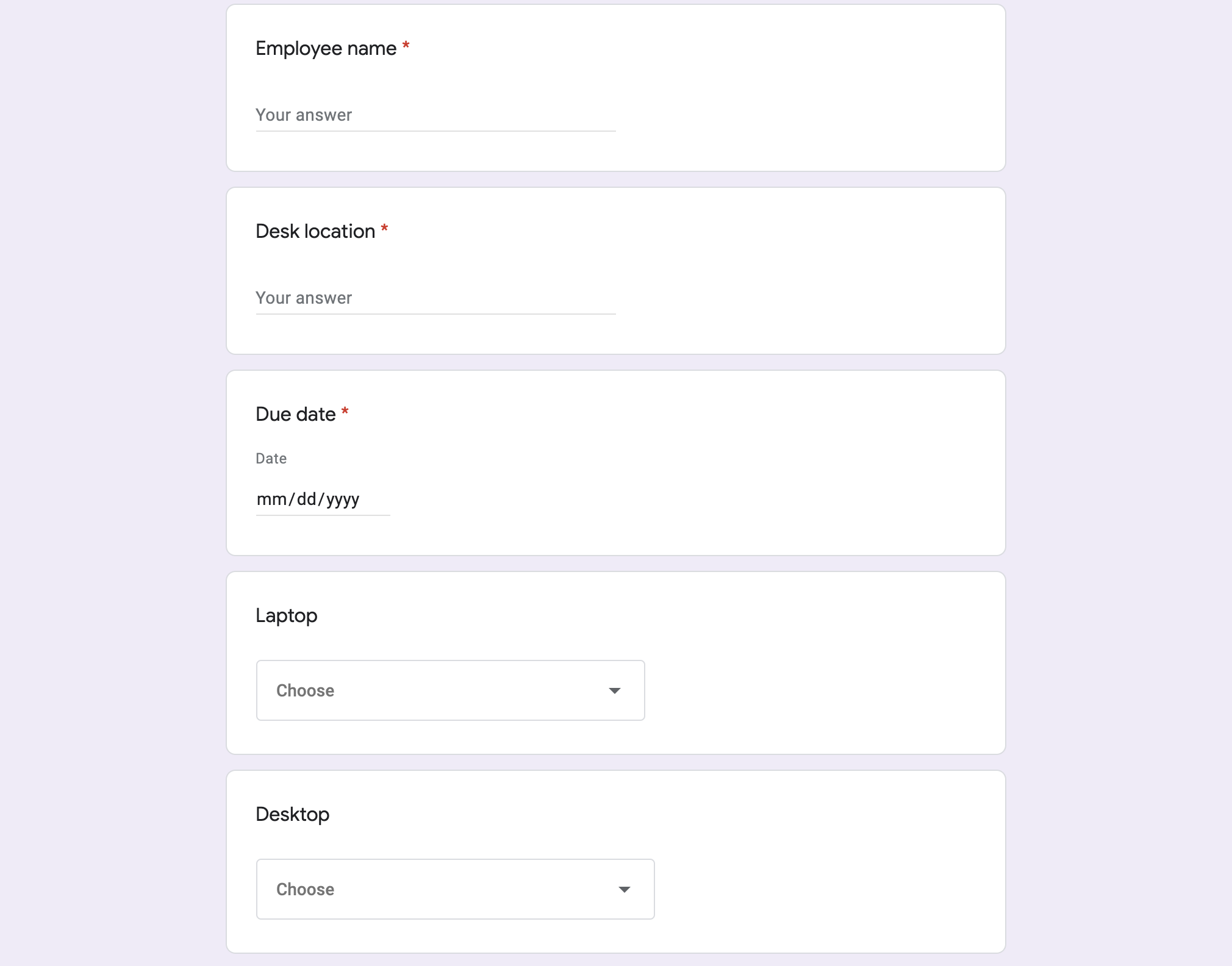
Os novos funcionários geralmente precisam de acesso ao sistema e equipamentos de TI. Para gerenciar essas solicitações, você pode criar um formulário com o Formulários Google para que os usuários indiquem o acesso e os dispositivos de que os funcionários precisam. Quando a TI conclui a solicitação e atualiza o status, os solicitantes recebem uma notificação por e-mail.
Como funciona
O script cria um formulário de solicitação de equipamentos. É possível personalizar os itens do formulário no código do script de amostra. Quando alguém envia o formulário, o script envia uma notificação por e-mail para o ponto de contato designado para solicitações. Quando o status da solicitação na planilha é alterado para "Concluído", o script envia um e-mail de confirmação para a pessoa que enviou o formulário.
Serviços do Apps Script
Esta solução usa os seguintes serviços:
- Serviço Forms: cria o formulário para solicitações de TI.
- Serviço de planilha: verifica se o formulário de solicitação já existe para reduzir duplicados. Gerencia as respostas do formulário movendo-as para as planilhas Pendente e Concluído conforme necessário.
- Serviço Mail: cria e envia os e-mails de notificação de solicitação e conclusão.
- Serviço Script: cria os acionadores. Um é executado quando um formulário é enviado, e o outro é executado a cada cinco minutos para verificar se o status de uma solicitação está marcado como "Concluído".
Pré-requisitos
Para usar esta amostra, você precisa dos seguintes pré-requisitos:
- Uma Conta do Google (as contas do Google Workspace podem exigir a aprovação do administrador).
- Um navegador da Web com acesso à Internet.
Configurar o script
Siga estas etapas para configurar o script.
Criar o projeto do Apps Script
Clique no botão a seguir para fazer uma cópia da planilha Gerenciar solicitações de equipamentos de funcionários. O projeto do Apps Script para essa solução está anexado à planilha:
Clique em Extensões > Apps Script.
Ao lado da variável
REQUEST_NOTIFICATION_EMAIL, substitua o e-mail de amostra pelo seu.Clique em Salvar
 .
.
Configurar a planilha
- Volte à planilha e clique em Solicitações de equipamentos > Configurar. Talvez seja necessário atualizar a página para que esse menu personalizado apareça.
- Quando solicitado, autorize o script. <<../_snippets/oauth.md>>
- Clique em Solicitações de equipamentos > Configurar novamente.
Executar o script
- Clique em Ferramentas > Gerenciar formulário > Acessar formulário ativo.
- Preencha e envie o formulário.
- Confira seu e-mail para receber uma notificação sobre a solicitação de equipamentos.
- Volte à planilha e, na página Solicitações pendentes , mude o status da solicitação para Concluído.
- Em até 5 minutos, o script envia outro e-mail notificando que a solicitação foi concluída. O script move a solicitação da página Solicitações pendentes para a página Solicitações concluídas.
Revisar o código
Para revisar o código do Apps Script para essa solução, clique em Acessar o código-fonte:
Acessar o código-fonte
Code.gs
</section>
<section>
  <h3>new-equipment-request.html</h3>
</section>
<section>
  <h3>request-complete.html</h3>
</section>
Colaboradores
Esta amostra é mantida pelo Google com a ajuda de Especialistas do Google Developers.