

Programmierkenntnisse: Anfänger
Dauer: 10 Minuten
Projekttyp: Automatisierung mit einem ereignisgesteuerten Trigger und einem zeitgesteuerten Trigger
Ziele
- Verstehen Sie, was die Lösung bewirkt.
- Verstehen, wie die Apps Script-Dienste in der Lösung funktionieren.
- Das Script einrichten.
- Das Script ausführen.
Informationen zu dieser Lösung
Neue Mitarbeiter benötigen in der Regel Systemzugriff und Geräte von der IT-Abteilung. Um diese Anfragen zu verwalten, können Sie mit Google Formulare ein Formular erstellen, in dem Nutzer angeben können, welchen Zugriff und welche Geräte Mitarbeiter benötigen. Sobald die IT die Anfrage bearbeitet und den Status aktualisiert hat, erhalten die Antragsteller eine E‑Mail-Benachrichtigung.
Funktionsweise
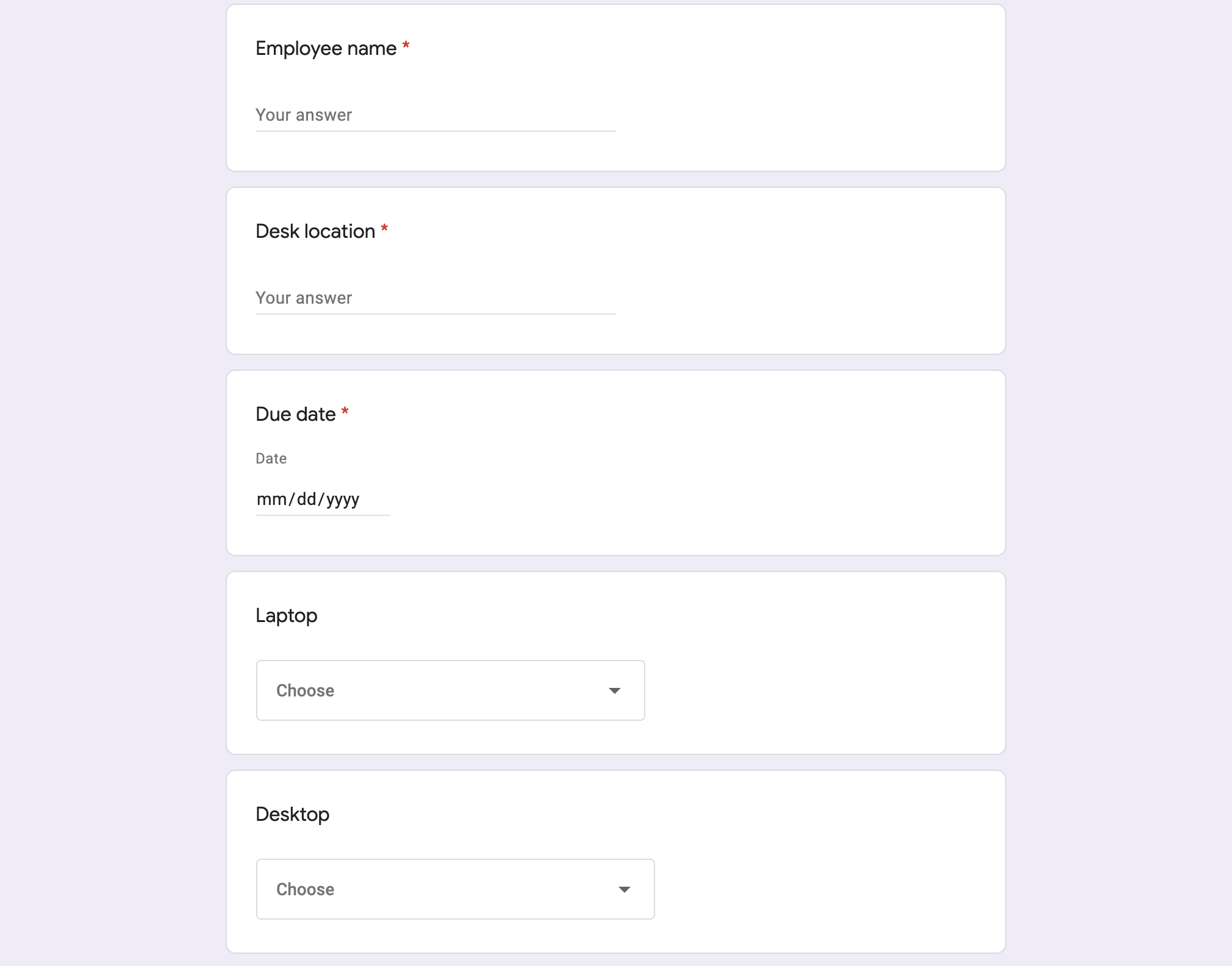
Das Script erstellt ein Formular für die Geräteanfrage. Sie können die Elemente im Formular im Code des Beispielskripts anpassen. Wenn jemand das Formular einreicht, sendet das Skript eine E-Mail-Benachrichtigung an den angegebenen Ansprechpartner für Anfragen. Sobald der Status der Anfrage in der Tabelle in „Abgeschlossen“ geändert wird, sendet das Script eine Bestätigungs-E-Mail an die Person, die das Formular eingereicht hat.
Apps Script-Dienste
Für diese Lösung werden die folgenden Dienste verwendet:
- Forms-Dienst: Erstellt das Formular für IT-Anfragen.
- Tabellendienst: Prüft, ob das Antragsformular bereits vorhanden ist, um Duplikate zu vermeiden. Verwaltet die Formularantworten, indem sie sie nach Bedarf auf die Tabellenblätter Ausstehend und Abgeschlossen verschiebt.
- E-Mail-Dienst: Erstellt und sendet die E-Mails mit der Anfrage und der Benachrichtigung über die Fertigstellung.
- Script-Dienst: Erstellt die Trigger. Einer wird ausgeführt, wenn ein Formular gesendet wird, und der andere alle fünf Minuten, um zu prüfen, ob der Status einer Anfrage als „Abgeschlossen“ markiert ist.
Vorbereitung
Für dieses Beispiel müssen die folgenden Voraussetzungen erfüllt sein:
- Ein Google-Konto (für Google Workspace-Konten ist möglicherweise die Genehmigung durch den Administrator erforderlich).
- Einen Webbrowser mit Internetzugriff.
Script einrichten
Führen Sie die folgenden Schritte aus, um das Script einzurichten.
Apps Script-Projekt erstellen
Klicken Sie auf den folgenden Button, um eine Kopie der Tabelle Manage employee equipment requests (Anfragen zur Geräteausstattung von Mitarbeitern verwalten) zu erstellen. Das Apps Script-Projekt für diese Lösung ist an die Tabelle angehängt:
Klicken Sie auf Erweiterungen > Apps Script.
Ersetzen Sie neben der Variablen
REQUEST_NOTIFICATION_EMAILdie Beispiel-E-Mail-Adresse durch Ihre E-Mail-Adresse.Klicken Sie auf „Speichern“
 .
.
Tabelle einrichten
- Kehren Sie zur Tabelle zurück und klicken Sie auf Equipment requests (Anfragen für Ausrüstung) > Set up (Einrichten). Möglicherweise müssen Sie die Seite aktualisieren, damit dieses benutzerdefinierte Menü angezeigt wird.
- Autorisieren Sie das Skript, wenn Sie dazu aufgefordert werden. <<../_snippets/oauth.md>>
- Klicke auf Equipment requests (Anfragen für Geräte) > Set up (Einrichten).
Skript ausführen
- Klicken Sie auf Tools > Formular verwalten > Live-Formular aufrufen.
- Füllen Sie das Formular aus und senden Sie es ab.
- Sie erhalten eine E‑Mail-Benachrichtigung zur Geräteanfrage.
- Kehren Sie zur Tabelle zurück und ändern Sie auf dem Tabellenblatt Ausstehende Anfragen den Status der Anfrage in Abgeschlossen.
- Innerhalb von fünf Minuten sendet das Skript eine weitere E‑Mail, in der Sie darüber informiert werden, dass die Anfrage abgeschlossen wurde. Das Skript verschiebt die Anfrage vom Tabellenblatt Ausstehende Anfragen auf das Tabellenblatt Abgeschlossene Anfragen.
Code ansehen
Wenn Sie den Apps Script-Code für diese Lösung ansehen möchten, klicken Sie auf Quellcode ansehen:
Quellcode ansehen
Code.gs
</section>
<section>
  <h3>new-equipment-request.html</h3>
</section>
<section>
  <h3>request-complete.html</h3>
</section>
Beitragende
Dieses Beispiel wird von Google mit Unterstützung von Google Developer Experts verwaltet.