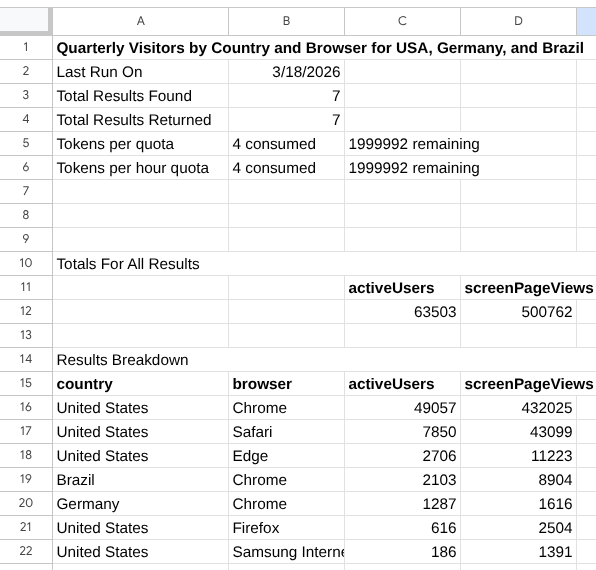
ใช้เครื่องมือสร้างรายงานสำหรับส่วนเสริม Google ชีตของ Google Analytics เพื่อสร้างและเรียกใช้รายงานสําหรับพร็อพเพอร์ตี้ Google Analytics โดยใช้ Google ชีต ส่วนเสริมนี้ช่วยให้คุณดึงข้อมูล Google Analytics ลงในสเปรดชีตได้โดยตรงโดยใช้ภาษาธรรมชาติ หรือการกำหนดค่าด้วยตนเอง
ติดตั้งส่วนเสริม
คุณจะต้องมีสิ่งต่อไปนี้ก่อนจึงจะเริ่มใช้ส่วนเสริมได้
ติดตั้งส่วนเสริมเครื่องมือสร้างรายงานสำหรับ Google Analytics ใน Google ชีต จาก Google Workspace Marketplace
คุณยังเข้าถึงข้อมูลสินค้าใน Store ของส่วนเสริมได้ผ่านเมนู Google ชีต โดยเลือกส่วนขยาย > ส่วนเสริม > ดาวน์โหลดส่วนเสริม และค้นหา เครื่องมือสร้างรายงานสำหรับ Google Analytics
เปิดข้อมูลส่วนเสริม แล้วคลิกติดตั้งเพื่อติดตั้งส่วนเสริม
ทําตามข้อความที่ปรากฏเพื่อดําเนินการติดตั้งให้เสร็จสมบูรณ์
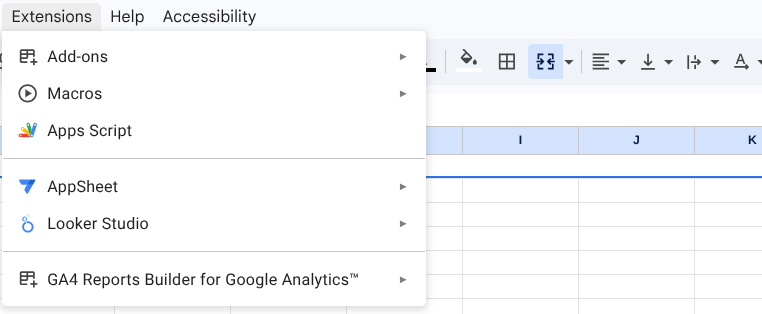
หลังจากติดตั้งส่วนเสริมเสร็จแล้ว ให้สร้างสเปรดชีตใหม่ใน Google ชีต คุณจะเห็นส่วนเสริม ในเมนูส่วนขยาย > เครื่องมือสร้างรายงาน GA4 สำหรับ Google Analytics™
วิธีการทํางานของเครื่องมือ
หลังจากติดตั้งส่วนเสริม Google ชีตแล้ว คุณจะสร้างการกำหนดค่ารายงานและเรียกใช้รายงานได้
สร้างรายงานใหม่
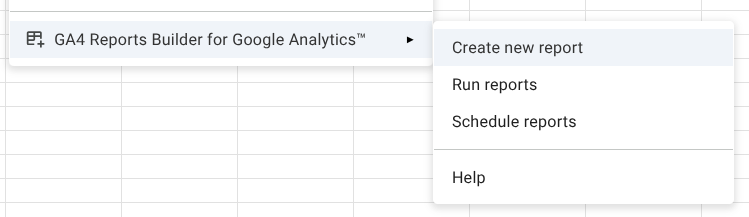
หากต้องการเรียกใช้กล่องโต้ตอบการกำหนดค่ารายงาน ให้เลือกตัวเลือกสร้างรายงานใหม่จากเมนูส่วนเสริม
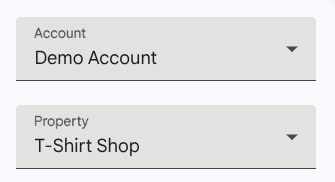
เลือกแหล่งข้อมูล
บัญชี: หากต้องการเริ่มการกำหนดค่ารายงาน ให้เลือกบัญชีจากเมนูแบบเลื่อนลงของบัญชี ซึ่งระบบจะป้อนข้อมูลรายชื่อบัญชี Google Analytics ที่ผู้ใช้ที่ลงชื่อเข้าใช้สามารถใช้ได้ไว้ให้ล่วงหน้า
พร็อพเพอร์ตี้: ใช้เมนูแบบเลื่อนลงของพร็อพเพอร์ตี้เพื่อเลือก พร็อพเพอร์ตี้เว็บหรือแอปที่ต้องการวิเคราะห์
กำหนดค่ารายงาน (2 วิธี)
วิธีที่ 1: ใช้ Gemini (ที่มีการใช้งาน AI)
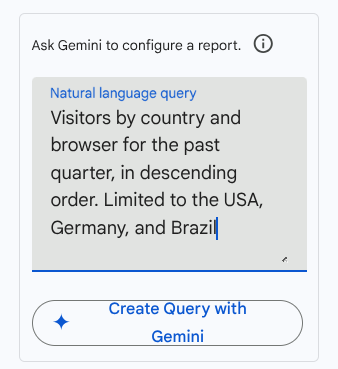
ค้นหากล่องคำค้นหาภาษาธรรมชาติ
พิมพ์คำขอในภาษาของคุณ เช่น
Visitors by country and browser for the past quarter, in descending order. Limited to the USA, Germany, and Brazil
- คลิกสร้างคําค้นหาด้วย Gemini ส่วนเสริมจะป้อนข้อมูลมิติข้อมูล เมตริก และช่วงวันที่ให้คุณโดยอัตโนมัติ
วิธีที่ 2: การตั้งค่าด้วยตนเอง
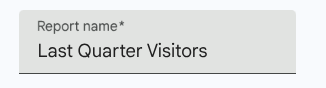
ชื่อรายงาน: ตั้งชื่อรายงานที่สื่อความหมายสั้นๆ
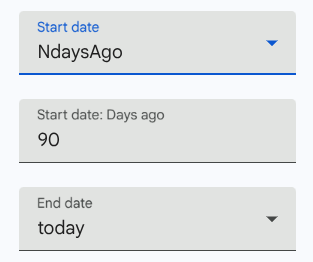
ช่วงวันที่: เลือกจากค่าที่กำหนดล่วงหน้า เช่น NdaysAgo หรือ today หรือป้อนวันที่ที่เฉพาะเจาะจง
มิติข้อมูล: เพิ่มมิติข้อมูล เช่น
CountryหรือBrowserเพื่อจัดหมวดหมู่ ข้อมูล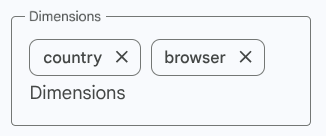
เมตริก: เพิ่มเมตริกเชิงปริมาณ เช่น
activeUsersหรือscreenPageViews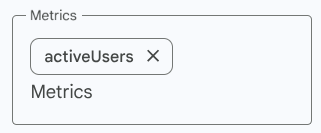
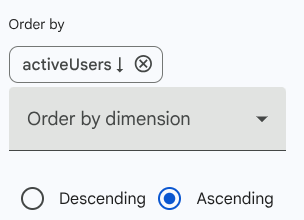
จัดเรียงตาม: (ไม่บังคับ) เลือกจัดเรียงผลลัพธ์ตามเมตริกหรือมิติข้อมูลที่เฉพาะเจาะจง จากน้อยไปมากหรือจากมากไปน้อย
ตัวกรองมิติข้อมูล: (ไม่บังคับ) จำกัดข้อมูลให้เป็นไปตามเกณฑ์ที่เฉพาะเจาะจง เช่น แสดงเฉพาะข้อมูลที่ประเทศคือ "สหรัฐอเมริกา เยอรมนี หรือบราซิล"

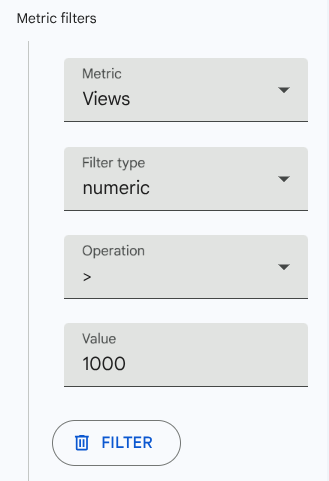
ตัวกรองเมตริก: (ไม่บังคับ) เพิ่มตรรกะเพื่อแสดงเฉพาะแถวที่ตรงกับเกณฑ์ตัวเลขบางอย่าง
สรุปและเรียกใช้
บันทึกการกำหนดค่ารายงาน: บันทึกการตั้งค่าเพื่อให้คุณเรียกใช้รายงานนี้อีกครั้งได้ในภายหลัง ระบบจะเพิ่มการกำหนดค่ารายงานใหม่ลงในชีต "การกำหนดค่ารายงาน"
เรียกใช้รายงาน: เรียกใช้คําค้นหาและนําเข้าข้อมูลไปยังสเปรดชีตใน Google ชีตโดยตรง หากไม่มีชีตที่ตรงกับชื่อรายงาน ส่วนเสริมจะสร้างชีตดังกล่าว
รีเซ็ต: ล้างช่องปัจจุบันทั้งหมดเพื่อเริ่มการกำหนดค่าใหม่ตั้งแต่ต้น
เรียกใช้รายงานที่จัดเก็บไว้ทั้งหมด
คุณเรียกใช้รายงานทั้งหมดจากชีต "การกำหนดค่ารายงาน" ได้โดยใช้ตัวเลือกเรียกใช้รายงานจากเมนูส่วนเสริม ระบบจะสร้างชีตใหม่สําหรับ การกําหนดค่ารายงานแต่ละรายการ และอัปเดตทุกครั้งที่เรียกใช้รายงาน