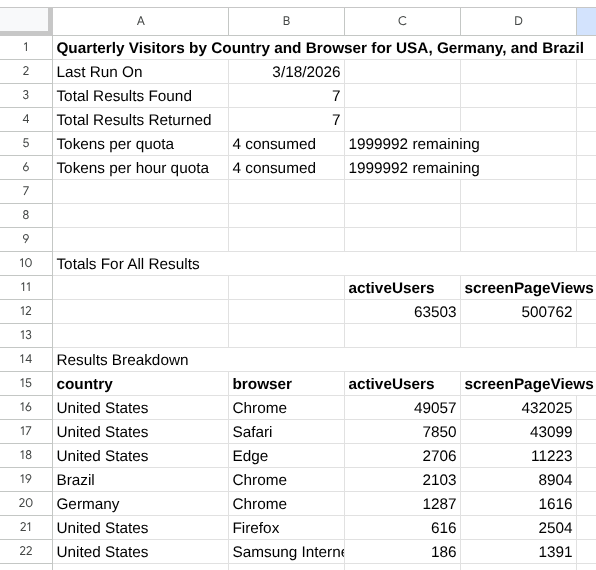
Use o complemento Criador de relatórios do Google Analytics para o Google Planilhas para criar e gerar relatórios para propriedades do Google Analytics usando o Google Planilhas. Com esse complemento, você pode extrair dados do Google Analytics diretamente para sua planilha usando linguagem natural ou configuração manual.
Instalar o complemento
Confira o que é necessário para começar a usar o complemento.
Instale o complemento do Criador de relatórios para Google Analytics Google Planilhas no Google Workspace Marketplace.
Você também pode acessar a página de detalhes do complemento no menu do Google Planilhas. Para isso, selecione Extensões > Complementos > Instalar complementos e procure Criador de relatórios para o Google Analytics.
Para instalar o complemento, abra a página de detalhes dele e clique em Instalar.
Siga as instruções exibidas para concluir o processo de instalação.
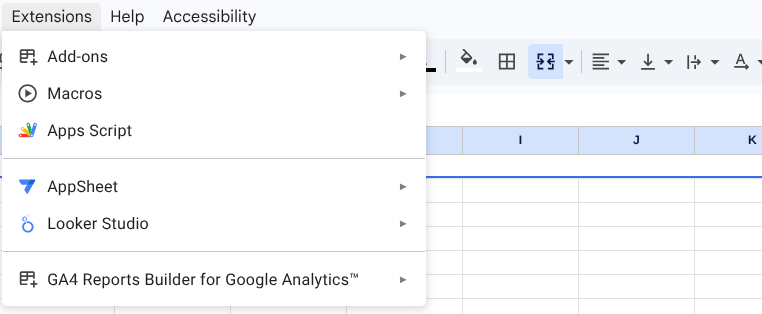
Depois de instalar o complemento, crie uma planilha do Google. O complemento fica em Extensões > Criador de relatórios do GA4 para Google Analytics™ no menu.
Como a ferramenta funciona
Depois de instalar o complemento do Google Planilhas, você pode criar uma configuração de relatório e executar o relatório.
Criar um novo relatório
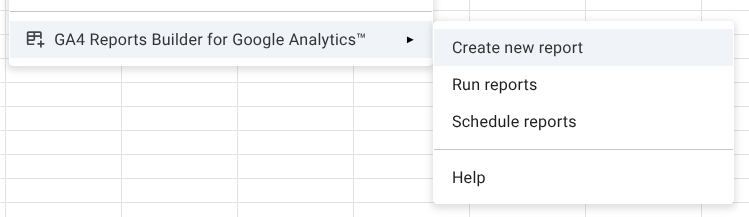
Para abrir a caixa de diálogo de configuração de relatório, selecione a opção Criar novo relatório no menu do complemento.
Selecionar sua fonte de dados
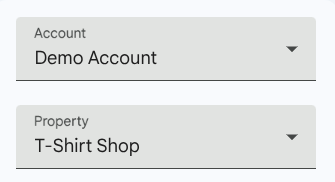
Conta:para começar a configuração do relatório, selecione uma conta no menu suspenso "Conta", que é preenchido com a lista de contas do Google Analytics disponíveis para o usuário conectado.
Propriedade:use o menu suspenso "Propriedade" para selecionar a propriedade específica da Web ou do app que você quer analisar.
Configurar o relatório (dois métodos)
Método A:usar o Gemini (com assistência de IA)
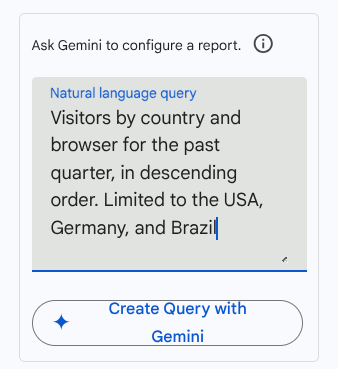
Localize a caixa de consulta em linguagem natural.
Digite seu pedido no seu idioma. Exemplo:
Visitors by country and browser for the past quarter, in descending order. Limited to the USA, Germany, and Brazil
- Clique em Criar consulta com o Gemini. O complemento preenche automaticamente as dimensões, as métricas e os períodos para você.
Método B:configuração manual
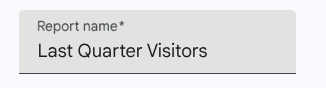
Nome do relatório:dê um título breve e descritivo ao relatório.
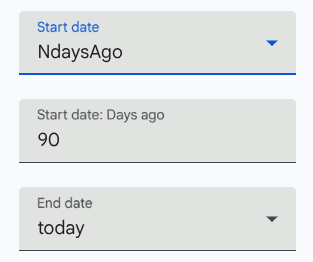
Período:selecione entre predefinições como NdaysAgo ou today ou insira datas específicas.
Dimensões:adicione dimensões como
CountryouBrowserpara categorizar seus dados.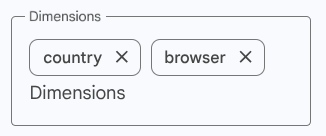
Métricas:adicione métricas quantitativas, como
activeUsersouscreenPageViews.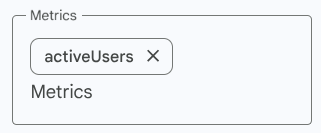
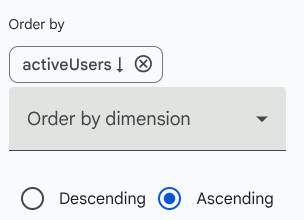
Ordenar por: (opcional) escolha classificar os resultados por uma métrica ou dimensão específica em ordem crescente ou decrescente.
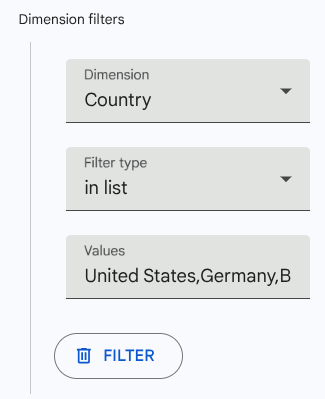
Filtros de dimensão: (opcional) limite seus dados a critérios específicos. Por exemplo, mostre apenas os dados em que o país é "Estados Unidos, Alemanha ou Brasil".
Filtros de métrica: (opcional) adicione lógica para mostrar apenas as linhas que atendem a determinados limites numéricos.

Finalizar e executar
Salvar configuração do relatório:salva suas configurações para que você possa executar esse relatório específico novamente mais tarde. Uma nova configuração de relatório será adicionada à planilha "Configuração de relatório".
Executar relatório:executa a consulta e importa os dados diretamente para sua planilha Google. Se uma planilha com o mesmo nome do relatório não existir, ela será criada pelo complemento.
Redefinir:limpa todos os campos atuais para iniciar uma nova configuração do zero.
Executar todos os relatórios armazenados
É possível executar todos os relatórios da planilha "Configuração de relatórios" usando a opção Executar relatórios no menu do complemento. Uma nova planilha é criada para cada configuração de relatório e atualizada sempre que o relatório é executado.