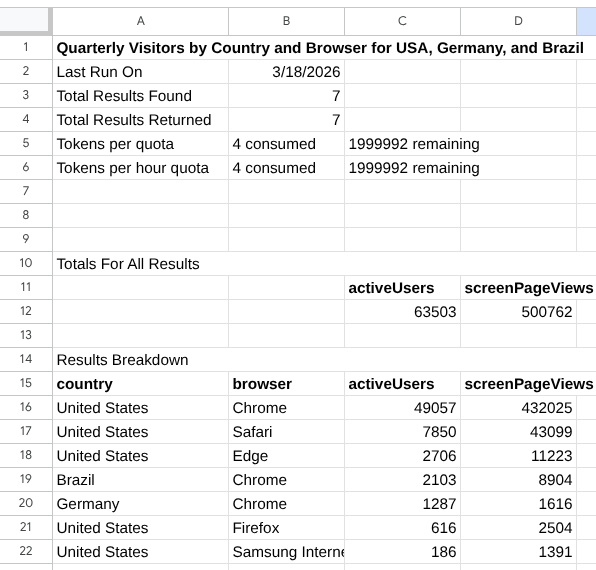
Google アナリティクス向けレポート ビルダー Google スプレッドシート アドオンを使用すると、Google スプレッドシートで Google アナリティクスのプロパティのレポートを作成して実行できます。このアドオンを使用すると、自然言語または手動構成を使用して、Google アナリティクスのデータをスプレッドシートに直接取り込むことができます。
アドオンをインストールする
アドオンを使用するには、以下を行う必要があります。
Google Workspace Marketplace から Reports Builder for Google Analytics Google スプレッドシート アドオンをインストールします。
このアドオンのストア掲載情報には、Google スプレッドシートのメニューで [拡張機能] > [アドオン] > [アドオンを取得] を選択して、「Google アナリティクス向けレポート ビルダー」を検索してアクセスすることもできます。
このアドオンの掲載情報を開き、[インストール] をクリックしてアドオンをインストールします。
表示される手順に沿ってインストールを完了します。
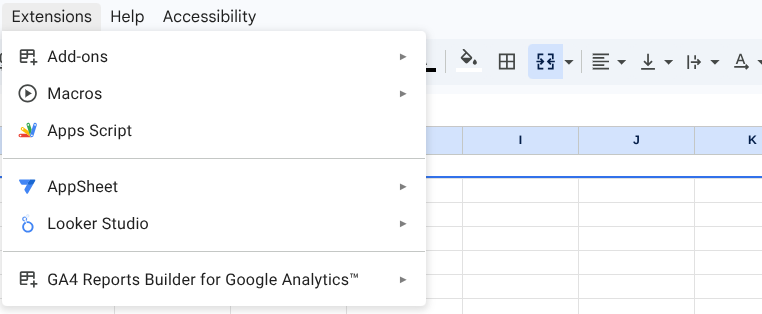
アドオンのインストールが完了したら、新しい Google スプレッドシートを作成します。アドオンは、メニューの [拡張機能] > [GA4 レポート ビルダー for Google アナリティクス™] にあります。
ツールの仕組み
Google スプレッドシート アドオンをインストールしたら、レポート構成を作成してレポートを実行できます。
新しいレポートを作成する
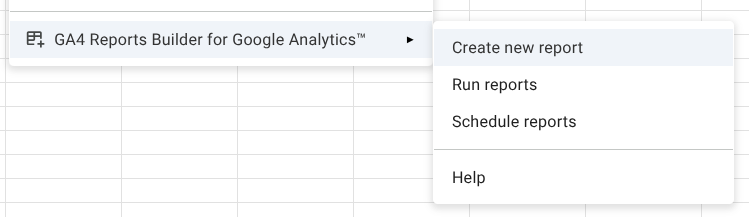
レポート構成ダイアログを開くには、アドオン メニューから [新しいレポートを作成] オプションを選択します。
データソースを選択する
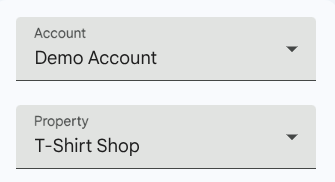
アカウント: レポートの設定を開始するには、[アカウント] プルダウン メニューからアカウントを選択します。このメニューには、ログインしているユーザーが使用できる Google アナリティクス アカウントのリストが事前入力されています。
プロパティ: [プロパティ] プルダウンで、分析する特定のウェブ プロパティまたはアプリ プロパティを選択します。
レポートを設定する(2 つの方法)
方法 A: Gemini を使用する(AI アシスタント)
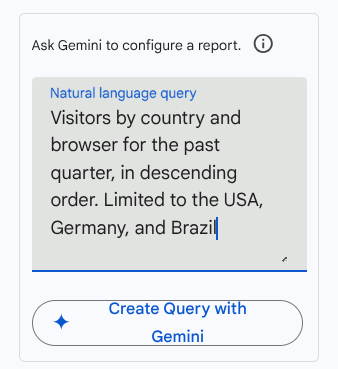
[自然言語クエリボックス] を見つけます。
お使いの言語でリクエストを入力します。次に例を示します。
Visitors by country and browser for the past quarter, in descending order. Limited to the USA, Germany, and Brazil
- [Gemini でクエリを作成] をクリックします。ディメンション、指標、期間はアドオンによって自動的に入力されます。
方法 B: 手動設定
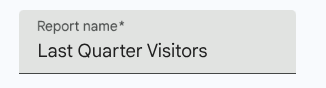
レポート名: レポートにわかりやすいタイトルを付けます。
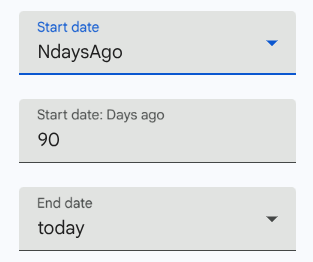
期間: NdaysAgo や today などのプリセットから選択するか、特定の日付を入力します。
ディメンション:
CountryやBrowserなどのディメンションを追加して、データを分類します。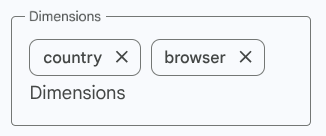
指標:
activeUsersやscreenPageViewsなどの定量的指標を追加します。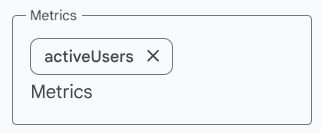
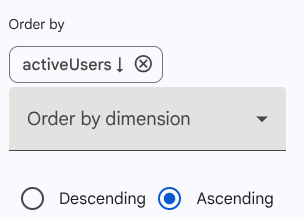
並べ替え:(省略可)結果を特定の指標またはディメンションで昇順または降順に並べ替えるかどうかを選択します。
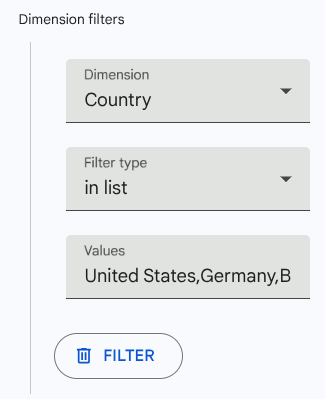
ディメンション フィルタ: (省略可)データを特定の条件に絞り込みます。たとえば、国が「米国、ドイツ、ブラジル」のデータのみを表示します。
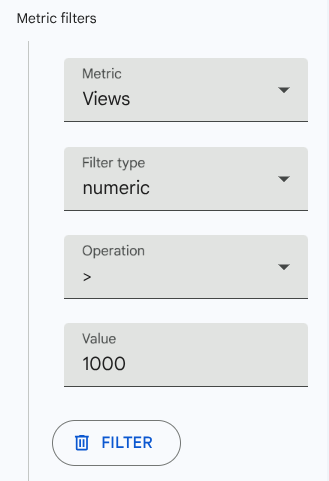
指標フィルタ: (省略可)特定の数値しきい値を満たす行のみを表示するロジックを追加します。
最終処理して実行する
レポート設定を保存: 設定を保存して、後でこの特定のレポートを再度実行できるようにします。新しいレポート設定が [レポート設定] シートに追加されます。
レポートを実行: クエリを実行し、データを Google スプレッドシートに直接インポートします。レポート名と一致するシートが存在しない場合は、アドオンによって作成されます。
リセット: 現在のすべてのフィールドをクリアして、新しい構成を最初から開始します。
保存されているすべてのレポートを実行する
アドオン メニューの [レポートを実行] オプションを使用すると、[レポートの設定] シートからすべてのレポートを実行できます。レポート構成ごとに新しいシートが作成され、レポートが実行されるたびに更新されます。