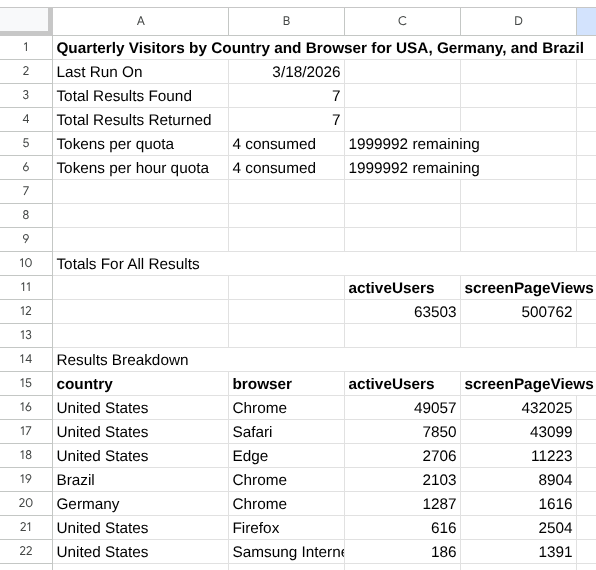
بااستفاده از برافزای «سازنده گزارشها برای Google Analytics» در «کاربرگنگار Google»، گزارشهایی برای داراییهای Google Analytics بااستفاده از «کاربرگنگار Google» بسازید و اجرا کنید. این برافزا به شما امکان میدهد دادههای Google Analytics را مستقیماً بااستفاده از زبان طبیعی یا پیکربندی دستی به صفحهگستردهتان بکشید.
نصب برافزا
در اینجا مواردی که قبلاز شروع استفاده از برافزا نیاز دارید آورده شده است.
برافزای «سازنده گزارشها برای Google Analytics» در «کاربرگنگار Google» را از Google Workspace Marketplace نصب کنید.
همچنین میتوانید ازطریق منو «کاربرگنگار Google» با انتخاب افزونهها > برافزاها > دریافت برافزاها و جستجوی سازنده گزارش برای Google Analytics به فهرستگان فروشگاه برافزا دسترسی پیدا کنید.
فهرستگان برافزا را باز کنید و روی نصب کلیک کنید تا برافزا نصب شود.
برای تکمیل فرایند نصب، پیامواره را دنبال کنید.
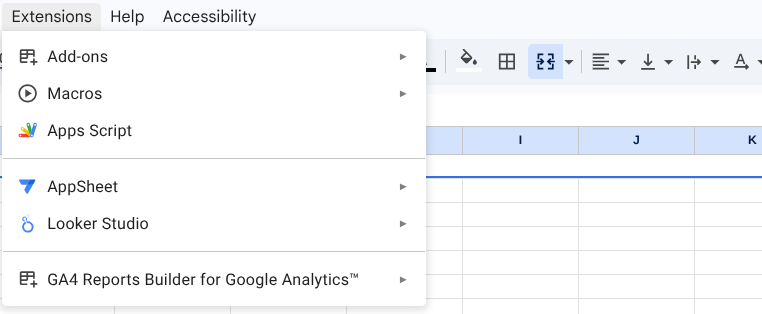
پساز اینکه نصب برافزا را تمام کردید، «کاربرگنگار Google» جدیدی ایجاد کنید. برافزا را در منو در بخش افزونهها > «سازنده گزارش GA4 برای Google Analytics™» پیدا خواهید کرد.
نحوه کار ابزار
پساز نصب کردن برافزای «کاربرگنگار Google»، میتوانید پیکربندی گزارش ایجاد کنید و گزارش را اجرا کنید.
ایجاد گزارش جدید
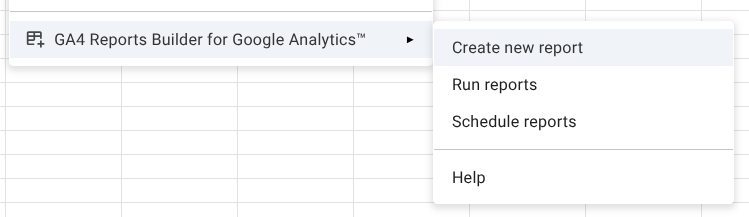
برای فراخواندن کادر گفتگوی پیکربندی گزارش، گزینه ایجاد گزارش جدید را از منو برافزا انتخاب کنید.
منبع دادهتان را انتخاب کنید
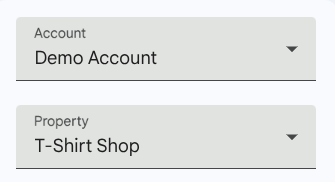
حساب: برای شروع پیکربندی گزارش، حسابی را از منوِ کرکرهای حساب انتخاب کنید. این منو با فهرست حسابهای Google Analytics دردسترس کاربر واردشده به سیستم ازپیش تکمیل شده است.
دارایی: از منو کرکرهای «دارایی» برای انتخاب دارایی وب یا برنامه خاصی که میخواهید تجزیهوتحلیل کنید استفاده کنید.
پیکربندی گزارش (دو روش)
روش A: استفاده از Gemini (با کمک هوش مصنوعی)
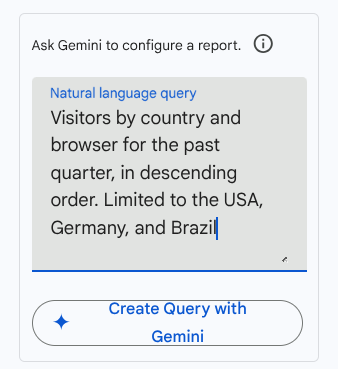
چارگوش پُرسمان زبان طبیعی را پیدا کنید.
درخواستتان را به زبان خودتان تایپ کنید. برای مثال:
Visitors by country and browser for the past quarter, in descending order. Limited to the USA, Germany, and Brazil
- روی ایجاد پُرسمان با Gemini کلیک کنید. برافزا بهطور خودکار ابعاد، سنجهها، و محدودههای تاریخ را برایتان تکمیل میکند.
روش ب: راهاندازی دستی
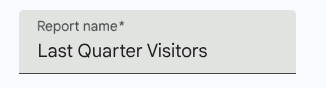
نام گزارش: عنوان توصیفی کوتاهی برای گزارش خود انتخاب کنید.
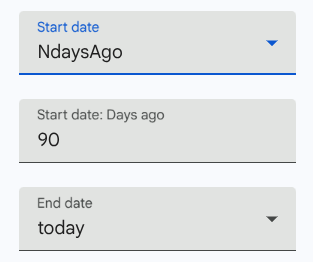
محدوده تاریخ: از پیشتنظیمهایی مثل NdaysAgo یا today انتخاب کنید، یا تاریخهای مشخصی را وارد کنید.
ابعاد: ابعادی مثل
CountryیاBrowserرا برای دستهبندی دادههایتان اضافه کنید.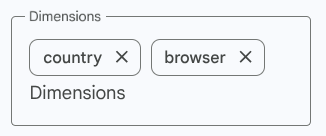
سنجهها: سنجههای کمی مانند
activeUsersیاscreenPageViewsرا اضافه کنید.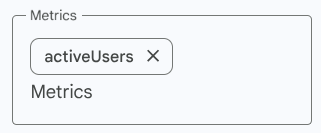
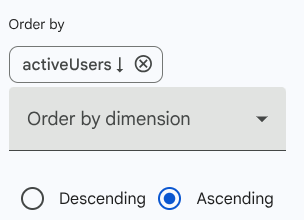
ترتیب براساس: (اختیاری) انتخاب کنید نتایج براساس سنجه یا بُعد خاصی بهترتیب صعودی یا نزولی مرتب شوند.
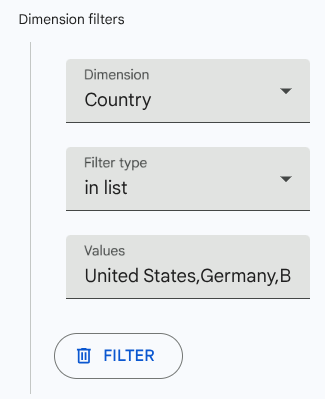
فیلترهای بُعد: (اختیاری) دادههایتان را به معیارهای خاصی محدود کنید. برای مثال، فقط دادههایی را نشان بده که در آنها «کشور» «ایالات متحده، آلمان، یا برزیل» است.
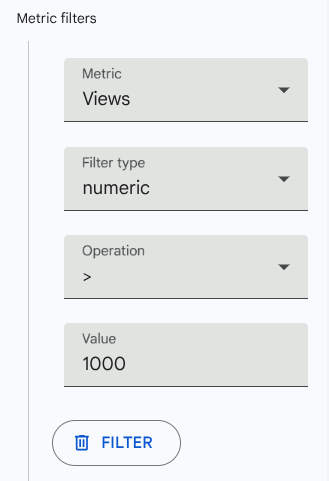
فیلترهای سنجه: (اختیاری) منطقی اضافه کنید تا فقط ردیفهایی را نشان دهید که آستانههای عددی خاصی را برآورده میکنند.
نهایی کردن و اجرا
ذخیره کردن پیکربندی گزارش: تنظیمات شما را ذخیره میکند تا بتوانید این گزارش خاص را بعداً دوباره اجرا کنید. پیکربندی گزارش جدیدی به برگه «پیکربندی گزارش» اضافه خواهد شد.
اجرای گزارش: پُرسمان را اجرا میکند و دادهها را مستقیماً به «کاربرگنگار Google» شما وارد میکند. اگر برگهای با نام گزارش وجود نداشته باشد، این برگه توسط برافزا ایجاد خواهد شد.
بازنشانی: همه فیلدهای کنونی را پاک میکند تا پیکربندی جدیدی از ابتدا شروع شود.
اجرای همه گزارشهای ذخیرهشده
میتوانید همه گزارشها را از برگه «پیکربندی گزارشها» بااستفاده از گزینه اجرای گزارشها از منو برافزا اجرا کنید. برگ جدیدی برای هر پیکربندی گزارش ایجاد میشود و هر بار که گزارش اجرا میشود بهروز میشود.