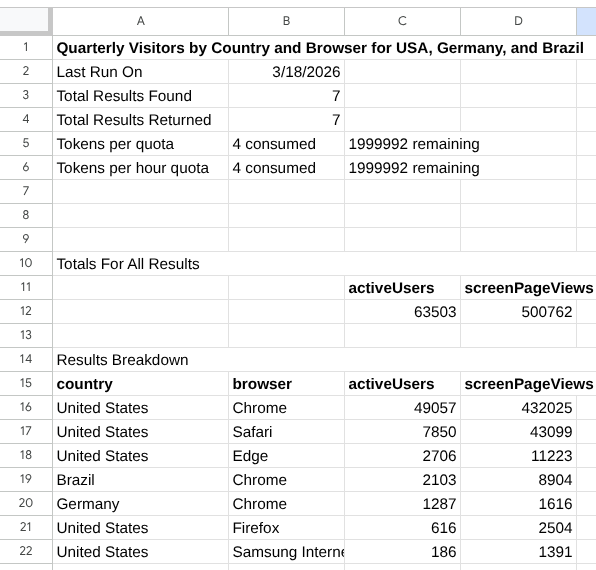
Mit dem Google Sheets-Add-on „Report Builder für Google Analytics“ können Sie Berichte für Google Analytics-Properties erstellen und ausführen. Mit diesem Add-on können Sie Google Analytics-Daten direkt in Ihre Tabellenkalkulation einfügen. Dazu können Sie entweder natürliche Sprache verwenden oder die Daten manuell konfigurieren.
Add-on installieren
Voraussetzungen für die Nutzung des Add-ons:
Installieren Sie das Google Sheets-Add-on „Report Builder für Google Analytics“ über den Google Workspace Marketplace.
Sie können den Store-Eintrag für dieses Add-on auch aufrufen. Wählen Sie hierzu in Google Sheets im Menü Erweiterungen > Add-ons > Add-ons aufrufen aus und geben Reports Builder for Google Analytics in das Suchfeld ein.
Klicken Sie auf den Eintrag für das Add-on und dann auf Installieren, um es zu installieren.
Schließen Sie die Installation ab. Folgen Sie dazu der Anleitung auf dem Bildschirm.
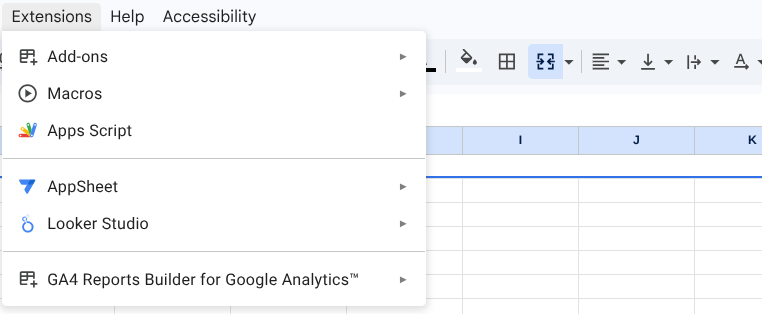
Nachdem Sie das Add-on installiert haben, erstellen Sie eine neue Google-Tabelle. Sie finden das Add-on im Menü unter Erweiterungen > GA4 Report Builder for Google Analytics™.
Funktionsweise des Tools
Nachdem Sie das Google Sheets-Add-on installiert haben, können Sie eine Berichtskonfiguration erstellen und den Bericht ausführen.
Neuen Bericht erstellen
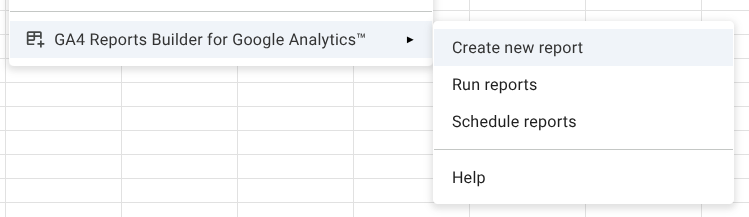
Wählen Sie im Add-on-Menü die Option Neuen Bericht erstellen aus, um das Dialogfeld für die Berichtskonfiguration aufzurufen.
Datenquelle auswählen
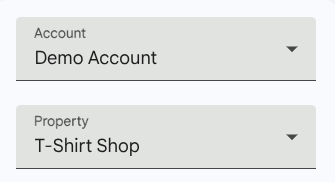
Konto:Wählen Sie zum Konfigurieren des Berichts ein Konto aus dem Drop-down-Menü „Konto“ aus. In dieser Liste werden alle Google Analytics-Konten aufgeführt, auf die der angemeldete Nutzer Zugriff hat.
Property:Wählen Sie im Drop-down-Menü „Property“ die Web- oder App-Property aus, die Sie analysieren möchten.
Bericht konfigurieren (zwei Methoden)
Methode A:Gemini verwenden (KI-Unterstützung)
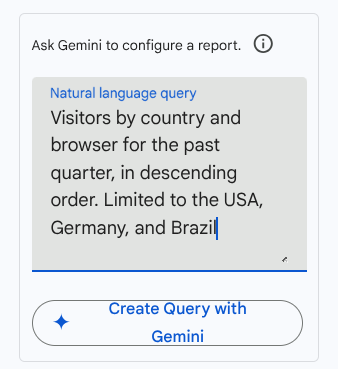
Suchen Sie das Feld für Abfragen in natürlicher Sprache.
Geben Sie Ihre Anfrage in Ihrer Sprache ein. Beispiel:
Visitors by country and browser for the past quarter, in descending order. Limited to the USA, Germany, and Brazil
- Klicken Sie auf Abfrage mit Gemini erstellen. Das Add-on wird die Dimensionen, Messwerte und Zeiträume automatisch für Sie einfügen.
Methode B:Manuelle Einrichtung
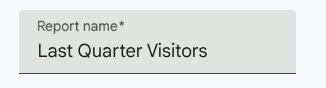
Berichtsname:Geben Sie Ihrem Bericht einen kurzen, aussagekräftigen Titel.
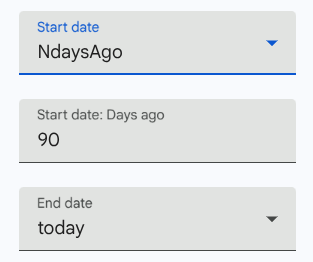
Zeitraum:Wählen Sie aus Voreinstellungen wie NdaysAgo oder today aus oder geben Sie bestimmte Datumsangaben ein.
Dimensionen:Fügen Sie Dimensionen wie
CountryoderBrowserhinzu, um Ihre Daten zu kategorisieren.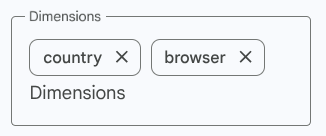
Messwerte:Fügen Sie quantitative Messwerte wie
activeUsersoderscreenPageViewshinzu.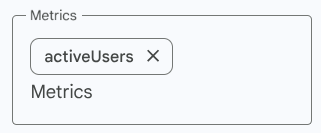
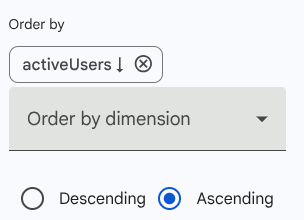
Sortieren nach (optional): Sie können die Ergebnisse nach einem bestimmten Messwert oder einer bestimmten Dimension in aufsteigender oder absteigender Reihenfolge sortieren.
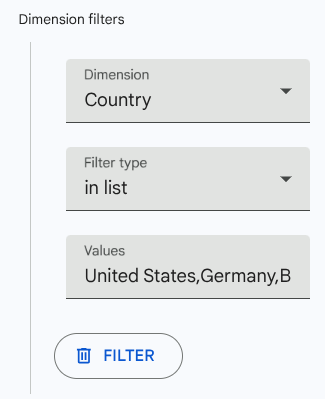
Dimensionsfilter:Optional können Sie Ihre Daten auf bestimmte Kriterien beschränken. Beispiel: Nur Daten anzeigen, bei denen das Land „USA, Deutschland oder Brasilien“ ist.
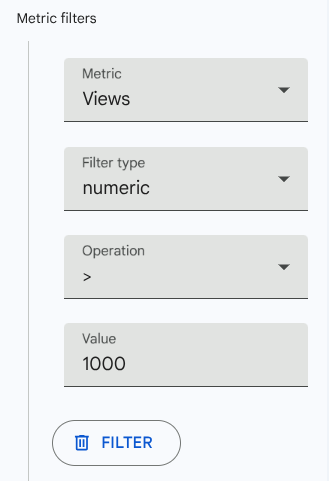
Messwertfilter:Optional können Sie Logik hinzufügen, um nur die Zeilen zu sehen, die bestimmte numerische Grenzwerte erfüllen.
Abschließen und ausführen
Berichtskonfiguration speichern:Ihre Einstellungen werden gespeichert, damit Sie diesen Bericht später noch einmal ausführen können. Dem Tabellenblatt „Berichtskonfiguration“ wird eine neue Berichtskonfiguration hinzugefügt.
Bericht ausführen:Die Abfrage wird ausgeführt und die Daten werden direkt in Ihre Google-Tabelle importiert. Wenn kein Tab mit dem Namen des Berichts vorhanden ist, wird er vom Add-on erstellt.
Zurücksetzen:Löscht alle aktuellen Felder, damit Sie eine neue Konfiguration erstellen können.
Alle gespeicherten Berichte ausführen
Sie können alle Berichte über das Tabellenblatt „Berichtskonfiguration“ mit der Option Berichte ausführen im Add-on-Menü ausführen. Für jede Berichtskonfiguration wird ein neues Tabellenblatt erstellt, das bei jeder Ausführung des Berichts aktualisiert wird.