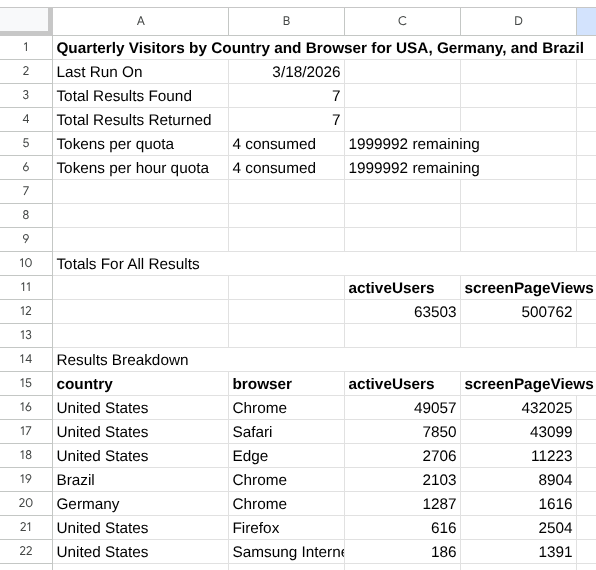
Google Sheets ব্যবহার করে Google Analytics প্রপার্টির জন্য রিপোর্ট তৈরি ও চালানোর জন্য Google Analytics Google Sheets অ্যাড-অনের জন্য রিপোর্ট বিল্ডার ব্যবহার করুন। এই অ্যাড-অন আপনাকে স্বাভাবিক ভাষা বা ম্যানুয়াল কনফিগারেশন ব্যবহার করে সরাসরি আপনার স্প্রেডশিটে Google Analytics ডেটা পুল করতে দেয়।
অ্যাড-অন ইনস্টল করুন
অ্যাড-অন ব্যবহার শুরু করার আগে আপনার যা যা প্রয়োজন, তা এখানে দেওয়া হল।
Google Workspace Marketplace থেকে Google Analytics Google Sheets অ্যাড-অনের জন্য Reports Builder ইনস্টল করুন।
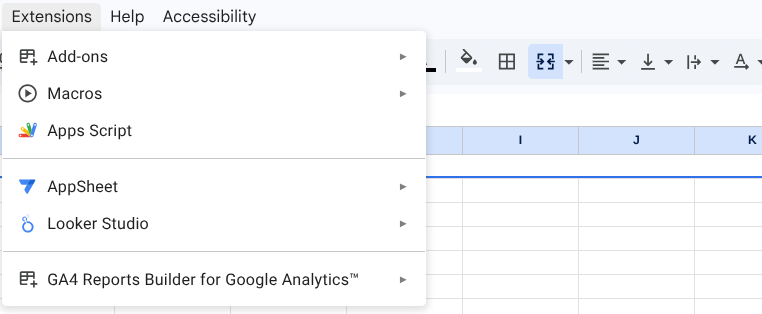
এছাড়াও, আপনি Google Sheets মেনুর মাধ্যমে অ্যাড-অন স্টোর তালিকা অ্যাক্সেস করতে পারবেন এক্সটেনশন > অ্যাড-অন > অ্যাড-অন পান বিকল্প বেছে নিন এবং Google Analytics-এর জন্য রিপোর্ট বিল্ডার সার্চ করুন।
অ্যাড-অন তালিকা খুলুন এবং অ্যাড-অন ইনস্টল করতে ইনস্টল করুন বিকল্পে ক্লিক করুন।
ইনস্টলেশন প্রসেস সম্পূর্ণ করতে প্রম্পট ফলো করুন।
অ্যাড-অন ইনস্টল করা হয়ে গেলে, নতুন Google Sheet তৈরি করুন। আপনি মেনুতে এক্সটেনশন > Google Analytics™-এর জন্য GA4 রিপোর্ট বিল্ডার বিকল্পের মধ্যে অ্যাড-অনটি দেখতে পাবেন।
টুলটি কীভাবে কাজ করে
Google Sheets অ্যাড-অন ইনস্টল করার পরে, আপনি রিপোর্ট কনফিগারেশন তৈরি করতে এবং রিপোর্ট রান করাতে পারবেন।
নতুন রিপোর্ট তৈরি করা
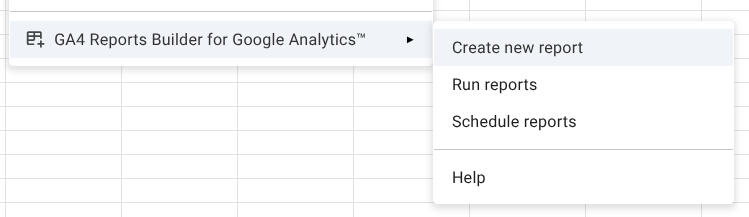
রিপোর্ট কনফিগারেশন ডায়ালগ বক্স আনতে, অ্যাড-অন মেনু থেকে নতুন রিপোর্ট তৈরি করুন বিকল্প বেছে নিন।
আপনার ডেটা সোর্স বেছে নিন
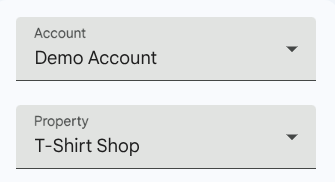
অ্যাকাউন্ট: রিপোর্ট কনফিগার করা শুরু করতে, অ্যাকাউন্ট ড্রপ-ডাউন মেনু থেকে একটি অ্যাকাউন্ট বেছে নিন। সাইন-ইন করা ব্যবহারকারীর জন্য উপলভ্য Google Analytics অ্যাকাউন্টের তালিকা দিয়ে এটি আগে থেকেই পূরণ করা থাকে।
প্রপার্টি: আপনি যে নির্দিষ্ট ওয়েব বা অ্যাপ প্রপার্টি বিশ্লেষণ করতে চান সেটি বেছে নিতে প্রপার্টি ড্রপডাউন ব্যবহার করুন।
আপনার রিপোর্ট কনফিগার করা (দুটি পদ্ধতি)
পদ্ধতি ক: Gemini (AI-সহায়তায়) ব্যবহার করুন
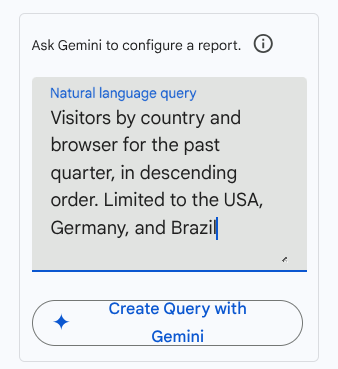
ন্যাচারাল ল্যাঙ্গুয়েজ কোয়েরি বক্স খুঁজে নিন।
আপনার ভাষায় অনুরোধ টাইপ করুন। যেমন:
Visitors by country and browser for the past quarter, in descending order. Limited to the USA, Germany, and Brazil
- Gemini-র সাহায্যে কোয়েরি তৈরি করুন বিকল্পে ক্লিক করুন। অ্যাড-অনটি আপনার জন্য অটোমেটিক ডাইমেনশন, মেট্রিক ও তারিখের রেঞ্জ পূরণ করবে।
পদ্ধতি খ: ম্যানুয়াল সেট-আপ
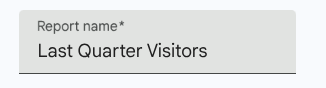
রিপোর্টের নাম: আপনার রিপোর্টকে একটি সংক্ষিপ্ত বর্ণনামূলক নাম দিন।
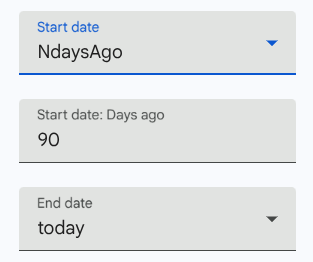
তারিখের ব্যাপ্তি: NdaysAgo বা today-এর মতো প্রিসেট থেকে বেছে নিন অথবা নির্দিষ্ট তারিখ লিখুন।
ডাইমেনশন: আপনার ডেটা শ্রেণীবদ্ধ করতে
CountryবাBrowser-এর মতো ডাইমেনশন যোগ করুন।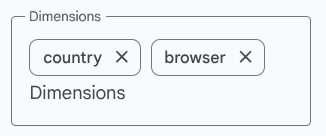
মেট্রিক:
activeUsersবাscreenPageViews-এর মতো পরিমাণগত মেট্রিক যোগ করুন।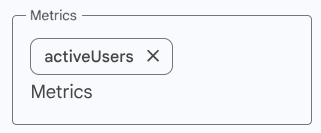
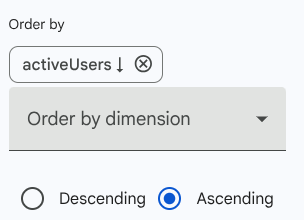
এইভাবে সাজান: (ঐচ্ছিক) আপনার ফলাফলকে কোনও নির্দিষ্ট মেট্রিক বা ডাইমেনশন অনুযায়ী ছোট থেকে বড় বা বড় থেকে ছোট ক্রমে সাজাতে বেছে নিন।
ডাইমেনশন ফিল্টার: (ঐচ্ছিক) নির্দিষ্ট মানদণ্ড অনুযায়ী আপনার ডেটা সীমিত করুন। যেমন, শুধুমাত্র সেইসব ডেটা দেখান যেখানে দেশ হল "মার্কিন যুক্তরাষ্ট্র, জার্মানি বা ব্রাজিল"।

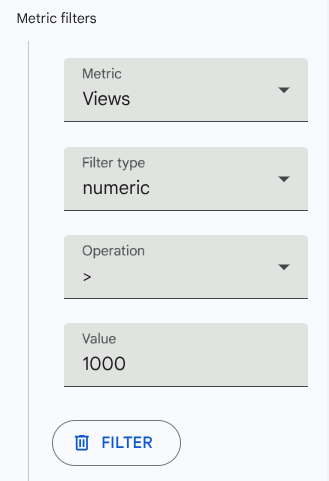
মেট্রিক ফিল্টার: (ঐচ্ছিক) শুধুমাত্র সেইসব সারি দেখানোর জন্য লজিক যোগ করুন যেগুলি নির্দিষ্ট সংখ্যাসূচক থ্রেশহোল্ড পূরণ করে।
ফাইনাল করে রান করা
রিপোর্ট কনফিগারেশন সেভ করা: আপনার সেটিংস সেভ করে যাতে আপনি পরে এই নির্দিষ্ট রিপোর্ট আবার চালাতে পারেন। "রিপোর্ট কনফিগারেশন" শিটে নতুন রিপোর্ট কনফিগারেশন যোগ করা হবে।
রিপোর্ট চালান: কোয়েরি এক্সিকিউট করে এবং ডেটা সরাসরি আপনার Google Sheet-এ ইমপোর্ট করে। রিপোর্টের নামের সাথে মিলছে এমন কোনও শিট না থাকলে, অ্যাড-অন সেটি তৈরি করবে।
রিসেট করুন: নতুন কনফিগারেশন প্রথম থেকে শুরু করতে, বর্তমান সব ফিল্ড মুছে দেয়।
সেভ করা সব রিপোর্ট রান করানো
অ্যাড-অন মেনু থেকে রিপোর্ট রান করান বিকল্প ব্যবহার করে আপনি "রিপোর্ট কনফিগারেশন" শিট থেকে সব রিপোর্ট রান করাতে পারবেন। প্রতিটি রিপোর্ট কনফিগারেশনের জন্য একটি নতুন শিট তৈরি করা হয় এবং রিপোর্ট চালানোর সময় প্রতিবার এটি আপডেট করা হয়।