

Google Analytics Data API v1 আপনাকে পিভট টেবিল তৈরি করতে দেয়। পিভট টেবিল হল ডেটা সংক্ষিপ্তসার করার টুল যা পিভটিং (ঘূর্ণন) করে টেবিলের তথ্যকে নতুন করে সাজিয়ে ডেটা ভিজ্যুয়ালাইজ করে। এটি এক বা একাধিক ডাইমেনশনে আপনার ডেটা করে।
যেমন, নিম্নলিখিত অশোধিত ডেটা টেবিলটি বিবেচনা করুন:
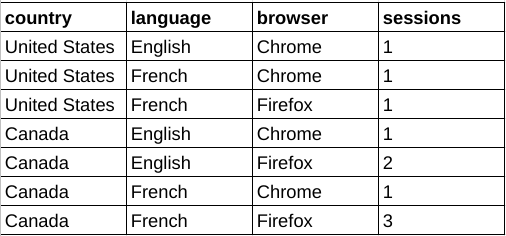
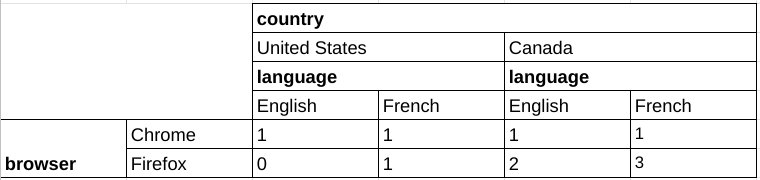
এই ডেটা ব্যবহার করে, ব্রাউজার অনুযায়ী সেশন ডেটা ভেঙে পিভট টেবিল তৈরি করা সম্ভব। এর সাথে, দেশ ও ভাষাকে অতিরিক্ত পিভট হিসেবে বেছে নেওয়া হয়েছে।
Core রিপোর্টের সাথে শেয়ার করা ফিচার
পিভট রিপোর্টিং অনুরোধের সাথে অনেক শেয়ার করা ফিচারের জন্য কোর রিপোর্টিং অনুরোধের একই সিম্যান্টিক্স আছে। যেমন, পৃষ্ঠাঙ্কন, ডাইমেনশন ফিল্টার ও ব্যবহারকারীর প্রপার্টি, পিভট রিপোর্টে কোর রিপোর্টের মতোই আচরণ করে। এই নির্দেশিকায় পিভট রিপোর্টিং ফিচারের উপর জোর দেওয়া হয়েছে। Data API v1-এর Core Reporting ফাংশনালিটি সম্পর্কে জানতে, রিপোর্টিংয়ের প্রাথমিক নির্দেশিকা, এবং উন্নত ব্যবহারের ক্ষেত্রে নির্দেশিকা পড়ুন।
পিভট রিপোর্টিং পদ্ধতি
Data API v1-এ নিম্নলিখিত রিপোর্টিং পদ্ধতিতে পিভট ফাংশন কাজ করে:
runPivotReport এই পদ্ধতিটি আপনার Google Analytics ইভেন্ট ডেটার একটি কাস্টমাইজ করা পিভট রিপোর্ট রিটার্ন করে। প্রতিটি পিভট, রিপোর্ট রেসপন্সে দৃশ্যমান ডাইমেনশন কলাম ও সারি বর্ণনা করে।
batchRunPivotReports এটি
runPivotReportপদ্ধতির ব্যাচ ভার্সন যা একটি API কল ব্যবহার করে একাধিক রিপোর্ট তৈরি করতে দেয়।
অভিযোগ জানানোর এন্টিটি বেছে নিন
Data API v1-এর সব পদ্ধতিতে
Google Analytics প্রপার্টি শনাক্তকারীকে properties/GA_PROPERTY_ID-এর মতো
URL অনুরোধ পাথের মধ্যে নির্দিষ্ট করতে হয়, যেমন:
POST https://analyticsdata.googleapis.com/v1beta/properties/GA_PROPERTY_ID:runPivotReport
এর ফলে যে রিপোর্ট তৈরি হবে তা নির্দিষ্ট Google Analytics প্রপার্টিতে সংগ্রহ করা Google Analytics ইভেন্ট ডেটার উপর ভিত্তি করে তৈরি হবে।
আপনি ডেটা API ক্লায়েন্ট লাইব্রেরি ব্যবহার করলে, আপনাকে
অনুরোধ URL পাথ ম্যানুয়ালি পরিবর্তন করতে হবে না। বেশিরভাগ API ক্লায়েন্ট
property প্যারামিটার প্রদান করে যা
properties/GA_PROPERTY_ID ফর্ম্যাটে একটি স্ট্রিং প্রত্যাশা করে। ক্লায়েন্ট লাইব্রেরি ব্যবহারের উদাহরণের জন্য দ্রুত শুরু করার নির্দেশিকা
দেখুন।
পিভট রিপোর্ট সংক্রান্ত অনুরোধ
পিভট টেবিলের সাহায্যে অনুরোধ তৈরি করতে, runPivotReport বা batchRunPivotReports পদ্ধতি ব্যবহার করুন।
পিভট করা ডেটার অনুরোধ করতে, আপনি একটি RunPivotReportRequest অবজেক্ট তৈরি করতে পারেন। আমরা এইসব অনুরোধ প্যারামিটার দিয়ে শুরু করার সাজেশন দিই:
- dateRanges ফিল্ডে সঠিক এন্ট্রি।
- ডায়মেনশন ফিল্ডে অন্তত একটি সঠিক এন্ট্রি।
- মেট্রিক ফিল্ডে অন্তত একটি সঠিক এন্ট্রি।
- পিভট ফিল্ডে অন্তত দুটি সঠিক পিভট এন্ট্রি।
সাজেস্ট করা ফিল্ড সহ অনুরোধের নমুনা এখানে দেওয়া হল:
HTTP
POST https://analyticsdata.googleapis.com/v1beta/properties/GA_PROPERTY_ID:runPivotReport
  {
    "dateRanges": [{ "startDate": "2020-09-01", "endDate": "2020-09-15" }],
    "dimensions": [
        { "name": "browser" },
        { "name": "country" },
        { "name": "language" }
      ],
    "metrics": [{ "name": "sessions" }],
    "pivots": [
      {
        "fieldNames": [
          "browser"
        ],
        "limit": 5
      },
      {
        "fieldNames": [
          "country"
        ],
        "limit": 250
      },
      {
        "fieldNames": [
          "language"
        ],
        "limit": 15
      }
    ]
  }
পিভট
রিপোর্ট পিভটকে সংজ্ঞায়িত করতে, অনুরোধের pivot ফিল্ডের
বডিতে পিভট অবজেক্ট ব্যবহার করুন। প্রতিটি Pivot রিপোর্টে প্রাপ্ত উত্তরে দৃশ্যমান ডাইমেনশন
কলাম ও সারি বর্ণনা করে।
Data API v1 একাধিক পিভটকে সমর্থন করে, তবে প্রতিটি পিভটের সীমা প্যারামিটারের প্রোডাক্ট যেন ১০০,০০০-এর বেশি না হয়।
browser ডাইমেনশন অনুযায়ী পিভট করা দেশ অনুযায়ী সেশন সংখ্যার রিপোর্ট তৈরি করতে
pivots-এর ব্যবহার নিম্নলিখিত স্নিপেটে দেখানো হয়েছে। orderBys ফিল্ডটি কীভাবে কোয়েরিতে ব্যবহার করা হয়েছে
তা লক্ষ্য করুন। এটি সর্টিং-এর জন্য ব্যবহার করা হয়েছে।
এছাড়াও, limit
ও offset ফিল্ডগুলি পেজিনেশন
ইমপ্লিমেন্ট করার জন্য ব্যবহার করা হয়েছে।
    "pivots": [
      {
        "fieldNames": [
          "country"
        ],
        "limit": 250,
        "orderBys": [
          {
            "dimension": {
              "dimensionName": "country"
            }
          }
        ]
      },
      {
        "fieldNames": [
          "browser"
        ],
        "offset": 3,
        "limit": 3,
        "orderBys": [
          {
            "metric": {
              "metricName": "sessions"
            },
            "desc": true
          }
        ]
      }
    ],
    ...
আকার
ডাইমেনশন আপনার
ওয়েবসাইট বা অ্যাপের ইভেন্ট ডেটা বর্ণনা ও গ্রুপ করে। city ডাইমেনশন, যেমন, প্রতিটি ইভেন্ট যে শহর থেকে শুরু হয়েছে ("প্যারিস"
বা "নিউ ইয়র্ক") তা নির্দেশ করে। রিপোর্ট সংক্রান্ত অনুরোধে, আপনি
শূন্য বা তার বেশি ডাইমেনশন নির্দিষ্ট করতে পারবেন।
অনুরোধের বডির
dimensions
ফিল্ডের মধ্যে অবশ্যই ডাইমেনশন সংজ্ঞায়িত করতে হবে। রিপোর্টে দৃশ্যমান হতে হলে, সেইসব ডাইমেনশনকেও অবশ্যই
Pivot অবজেক্টের fieldNames
ফিল্ডে তালিকাভুক্ত থাকতে হবে।
কোনও পিভট কোয়েরির কোনও
পিভটে কোনও ডাইমেনশন ব্যবহার করা না হলে, সেটি রিপোর্টে দেখা যাবে না। পিভটের
fieldNames মধ্যে প্রতিটি ডাইমেনশন থাকতে হবে এমন নয়। ডায়মেনশন শুধুমাত্র ফিল্টারে ব্যবহার করা যাবে এবং কোনও পিভটের
fieldNames-এ নয়।
browser, country ও language পিভট সহ টেবিলের জন্য dimension ও
fieldNames ফিল্ডের ব্যবহার নিম্নলিখিত স্নিপেটে দেখানো হয়েছে:
    "pivots": [
      {
        "fieldNames": [
          "browser"
        ],
        "limit": 5,
        "orderBys": [
          {
            "metric": {
              "metricName": "sessions"
            },
            "desc": true
          }
        ]
      },
      {
        "fieldNames": [
          "country"
        ],
        "limit": 250,
        "orderBys": [
          {
            "dimension": {
              "dimensionName": "country"
            }
          }
        ]
      },
      {
        "fieldNames": [
          "language"
        ],
        "limit": 10
      }
    ],
মেট্রিক্স
মেট্রিক হল আপনার ওয়েবসাইট বা অ্যাপের ইভেন্ট ডেটার পরিমাণগত পরিমাপ। রিপোর্ট অনুরোধে, আপনি এক বা একাধিক মেট্রিক নির্দিষ্ট করতে পারেন। অনুরোধে উল্লেখ করার জন্য উপলভ্য API মেট্রিকের নামের সম্পূর্ণ তালিকা পেতে API মেট্রিক দেখুন।
পিভট রিপোর্ট সংক্রান্ত অনুরোধে, মেট্রিকগুলি
অনুরোধ বডির metrics ফিল্ড ব্যবহার করে নির্ধারণ করা হয়, যা মূল রিপোর্টিং পদ্ধতির মতো।
নিম্নলিখিত উদাহরণে, কোনও রিপোর্টে মেট্রিক ভ্যালু হিসেবে ব্যবহার করার জন্য সেশনের সংখ্যা নির্দিষ্ট করা হয়েছে:
    "metrics": [
      {
        "name": "sessions"
      }
    ],
মেট্রিক এগ্রিগেশন
প্রতিটি পিভটের জন্য এগ্রিগেট করা মেট্রিক ভ্যালু হিসেব করতে, Pivot অবজেক্টের metricAggregations ফিল্ড ব্যবহার করুন।
অনুরোধে metricAggregations ফিল্ড উল্লেখ করা থাকলে তবেই এগ্রিগেশন গণনা করা হবে।
নিচে দেওয়া উদাহরণ হল কোয়েরির একটি স্নিপেট যা
browser পিভট ডাইমেনশনের মোট সংখ্যা জানতে চায়:
"pivots": [
  {
    "fieldNames": [
      "browser"
    ],
    "limit": 10,
    "metricAggregations": [
      "TOTAL",
    ]
  },
  ...
গণনা করা মেট্রিক RunPivotReportResponse
অবজেক্টের aggregates
ফিল্ডে রিটার্ন করা হয়। একত্রিত মেট্রিক সারির জন্য, dimensionValues ফিল্ডে
RESERVED_TOTAL, RESERVED_MAX বা RESERVED_MIN-এর বিশেষ ভ্যালু থাকে।
  "aggregates": [
    {
      "dimensionValues": [
        {
          "value": "Chrome"
        },
        {
          "value": "RESERVED_TOTAL"
        },
        {
          "value": "RESERVED_TOTAL"
        }
      ],
      "metricValues": [
        {
          "value": "4"
        }
      ]
    },
    {
      "dimensionValues": [
        {
          "value": "Firefox"
        },
        {
          "value": "RESERVED_TOTAL"
        },
        {
          "value": "RESERVED_TOTAL"
        }
      ],
      "metricValues": [
        {
          "value": "6"
        }
      ]
    },
  ....

  }
পৃষ্ঠার ক্রমসংখ্যা
কোর রিপোর্টিং পদ্ধতির মতো, পিভট অনুরোধ আপনাকে
পেজিনেশন প্রয়োগ করার জন্য পিভট অবজেক্টে
সীমা
ও অফসেট ফিল্ড নির্দিষ্ট করতে দেয়।
প্রতিটি পিভটের ক্ষেত্রে আলাদাভাবে পৃষ্ঠাঙ্কন সেটিংস প্রয়োগ করা হয়।
রিপোর্ট কার্ডিনালিটি সীমিত করতে, প্রতিটি Pivot অবজেক্টের জন্য limit ফিল্ড প্রয়োজন হয়।
Data API v1 একাধিক পিভটকে সমর্থন করে, তবে প্রতিটি পিভটের limit
প্যারামিটারের প্রোডাক্ট যেন ১০০,০০০-এর বেশি না হয়।
নিচের স্নিপেট থেকে বোঝা যায় যে কীভাবে offset ও limit ফিল্ড ব্যবহার করে
১০ অফসেট সহ পরবর্তী পাঁচটি language ডাইমেনশন পাওয়া যায়:
      {
        "fieldNames": [
          "language"
        ],
        "offset": 10,
        "limit": 5
      }
ফিল্টার করা
কোর রিপোর্টিং কার্যকারিতার মতো, পিভট রিপোর্টিং অনুরোধে ডাইমেনশন ফিল্টার করতে চাইলে, অনুরোধ স্কোপ করা ডাইমেনশন ফিল্টার ব্যবহার করতে হবে।
সাজানো হচ্ছে
Pivot অবজেক্টের orderBys ফিল্ড ব্যবহার করে প্রতিটি পিভটের জন্য পিভট রিপোর্ট কোয়েরির অর্ডারিং আচরণ আলাদাভাবে কন্ট্রোল করা যায়, এতে OrderBy অবজেক্টের একটি তালিকা থাকে।
প্রতিটি OrderBy-এ নিম্নলিখিতগুলির মধ্যে একটি থাকতে পারে:
- DimensionOrderBy, ফলাফলকে ডাইমেনশনের ভ্যালু অনুযায়ী সাজায়।
- MetricOrderBy, কোনও মেট্রিকের ভ্যালু অনুসারে ফলাফল সাজায়।
- PivotOrderBy, যা পিভট কোয়েরিতে ব্যবহার করা হয় এবং পিভট কলাম গ্রুপের মধ্যে মেট্রিকের মান অনুযায়ী ফলাফল সাজায়।
এই উদাহরণে পিভট ডেফিনিশনের একটি স্নিপেট দেখানো হয়েছে যা রিপোর্টকে
browser ডাইমেনশনের উপর পিভট করে এবং sessions মেট্রিক অনুযায়ী ফলাফলকে
নিম্নমুখী ক্রমে সাজায়।
      {
        "fieldNames": [
          "browser"
        ],
        "limit": 5,
        "orderBys": [
          {
            "metric": {
              "metricName": "sessions"
            },
            "desc": true
          }
        ]
      }
উত্তর সম্পর্কে অভিযোগ জানানো
পিভট রিপোর্ট API অনুরোধের পিভট রিপোর্ট রেসপন্স মূলত একটি হেডার ও সারি।
রেসপন্স হেডার
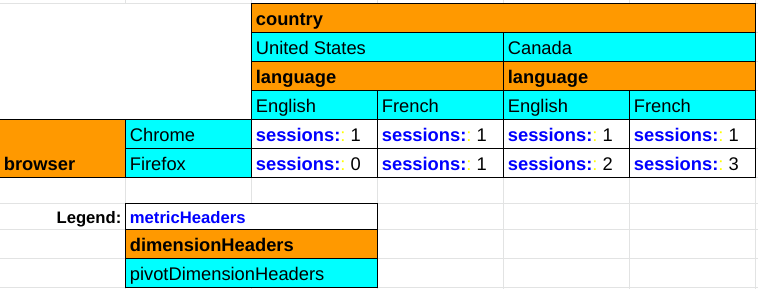
পিভট রিপোর্টের হেডারে PivotHeaders, DimensionHeaders এবং MetricHeaders থাকে, যা পিভট রিপোর্টের কলামের তালিকা দেখায়।
যেমন, browser, country ও language পিভট ডাইমেনশন
এবং sessions মেট্রিক সহ রিপোর্ট থেকে এই ধরনের হেডার পাওয়া যাবে:
{
  "pivotHeaders": [
    {
      "pivotDimensionHeaders": [
        {
          "dimensionValues": [
            {
              "value": "Chrome"
            }
          ]
        },
        {
          "dimensionValues": [
            {
              "value": "Firefox"
            }
          ]
        },
        ...

      ],
      ...
    },
    {
      "pivotDimensionHeaders": [
        {
          "dimensionValues": [
            {
              "value": "United States"
            }
          ]
        },
        {
          "dimensionValues": [
            {
              "value": "Canada"
            }
          ]
        },
        ...

      ],
      ...
    },
    {
      "pivotDimensionHeaders": [
        {
          "dimensionValues": [
            {
              "value": "English"
            }
          ]
        },
        {
          "dimensionValues": [
            {
              "value": "French"
            }
          ]
        },
        ...

      ],
      ...
    }
  ],
  "dimensionHeaders": [
    {
      "name": "browser"
    },
    {
      "name": "country"
    },
    {
      "name": "language"
    }
  ],
  "metricHeaders": [
    {
      "name": "sessions",
      "type": "TYPE_INTEGER"
    }
  ],
  ...

}
পিভট রিপোর্ট রেন্ডার করার ক্ষেত্রে পিভট রিপোর্ট রেসপন্সের প্রতিটি কম্পোনেন্টের ভূমিকা নিম্নলিখিত চার্টে দেখানো হয়েছে:
উত্তরের সারি
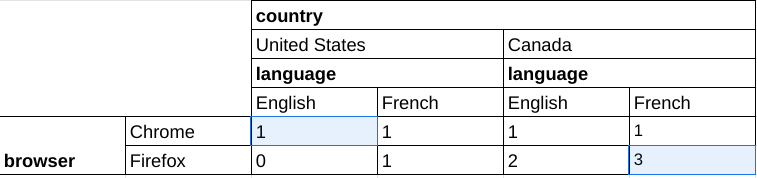
runPivotReport ও batchRunPivotReports মেথডের পিভট রিপোর্ট উত্তর Core Reporting মেথডের উত্তর থেকে আলাদা হয়, যেমন runReport ও batchRunReports এই কারণে যে প্রতিটি পিভট রিপোর্ট উত্তরের সারিতে টেবিলের একটি করে সেল থাকে, যেখানে সাধারণ রিপোর্টে একটি উত্তরের সারিতে সম্পূর্ণ টেবিল লাইন থাকে।
নিচের উদাহরণে browser, country ও language পিভট ডাইমেনশন এবং sessions মেট্রিক সহ
কোয়েরির জন্য পিভট রিপোর্ট উত্তরের একটি অংশ দেখানো হয়েছে।
পিভট রিপোর্টের প্রতিটি সেল আলাদা আলাদা করে রিটার্ন করা হয়:
  "rows": [
    {
      "dimensionValues": [
        {
          "value": "Chrome"
        },
        {
          "value": "United States"
        },
        {
          "value": "English"
        }
      ],
      "metricValues": [
        {
          "value": "1"
        }
      ]
    },
    {
      "dimensionValues": [
        {
          "value": "Firefox"
        },
        {
          "value": "Canada"
        },
        {
          "value": "French"
        }
      ],
      "metricValues": [
        {
          "value": "3"
        }
      ]
    },
    ...

  ]
এই ডেটা নিম্নলিখিত টেবিলে হাইলাইট করা দুটি সেলের সাথে সম্পর্কিত:
ক্লায়েন্ট লাইব্রেরি
ক্লায়েন্ট লাইব্রেরি কীভাবে ইনস্টল ও কনফিগার করতে হয় তা জানতে দ্রুত শুরুর নির্দেশিকা দেখুন।
নিচের উদাহরণগুলি ক্লায়েন্ট লাইব্রেরি ব্যবহার করে, দেশ অনুযায়ী সেশন সংখ্যার রিপোর্ট তৈরি করতে পিভট কোয়েরি চালায়। এই রিপোর্টটি ব্রাউজার ডাইমেনশন অনুযায়ী পিভট করা হয়।
PHP
use Google\Analytics\Data\V1beta\Client\BetaAnalyticsDataClient; use Google\Analytics\Data\V1beta\DateRange; use Google\Analytics\Data\V1beta\Dimension; use Google\Analytics\Data\V1beta\Metric; use Google\Analytics\Data\V1beta\OrderBy; use Google\Analytics\Data\V1beta\OrderBy\DimensionOrderBy; use Google\Analytics\Data\V1beta\OrderBy\MetricOrderBy; use Google\Analytics\Data\V1beta\Pivot; use Google\Analytics\Data\V1beta\RunPivotReportRequest; use Google\Analytics\Data\V1beta\RunPivotReportResponse; /** * Runs a pivot query to build a report of session counts by country, * pivoted by the browser dimension. * @param string $propertyId Your GA-4 Property ID */ function run_pivot_report(string $propertyId) { // Create an instance of the Google Analytics Data API client library. $client = new BetaAnalyticsDataClient(); // Make an API call. $request = (new RunPivotReportRequest()) ->setProperty('properties/' . $propertyId) ->setDateRanges([new DateRange([ 'start_date' => '2021-01-01', 'end_date' => '2021-01-30', ]), ]) ->setPivots([ new Pivot([ 'field_names' => ['country'], 'limit' => 250, 'order_bys' => [new OrderBy([ 'dimension' => new DimensionOrderBy([ 'dimension_name' => 'country', ]), ])], ]), new Pivot([ 'field_names' => ['browser'], 'offset' => 3, 'limit' => 3, 'order_bys' => [new OrderBy([ 'metric' => new MetricOrderBy([ 'metric_name' => 'sessions', ]), 'desc' => true, ])], ]), ]) ->setMetrics([new Metric(['name' => 'sessions'])]) ->setDimensions([ new Dimension(['name' => 'country']), new Dimension(['name' => 'browser']), ]); $response = $client->runPivotReport($request); printPivotReportResponse($response); } /** * Print results of a runPivotReport call. * @param RunPivotReportResponse $response */ function printPivotReportResponse(RunPivotReportResponse $response) { print 'Report result: ' . PHP_EOL; foreach ($response->getRows() as $row) { printf( '%s %s' . PHP_EOL, $row->getDimensionValues()[0]->getValue(), $row->getMetricValues()[0]->getValue() ); } }
Python
from google.analytics.data_v1beta import BetaAnalyticsDataClient from google.analytics.data_v1beta.types import ( DateRange, Dimension, Metric, OrderBy, Pivot, RunPivotReportRequest, ) def run_sample(): """Runs the sample.""" # TODO(developer): Replace this variable with your Google Analytics 4 # property ID before running the sample. property_id = "YOUR-GA4-PROPERTY-ID" run_pivot_report(property_id) def run_pivot_report(property_id="YOUR-GA4-PROPERTY-ID"): """Runs a pivot query to build a report of session counts by country, pivoted by the browser dimension.""" client = BetaAnalyticsDataClient() request = RunPivotReportRequest( property=f"properties/{property_id}", date_ranges=[DateRange(start_date="2021-01-01", end_date="2021-01-30")], pivots=[ Pivot( field_names=["country"], limit=250, order_bys=[ OrderBy( dimension=OrderBy.DimensionOrderBy(dimension_name="country") ) ], ), Pivot( field_names=["browser"], offset=3, limit=3, order_bys=[ OrderBy( metric=OrderBy.MetricOrderBy(metric_name="sessions"), desc=True ) ], ), ], metrics=[Metric(name="sessions")], dimensions=[Dimension(name="country"), Dimension(name="browser")], ) response = client.run_pivot_report(request) print_run_pivot_report_response(response) def print_run_pivot_report_response(response): """Prints results of a runPivotReport call.""" print("Report result:") for row in response.rows: for dimension_value in row.dimension_values: print(dimension_value.value) for metric_value in row.metric_values: print(metric_value.value)
Node.js
// TODO(developer): Uncomment this variable and replace with your // Google Analytics 4 property ID before running the sample. // propertyId = 'YOUR-GA4-PROPERTY-ID'; // Imports the Google Analytics Data API client library. const {BetaAnalyticsDataClient} = require('@google-analytics/data'); // Initialize client that will be used to send requests. This client only // needs to be created once, and can be reused for multiple requests. const analyticsDataClient = new BetaAnalyticsDataClient(); // Runs a pivot query to build a report of session counts by country, pivoted // by the browser dimension. async function runPivotReport() { const [response] = await analyticsDataClient.runPivotReport({ property: `properties/${propertyId}`, dateRanges: [ { startDate: '2021-01-01', endDate: '2021-01-30', }, ], pivots: [ { fieldNames: ['country'], limit: 250, orderBys: [ { dimension: { dimensionName: 'country', }, }, ], }, { fieldNames: ['browser'], offset: 3, limit: 3, orderBys: [ { metric: { metricName: 'sessions', }, desc: true, }, ], }, ], metrics: [ { name: 'sessions', }, ], dimensions: [ { name: 'country', }, { name: 'browser', }, ], }); printPivotReportResponse(response); } runPivotReport(); // Prints results of a runReport call. function printPivotReportResponse(response) { console.log('Report result:'); response.rows.forEach((row) => { row.dimensionValues.forEach((dimensionValue) => { console.log(dimensionValue.value); }); row.metricValues.forEach((metricValue) => { console.log(metricValue.value); }); }); }
ডেমো অ্যাপ্লিকেশন
JavaScript ব্যবহার করে কীভাবে পিভট রিপোর্ট তৈরি ও ডিসপ্লে করতে হয় তার উদাহরণ পেতে, Google Analytics API v1 পিভট রিপোর্ট ডেমো অ্যাপ্লিকেশন দেখুন।