Este guia explica como acessar relatórios personalizados do Google Analytics no BigQuery usando o complemento do Google Analytics para Planilhas e o conector do BigQuery para Google Drive.
Este guia mostra como gerar um relatório personalizado usando o complemento Planilhas Google Analytics, expor a planilha de resultados do relatório como uma tabela externa do BigQuery e consultar os dados do relatório no BigQuery.
Este guia usa o Relatório de aquisição de usuários como exemplo, mas você pode aplicar essas etapas a qualquer tipo de relatório.
Etapa 1: configurar um relatório personalizado no Google Planilhas
Instale o complemento das Planilhas Google para o Analytics no Google Workspace Marketplace.
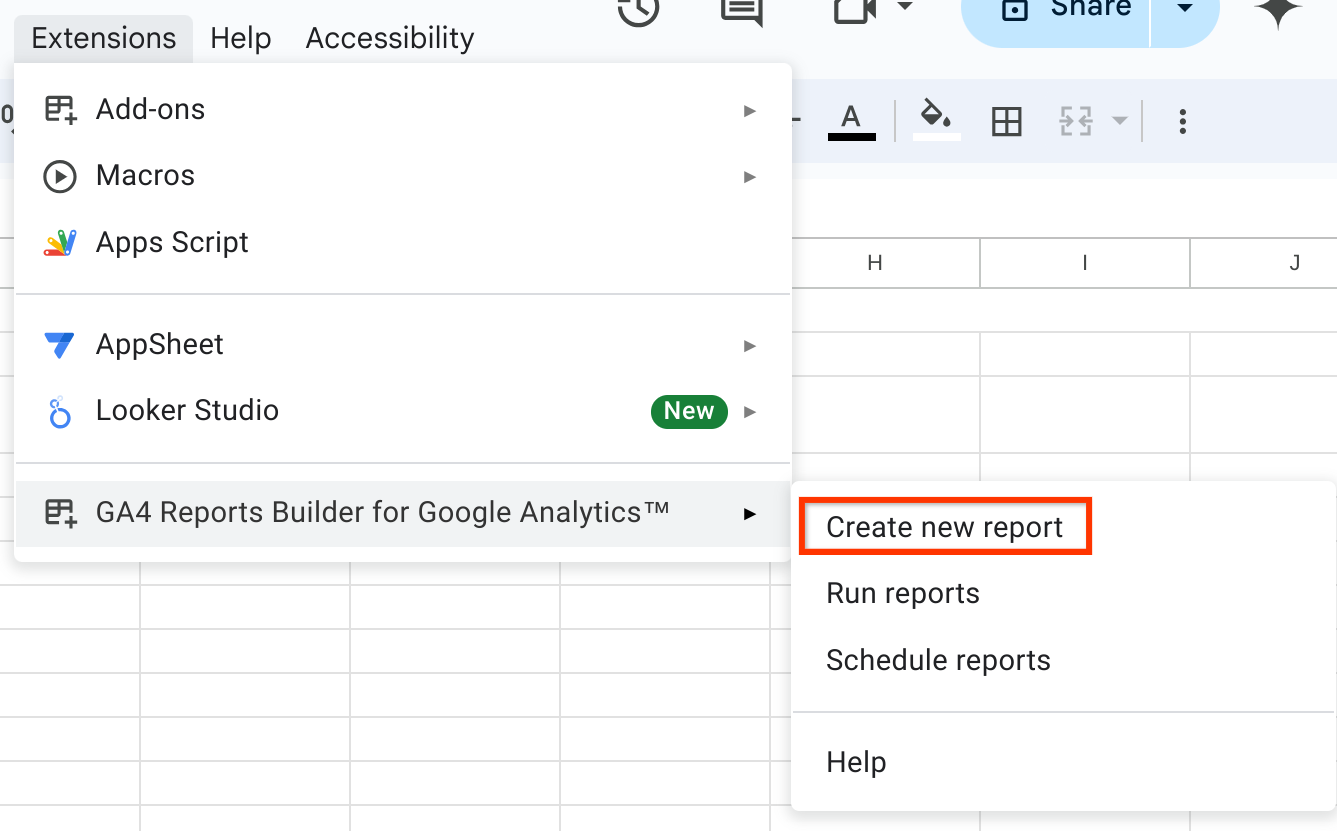
Abra a caixa de diálogo Extensões → Criador de relatórios do GA4 para o Google Analytics → Criar relatório.
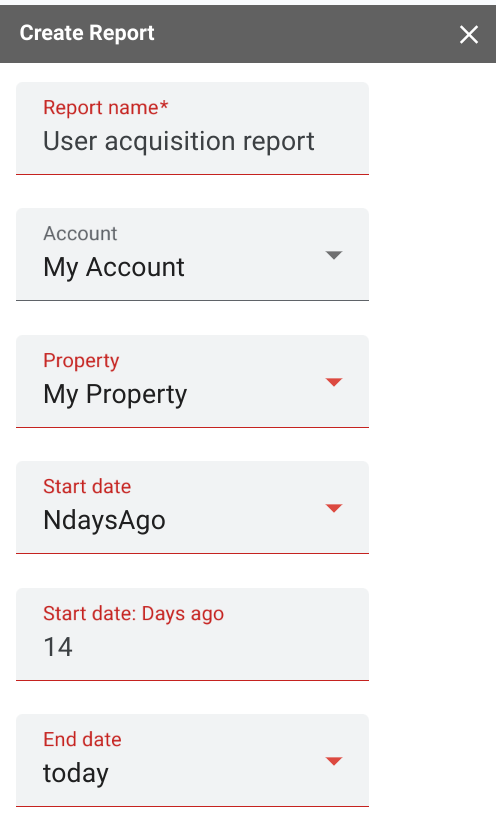
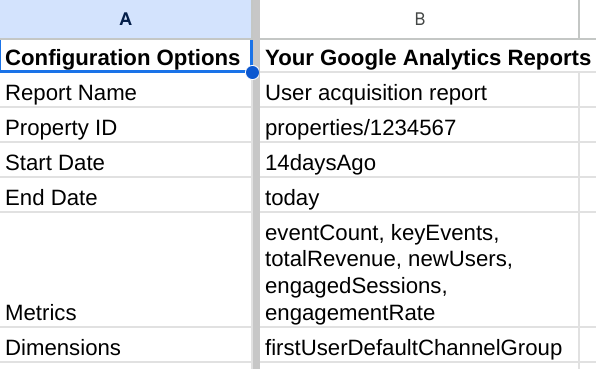
Configure o relatório especificando a propriedade do Google Analytics, o período e os campos do relatório.
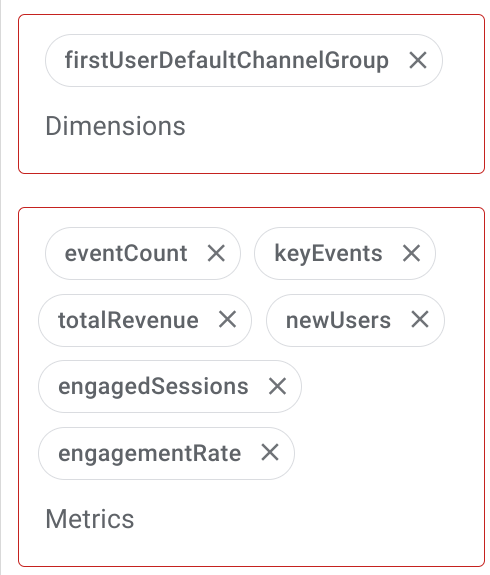
Use os seguintes campos para o relatório de aquisição de usuários:
Dimensões
firstUserDefaultChannelGroup
Métricas
eventCountkeyEventstotalRevenuenewUsersengagedSessionsengagementRate
Deixe os campos Filtros de dimensões e Filtros de métricas vazios.
Confira uma imagem das configurações corretas do relatório:
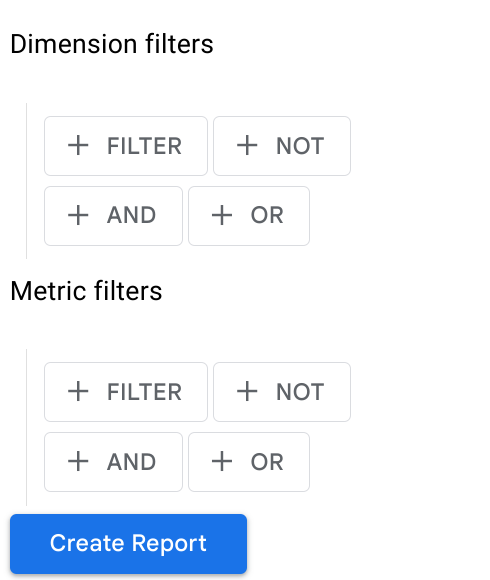
Clique em Criar relatório para criar a configuração de relatório no documento atual do Google Sheets:
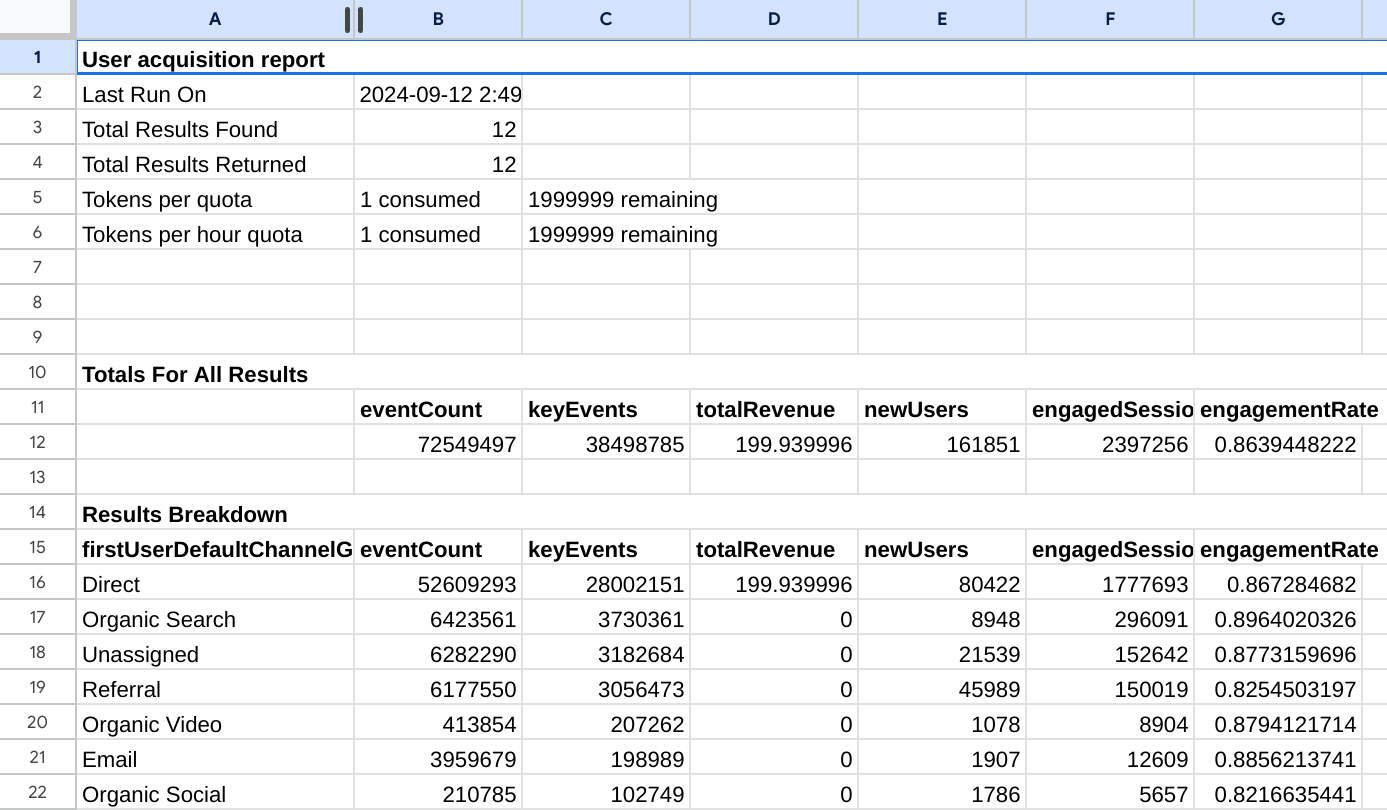
Selecione Extensões → Criador de relatórios do GA4 para o Google Analytics → Gerar relatórios para criar o relatório. Uma nova guia com o nome do relatório será criada quando ele estiver pronto.
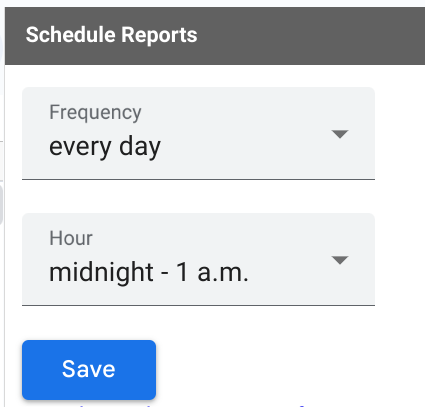
Abra a caixa de diálogo Extensões → Criador de relatórios do GA4 para o Google Analytics → Programar relatórios para configurar a pesquisa periódica dos dados mais recentes. Especifique a programação e clique em Salvar.
Etapa 2: conectar um documento de relatório das Planilhas Google como uma tabela externa do BigQuery
Com o BigQuery, é possível criar uma tabela permanente vinculada à sua fonte de dados externa no Google Planilhas. Use esse recurso para conectar a planilha de relatórios do Google Analytics criada na etapa anterior como uma tabela externa do BigQuery.
Para esta etapa, siga o guia de criação de tabelas externas do Google Drive na documentação do BigQuery.
Console do Google Cloud
No console do Google Cloud, abra a página do BigQuery.
No painel Explorer, expanda o projeto e selecione um conjunto de dados.
Expanda a opção Ações e clique em Abrir.
No painel de detalhes, clique em Criar tabela .
Na página Criar tabela, na seção Origem:
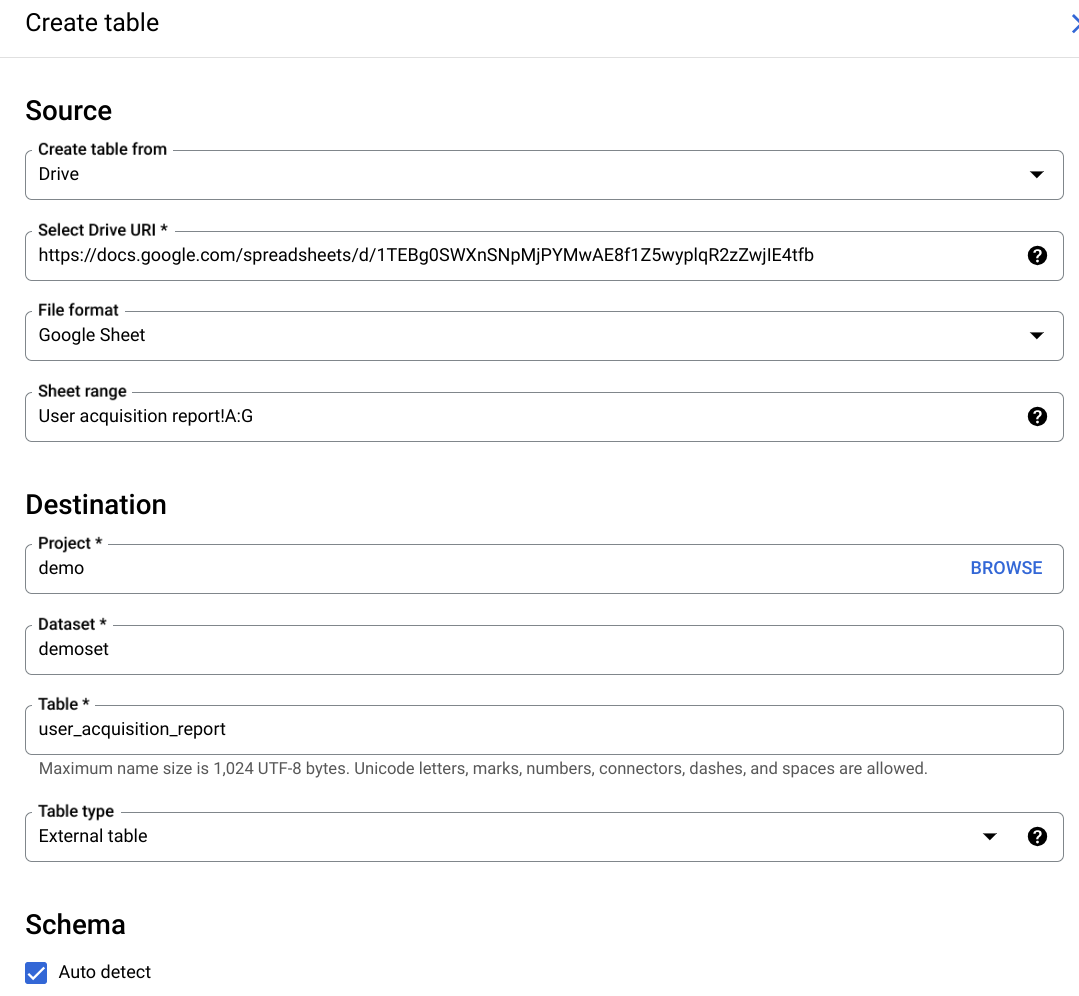
Em Criar tabela de, selecione Drive.
No campo Selecionar URI do Drive, insira o URI do Drive do documento do Google Sheets que contém o relatório, no formato
https://docs.google.com/spreadsheets/d/[file_id].Em Formato de arquivo, selecione Planilha Google.
Na página Criar tabela, na seção Destino:
Em Nome do conjunto de dados, escolha o conjunto de dados apropriado e, no campo Nome da tabela, insira o nome da tabela que você está criando no BigQuery.
Verifique se o Tipo de tabela está definido como Tabela externa.
Na caixa Intervalo da planilha, especifique o nome da planilha e o intervalo de células a serem consultados. Essa deve ser a planilha que contém os dados do relatório:
sheet_name!top_left_cell_id:bottom_right_cell_idpara um intervalo de células. No nosso exemplo, o intervalo pode ser especificado comoUser acquisition report!A:G. Observe como a página correspondente ao nome do relatório personalizado é mencionada no intervalo.Na seção Esquema, ative a opção Detecção automática.
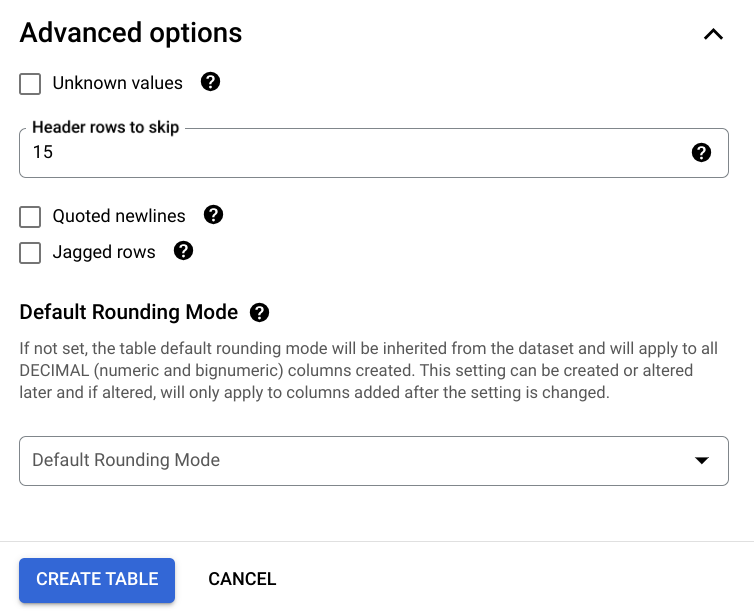
Expanda a seção Opções avançadas e, na caixa Linhas de cabeçalho a serem ignoradas, especifique o número de linhas a serem omitidas. No nosso exemplo, os dados do relatório começam na linha 15, que é o valor a ser definido na caixa de entrada.
Na página Criar tabela, na seção Destino:
Em Conjunto de dados, escolha o conjunto de dados apropriado e, no campo Tabela, insira o nome da tabela que você está criando no BigQuery.
Verifique se o Tipo de tabela está definido como Tabela externa.
Em seguida, clique em CRIAR TABELA.
Se necessário, selecione sua conta e clique em Permitir para que o Google Drive possa acessar as ferramentas de cliente do BigQuery.
Confira um exemplo de tela de configuração de uma tabela externa do BigQuery:
Etapa 3: consultar uma tabela de relatórios do Google Planilhas no BigQuery
Agora é possível executar uma consulta na tabela de relatórios do Google Planilhas como se ela fosse uma tabela padrão do BigQuery, sujeita às limitações em fontes de dados externas.
Abra a tabela
user_acquisition_reportpara inspecionar o esquema dela: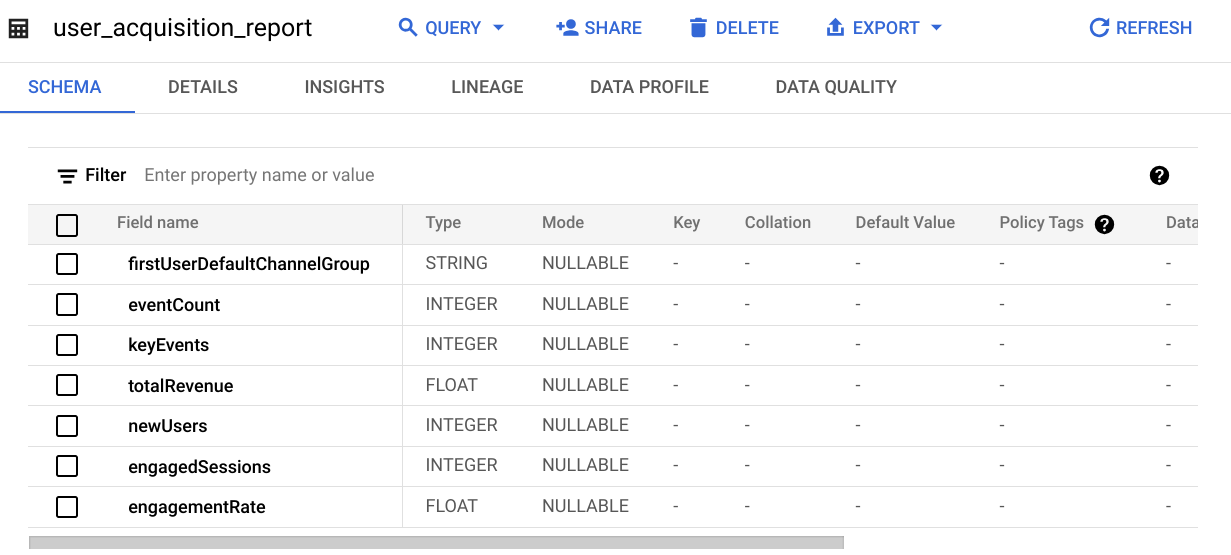
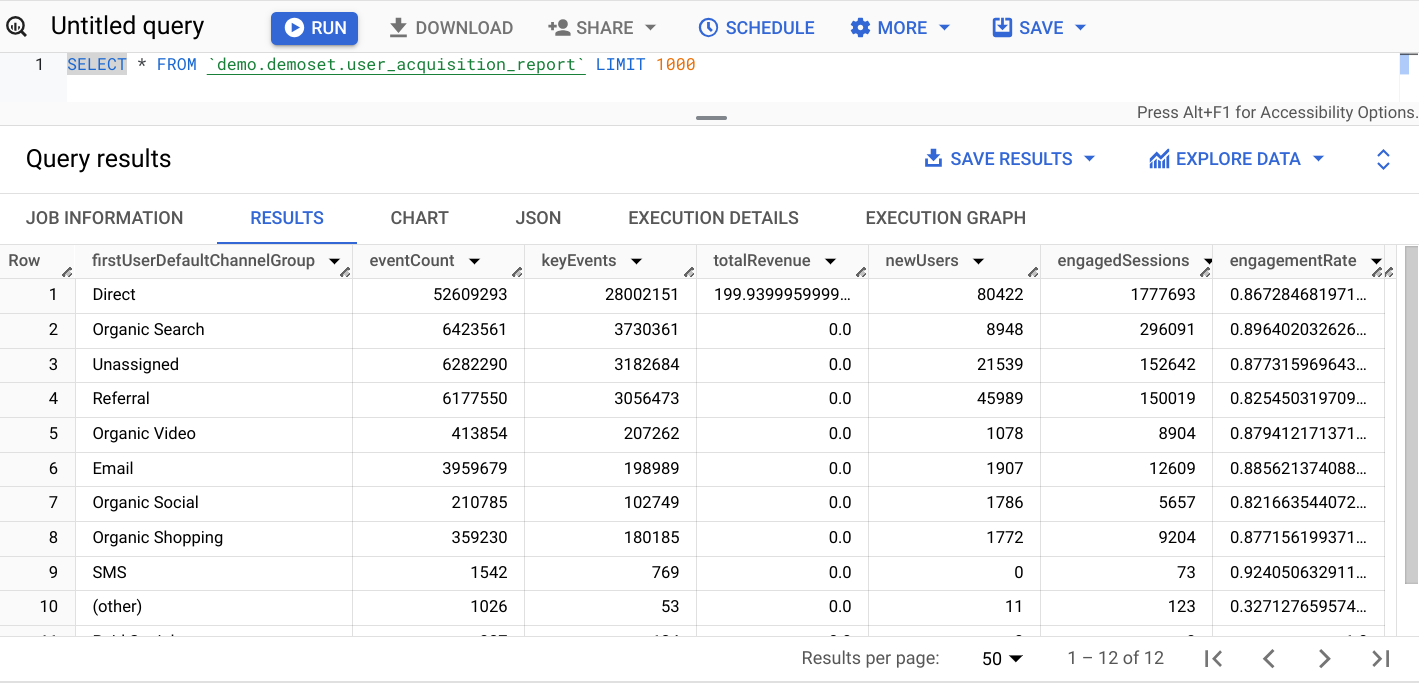
Clique em Consulta. Na consulta sugerida, mude
SELECT FROMparaSELECT * FROMpara receber todos os campos do relatório e clique em Executar consulta para executar uma consulta na tabela externa.
A consulta no exemplo a seguir vai gerar um snippet de dados na tabela para todas as colunas: